概要
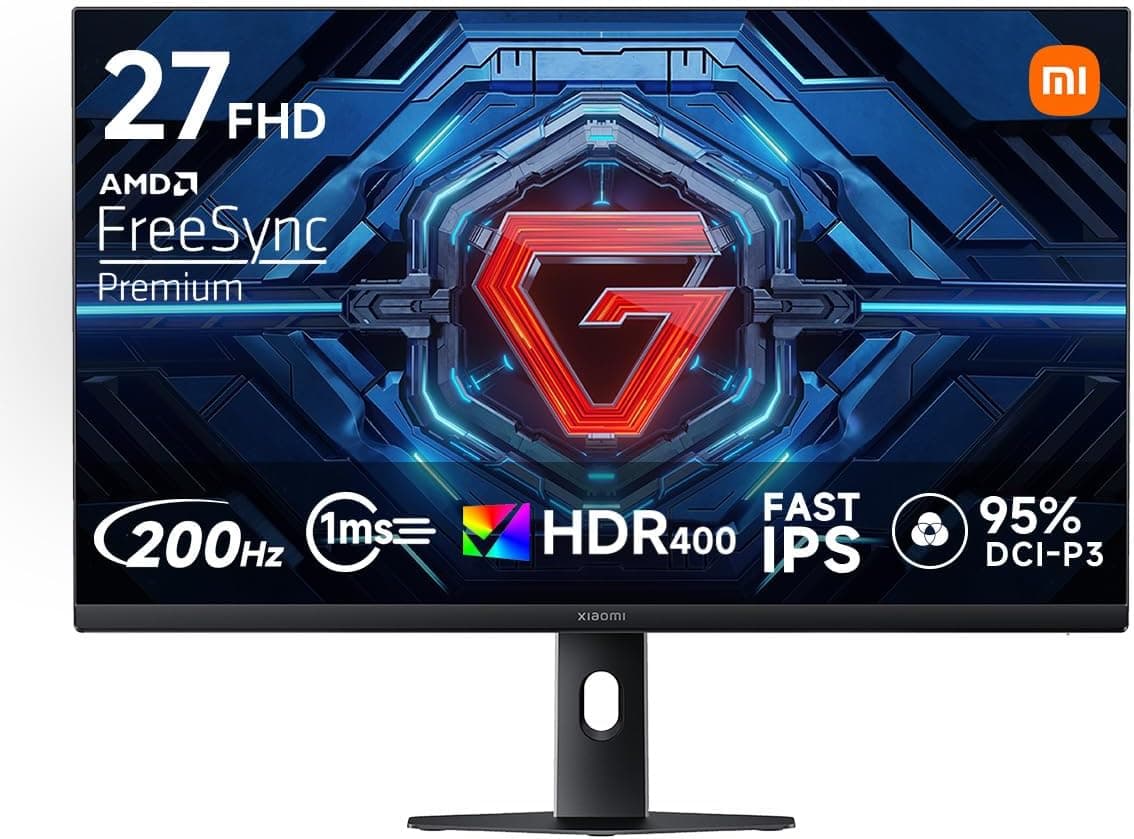
Xiaomi G27i 27インチ ゲーミングモニター FHD 1920×1080 200Hz Fast IPS 1ms GTGは、27インチのFast IPSパネルにフルHD解像度、200Hzのリフレッシュレート、1ms(GTG)の応答速度を組み合わせたゲーミングモニターです。結論から言うと、「2万円前後の予算で、60Hzや144Hzのモニターから一段なめらかな環境に乗り換えたいPCゲーマー」にとって、費用対効果の高い一台です。一方で、27インチにフルHDという組み合わせは文字の精細さで不利です。事務作業やプログラミングが中心の人や、4K出力のゲーム機を主に使う人には、別の選択肢をすすめます。
色域はsRGB 100%・DCI-P3 95%、色精度はΔE<2と公表されています。VESA DisplayHDR 400認証と400 nitsの輝度も備えます。同期技術はAMD FreeSync Premium、映像入力はDisplayPort 1.4とHDMIです。TÜV Rheinland認証のブルーライト低減機能、マット(ノングレア)仕上げの画面、178°の視野角など、長時間使うときに効いてくる要素も押さえています。
Amazon.co.jpでの評価は、2026年8月31日の取得時点で5つ星のうち4.7(レビュー187件)でした。件数はまだ数百件規模ですが、この価格帯としては満足度が高い部類です。ただ、レビューは買った直後の印象に寄りがちです。この記事では、長く使ったときに気になりやすい点も含めて整理します。
200Hz・Fast IPS・1msが実際に意味すること
リフレッシュレートは、画面を1秒間に何回描き直すかを表す数字です。60Hzなら1回あたり約16.7ms、144Hzなら約6.9ms、200Hzなら5msごとに描き直します。60Hzからの乗り換えなら、マウスカーソルやブラウザのスクロールでも違いがはっきり分かります。144Hzからの乗り換えでは差は小さくなりますが、視点を素早く振るFPSでは、敵の輪郭を追いやすくなったと感じる人が多い帯域です。
ただし、200Hzを活かすにはゲーム側が200fps前後を出している必要があります。軽めの対戦FPSならミドルクラスのGPUでもフルHDで届く場合がありますが、重いAAAタイトルでは100fps前後にとどまることも珍しくありません。そうした場面で効くのがFreeSync Premiumです。フレームレートが揺れても画面の描き直しを合わせるので、ティアリング(画面の横ずれ)やカクつきを抑えられます。
Fast IPSは、IPSの色の良さと視野角の広さを保ちつつ、液晶の応答を速めたパネルです。なお「1ms(GTG)」のような公称値は、一般にもっとも速い応答速度設定で測った数字です。オーバードライブ(応答速度の強調)を最大にすると、動く物体の後ろに明るい縁が出る「逆残像」が出やすくなります。実際の使用では、中間程度の設定がもっとも見やすいことがよくあります。
互換性ガイド
| 接続先 | おすすめの接続 | 期待できる表示 | 注意点 |
|---|---|---|---|
| デスクトップPC | DisplayPort 1.4 | 1920×1080 / 200Hz | GPU側にDP出力が必要 |
| ノートPC | DP出力、またはUSB-C(DP Alt Mode)からDPへの変換 | 出力端子の規格による | 本機の入力にUSB-Cは記載なし |
| PS5 / Xbox Series X | HDMI | 1080p / 最大120Hz | 200Hzは使えない。4K出力は縮小表示 |
| Nintendo Switch | HDMI | 1080p / 60Hz | 高リフレッシュレートの恩恵はない |
PCで200Hzを確実に使うなら、DisplayPort接続が基本です。 DisplayPort 1.4はフルHD・200Hzに十分な帯域があります。HDMI端子のバージョンや、HDMI接続時の最大リフレッシュレートは、手元の仕様情報には書かれていません。HDMIで200Hzを使うつもりなら、購入前に商品ページかメーカーの仕様表で確認してください。
GPUとの相性では、AMD RadeonならFreeSync Premiumをそのまま使えます。NVIDIA GeForceでも、ドライバーの「G-SYNC Compatible」設定で可変リフレッシュレートが動くことが多いです。ただ、NVIDIAの認証リストに載っていないモデルでは、ちらつきなどが出ても保証の範囲外です。ノートPCはHDMI端子の規格が古いことがあり、そのままでは200Hzを出せない場合があります。USB-C端子がDisplayPort出力に対応していれば、USB-C to DisplayPortケーブルで接続するのが確実です。
HDMI VRRに対応した機器と組み合わせれば、ゲーム機でも可変リフレッシュレートを使えます。ただし、ゲーム機ごとに対応しているかは別途確認が必要です。設置面では、27インチ・16:9の画面は表示部分だけで横幅約60cmあります。デスクの奥行きは60cm以上、目から画面までは70cm前後が目安です。背面はVESAマウント対応なので、モニターアームや壁掛け金具に交換できます。アームを選ぶときは、ネジ穴の間隔と本体重量がアームの対応範囲に入るかを確認してください。
競合製品との比較
| 製品 | 画面 | 解像度 | リフレッシュレート | 向いている人 |
|---|---|---|---|---|
| Xiaomi G27i | 27インチ Fast IPS | 1920×1080 | 200Hz | 大きめの画面で高fpsを手頃に |
| ASUS VA24EHF | 24インチ IPS | 1920×1080 | 120Hz | 予算重視で、まず60Hzから抜けたい |
| ASUS ROG Swift PG259QNR | 24.5インチ Fast IPS | 1920×1080 | 360Hz | 競技シーンで数msを詰めたい |
| ViewSonic VA2756-4K-MHD | 27インチ IPS | 3840×2160 | 個別記事で確認 | 文字の精細さ・作業領域を優先 |
G27iの立ち位置ははっきりしています。24インチのフルHDより画面は大きいものの、画素の密度は下がります。360Hzクラスの競技向けモデルほど速くはありませんが、価格は大きく抑えられます。4Kの27インチと比べると、文字や写真の精細さでは負けます。そのぶん高リフレッシュレートを手頃に手に入れられる、という関係です。
同じ27インチのゲーミングモニターでは、LG UltraGear 27GN65R-Bも候補に入ります。比べるときは「リフレッシュレート」「HDR認証の有無」「スタンドの調整範囲」の3点を見ると違いが分かりやすくなります。予算に余裕があり、ゲームと作業を半々で使うなら、WQHD(2560×1440)の27インチも検討する価値があります。
商品情報
2026年9月1日の取得時点で、Amazon.co.jpでの価格は¥18,110でした。価格はセールや在庫状況で頻繁に変わるため、購入前に商品ページで最新の価格を確認してください。この取得時点の価格で、200Hz・Fast IPS・DisplayHDR 400認証がそろうのは、エントリー〜ミドルクラスのゲーミングモニターとしてかなり攻めた設定です。同じ価格帯には144Hzや165Hzまでのモデルも多いため、200Hzに対応している点は分かりやすい差別化ポイントです。
| 項目 | 内容 |
|---|---|
| 画面サイズ | 27インチ (16:9) |
| 解像度 | 1920×1080 (FHD) |
| パネル | Fast IPS |
| リフレッシュレート / 応答速度 | 200Hz / 1ms (GTG) |
| 輝度 / HDR | 400 nits / VESA DisplayHDR 400 |
| 色域 / 色精度 | sRGB 100% / DCI-P3 95% / ΔE<2 |
| 同期技術 | AMD FreeSync Premium |
| 視野角 | 178° |
| 映像入力 | DisplayPort 1.4 / HDMI |
Amazonの評価は、2026年8月31日の取得時点で5つ星のうち4.7(187件)でした。Xiaomiは家電やスマートフォンで価格を抑えた製品を出すメーカーとして知られ、本機もその路線にある一台です。保証期間、同梱ケーブルの種類(DisplayPortケーブルが付属するかどうか)、スタンドの調整範囲は、購入前に商品ページで確認しておくのが確実です。
導入後に最初にやっておきたい設定
つないだだけでは200Hzになっていないことがよくあります。届いたら、次の順で確認してください。
- Windowsのリフレッシュレート: 「設定」→「ディスプレイ」→「ディスプレイの詳細設定」で200Hzを選びます。60Hzのまま使い続けているケースは非常に多いです。
- GPUドライバー: AMDならFreeSync、NVIDIAならG-SYNC Compatibleを有効にします。
- モニター本体の設定: 可変リフレッシュレートや応答速度の設定項目があれば確認します。応答速度は最大ではなく、中間から試すのがおすすめです。
- フレームレートの上限: 可変リフレッシュレートの範囲に収めるため、ゲーム側で上限を190fps台に設定するのが一般的なやり方です。
- HDR: WindowsのHDRを常時オンにすると、通常のデスクトップが白っぽく見えることがあります。HDR対応のゲームや動画を見るときだけ切り替えると扱いやすいです。
おすすめユーザー
① FPSや格闘ゲームを快適に遊びたいPCゲーマー。 200Hzのリフレッシュレートと1ms(GTG)の応答速度で、敵の動きを追う場面でもブレの少ない映像になります。60Hzのモニターから乗り換えるなら、体感できる差は大きいです。逆に、4Kや有機ELの画質にこだわるハイエンド志向の人には物足りないでしょう。
② 予算を抑えつつ、色の正確なモニターが欲しい人。 sRGB 100%・DCI-P3 95%・ΔE<2という公称値は、趣味の写真編集やイラスト制作には十分な水準です。ただし、仕事として色を管理する必要があるプロなら、キャリブレーションに対応した上位モデルを検討すべきです。
③ PCとゲーム機を1台で兼用したい人。 HDMI VRR対応の機器と組み合わせれば、対応タイトルでなめらかに描画されます。ただしフルHDパネルなので、4K出力のゲーム機の映像は縮小表示になります。ゲーム機側の上限も120Hzまでです。ゲーム機がメインなら、4K対応モデルのほうが満足度は高いはずです。
④ 在宅ワークや長時間のPC作業をする人。 TÜV Rheinland認証のブルーライト低減機能とマットな画面で、目への負担を抑えられます。ただし、文字の多い作業が中心なら下記の「画素密度」の注意点を必ず読んでください。USBハブやスピーカーが必要な場合も、仕様を事前に確認しましょう。
購入前の注意点
27インチのフルHDは、文字がやや粗く見えます。 画素密度は約82ppiで、24インチのフルHD(約92ppi)や27インチのWQHD(約109ppi)より低くなります。ゲームや動画ではほとんど気になりませんが、顔を画面に近づけて表計算やコードを読むと、文字の輪郭のギザつきが目に入ります。70cm前後の距離を取れるデスクで使うのが前提です。
GPUが弱いと200Hzは宝の持ち腐れになります。 重いゲームで100fps前後しか出ないなら、144Hz以下のモデルとの差はほとんど出ません。ゲーム機ではそもそも最大120Hzです。「200Hz」の数字だけで選ぶ前に、遊ぶゲームと手持ちのGPUで出せるフレームレートを確認してください。
DisplayHDR 400は、HDRの入門レベルの規格です。 部分的にバックライトを制御するローカルディミングが要件に含まれないため、暗い場面で明るい部分だけを光らせる、といった本格的なHDR表現は期待しないほうがよいでしょう。また、IPSパネルは一般にコントラストがVAや有機ELより低く、暗い部屋では黒がやや灰色っぽく見えます。画面の隅がぼんやり光るIPSグローが出ることもあり、その程度は個体によって差があります。
接続まわりの未確認点。 HDMIで200Hzを出せるかどうかは、手元の仕様情報からは確認できません。入力端子にUSB-Cも記載されていません。スタンドは角度調節に対応すると紹介されていますが、高さ調節や回転の有無は商品ページで確認してください。届いてから「高さが合わない」と気づいてアームを買い足すことも、よくあるパターンです。
商品ページの見分け方。 モニターは名前が似ていて仕様の違うモデルが並んで売られていることがあります。商品ページに「200Hz」「Fast IPS」「DisplayHDR 400」と書かれているかを確認してください。商品ページの登録情報には誤りが混ざることもあるので、型番だけでなく、画像とタイトルでも対象の製品か確かめるのが安全です。
よくある質問
Q. PS5につなげば200Hzで遊べますか?
A. いいえ。PS5の出力は最大120Hzなので、本機でも上限は120Hzです。4K出力はフルHDに縮小して表示されます。
Q. NVIDIAのGPUでも可変リフレッシュレートは使えますか? A.
ドライバーのG-SYNC Compatible設定で動作することが多いです。ただし、NVIDIAの認証リストに載っていないモデルでは動作が保証されません。ちらつきが出たら、設定の見直しやDisplayPortケーブルの交換を試してください。
Q. HDMI接続でも200Hzになりますか?
A. HDMI端子のバージョンが手元の仕様情報に書かれていないため、断定できません。PCで200Hzを確実に使うならDisplayPort接続をおすすめします。
Q. 24インチと27インチ、FPS用にはどちらがよいですか? A.
画面全体を一目で見渡したい競技志向の人には、24インチ前後が好まれる傾向があります。没入感や動画視聴も重視するなら27インチが向きます。27インチのフルHDは文字が粗く見えやすいため、ゲーム以外の用途の比重で選ぶとよいでしょう。
Q. HDRは期待できますか?
A. DisplayHDR 400は入門レベルの規格です。SDRより明るさに少しメリハリが出る程度と考えてください。本格的なHDRを求めるなら、上位のHDR認証や有機ELのモデルが必要です。
販売情報
(Amazon参照)
- メーカー名: xiaomi(シャオミ)
- 販売元: Amazon.co.jp
- 出荷元: Amazon.co.jp
- ASIN: B0FW258JYX
- 注記: 本記事はメーカー製造品をAmazon掲載情報に基づいて紹介しています。