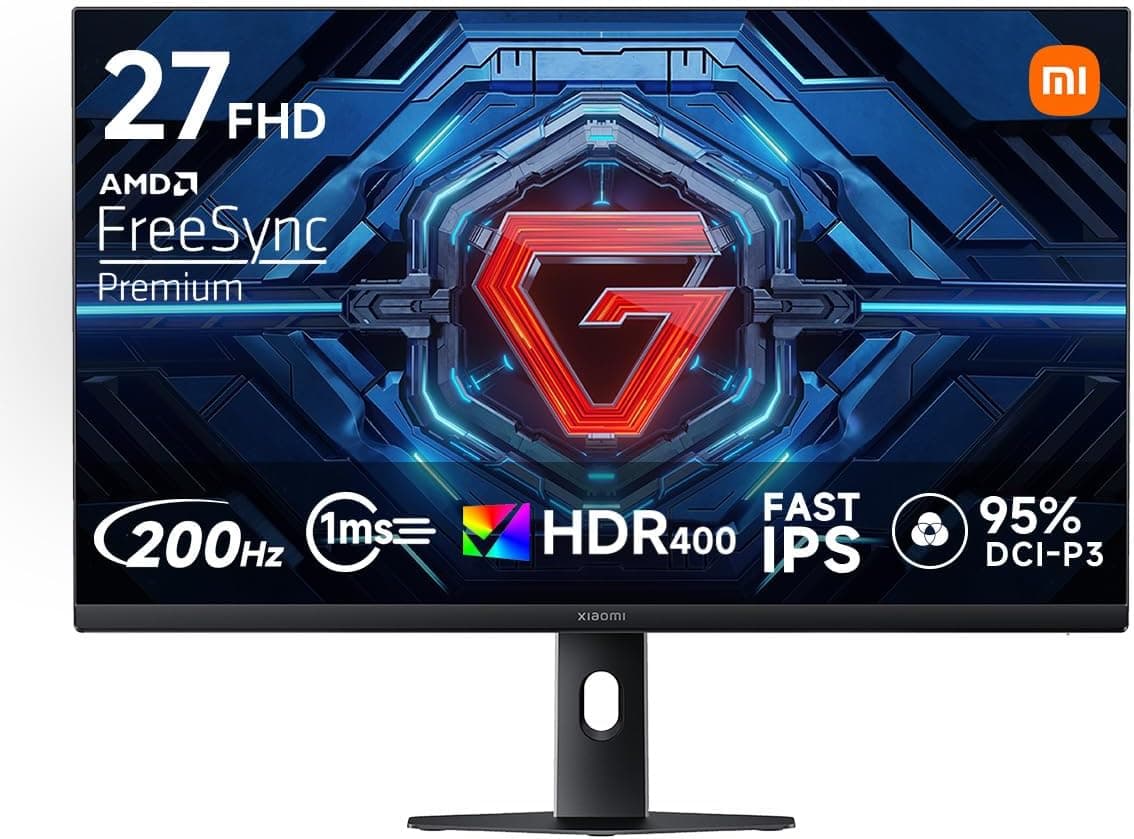
この記事ではXiaomi G27Qi 27インチ ゲーミングモニター WQHD 2560×1440 200Hz Fast IPS 1ms GTGを詳しく紹介します。
概要
結論から言うと、Xiaomi G27Qiは「PCとDisplayPortでつなぎ、3万円前後でWQHDの高リフレッシュレート環境を作りたい人」に向いた1台です。反対に、HDRの迫力を期待する人、暗い部屋で深い黒を求める人、ゲーム機だけで使う人は、スペックの一部を活かしきれないか物足りなさを感じます。以下で、どこが強くどこで割り切るべきかを具体的に整理します。
Xiaomi G27Qiは、27インチのWQHD(2560×1440)解像度を備えたゲーミングモニターです。Fast IPSパネルを採用し、200Hzのリフレッシュレートと1msのGTG応答速度を実現。競技シーンでも滑らかで残像の少ない映像を楽しめます。
色域はsRGB 100%、DCI-P3 95%をカバーし、色精度はΔE<2と公表されています。色深度は仕様上「10bit(8bit+FRC)」で、ネイティブ10bitではなく、8bitパネルに時間方向のディザリング(FRC)を組み合わせて10bit相当の階調を出す方式です。VESA DisplayHDR 400に対応し、AMD FreeSync Premiumにも対応しているため、ティアリングやスタッタリングを抑えたゲームプレイが可能です。
27インチでWQHDの画素密度はおよそ109ppiで、27インチのフルHD(約82ppi)より文字や細部がはっきり見えます。Windowsの拡大率を100%のままでも文字が小さすぎにくく、27インチでは扱いやすい解像度です。Amazon.co.jpでのレビューは2026年9月時点で51件、5つ星のうち4.8(好評率96%)と高評価ですが、件数はまだ多くありません。個体差や長期の耐久性についての評価が固まるのはこれからと考えておくのが無難です。
200Hz・WQHD・HDR400の実力と限界
200Hzを活かせるかどうかは、モニターよりもグラフィックボード次第です。WQHDはフルHDの約1.78倍の画素数があるため、同じゲームでもフレームレートは下がります。VALORANTやCounter-Strike 2のような比較的軽い競技タイトルなら、設定次第で200fps前後を狙いやすい一方、重量級のAAAタイトルでは144fpsにも届かない場面が普通にあります。その場合でもFreeSync Premiumの可変リフレッシュレートが効くので、fpsが上下しても表示の乱れは抑えられます。
VESA DisplayHDR 400はHDR規格の中では入門の水準で、部分駆動(ローカルディミング)は必須ではありません。明るいシーンの輝度は上がりますが、暗い部分を沈めて明暗差を出す「HDRらしい」表現は、OLEDや多分割のミニLED機とは別物です。HDRは「使えればおまけ」程度に考え、普段はSDRで使う前提で選ぶと期待とのずれがありません。
Fast IPSは、IPSの色の良さと視野角の広さを保ちつつ応答を速めたパネルです。TNより色が良く、一般的なVAより動きの速い場面の尾引きが出にくい傾向があります。ただしIPS全般の性質として、VAよりコントラストが低く、暗い画面で四隅がうっすら光る「IPSグロー」が出ることがあります。
互換性ガイド
映像入力はDisplayPort 1.4×2、HDMI 2.0×2です。どの端子につなぐかで上限が変わるため、ここが最も失敗しやすい点です。
| 接続 | 最大の表示 | 向いている用途 |
|---|---|---|
| DisplayPort 1.4 | WQHD 200Hz | ゲーミングPC(本命の接続) |
| HDMI 2.0 | WQHD 144Hz | ゲーム機、サブPC、HDMIしかないノートPC |
200Hzのフルスペックで使えるのはDisplayPort 1.4経由だけです。デスクトップPCなら、グラフィックボード側のDisplayPort出力につないでください(マザーボード側の映像出力につなぐと、内蔵GPUでの表示になり性能が大きく落ちます)。仕様上の映像入力にUSB-Cは含まれていないため、USB-C出力のノートPCでは、DisplayPort Alt Modeに対応した変換ケーブルが必要です。HDMIしか持たないノートPCでは、上限はWQHD 144Hzになります。
HDMI 2.0でもWQHD 144Hzまで対応するため、PS5やXbox Series Xとの組み合わせでも高リフレッシュレートを活かせます。ただしゲーム機の出力は基本的に最大120Hzで、4K 120HzやHDMI 2.1のVRRといったHDMI 2.1前提の機能は対象外です。WQHDでの出力や120Hz表示が使えるかは、本体の設定とタイトルの対応状況によります。
FreeSync PremiumはDisplayPort経由で、対応するAMD Radeonと組み合わせたときに可変リフレッシュレートが動作します。NVIDIA G-Sync Compatibleの公式認定はありませんが、NVIDIAのドライバーでは認定外のFreeSync対応モニターでも可変リフレッシュレートを手動で有効にでき、多くの環境で動作する可能性があります。ちらつきなどが出る組み合わせもあるため、NVIDIAのGPUで使う場合は導入後に確認してください。
VESAマウント(100×100mm)に対応しており、市販のモニターアームや壁掛け金具を取り付けられます。付属スタンドはチルト調整のみとされているため、高さや回転を調整したい場合はアームの導入が現実的です。アームを選ぶ際は、対応する耐荷重とモニター本体の重量を商品ページで照らし合わせてください。設置面では、27インチ16:9は表示領域だけで横幅約60cmあり、ベゼルを含めるとそれ以上になります。奥行きの浅い机では目との距離が近くなりすぎるので、机の奥行きも確認しておきましょう。
商品情報
| 項目 | 内容 |
|---|---|
| 画面サイズ / 解像度 | 27インチ / 2560×1440(WQHD) |
| パネル / 応答速度 | Fast IPS / 1ms(GTG) |
| リフレッシュレート | 200Hz |
| 色深度 / 色域 / 色精度 | 10bit(8bit+FRC) / sRGB 100%・DCI-P3 95% / ΔE<2 |
| HDR / 同期技術 | VESA DisplayHDR 400 / AMD FreeSync Premium |
| 映像入力 | DisplayPort 1.4×2、HDMI 2.0×2 |
| VESAマウント | 100×100mm |
価格は2026年9月の取得時点で、Amazon.co.jpで¥30,303です。セールや在庫状況によって変動するため、購入時は商品ページで最新の価格を確認してください。この価格帯でWQHD・200Hz・広色域・HDR400をまとめて揃えたモデルは多くなく、スペックあたりの価格はかなり攻めた設定です。販売元・出荷元はいずれもAmazon.co.jpで、Amazon.co.jpでのレビューは同時点で51件・5つ星のうち4.8でした。
元の掲載情報では、保証はメーカー標準の1年間、付属品はDisplayPortケーブル、HDMIケーブル、電源ケーブル、スタンドベース、ネジ類、簡易マニュアルとされています。付属品の構成や保証条件は販売時期によって変わることがあるため、商品ページで確認してください。
市場での立ち位置はエントリー〜ミドルクラスです。「安くて高性能なモニターを探している」層に向けた、Xiaomiらしい攻めたスペックと価格設定が魅力です。上位にはQD-OLEDや4K高リフレッシュレート機、下位にはフルHD 144Hz前後のIPS機があり、G27Qiはその間で「解像度とリフレッシュレートの両方をほどほどに高く」という位置にあります。
おすすめユーザー
- 競技志向のFPSプレイヤー:200Hzのリフレッシュレートと1msの応答速度は、素早い動きが多いシューティングゲームで有利に働きます。FreeSync Premiumにより画面の乱れも最小限。ただし、プロレベルを目指すなら240Hz以上のモデルも検討すべきでしょう。
- フルHDからの乗り換えを考えている人:27インチのフルHDで文字の粗さが気になっている人には、約109ppiのWQHDは効果が分かりやすい改善です。ゲームでも作業でも表示できる情報量が増えます。
- クリエイティブ作業も行うユーザー:sRGB 100%、DCI-P3 95%、ΔE<2の色精度は、写真のレタッチやWeb向けの動画編集にも十分です。ただし色深度は8bit+FRCで、Adobe RGBのカバー率は公表されていないため、印刷前提の厳密な色管理には向きません。
- 予算を抑えたいゲーマー:2026年9月時点で3万円前後という価格で、WQHD・200Hz・HDR400をまとめて手に入れられます。スタンドの調整機能が限られるため、別途モニターアームの購入も予算に入れておくと良いでしょう。
購入前の注意点
HDMIでつなぐと200Hzは出ません。 最も多い失敗は「200Hzのモニターを買ったのに144Hzまでしか選べない」というものです。HDMI 2.0の上限はWQHD 144Hzなので、200Hzで使うには必ずDisplayPort 1.4でつなぎます。DisplayPortでつないでも200Hzが選べない場合は、Windowsの「ディスプレイの詳細設定」でリフレッシュレートが既定の60Hzのままになっていないか、ケーブルがDisplayPort 1.4の帯域に対応しているかを確認してください。
HDR400に過度な期待はしないこと。 前述のとおり入門の水準で、部分駆動によるコントラストの向上は期待できません。WindowsでHDRを有効にすると、SDRのデスクトップが白っぽく見えることもあります。HDR映像の本格的な体験が目的なら、OLEDなど別のクラスを検討したほうが満足度は高くなります。
暗室で黒を重視する人には向きません。 IPSはVAやOLEDより黒が浮きやすく、暗いホラーゲームや映画を照明を落として見ると、黒が灰色がかって見えたり画面の隅がうっすら光ったりすることがあります。これは不良ではなくIPS方式の性質です。
10bitはネイティブではありません。 仕様の「10bit(8bit+FRC)」は、FRCで10bit相当を表示する方式です。一般的な用途で困ることはまずありませんが、ネイティブ10bitパネルを条件にしている人は注意してください。
スタンドはチルトのみとされています。 高さ調整や縦回転ができないため、目線の高さが合わない場合はモニターアームが必要になり、その分の出費が発生します。
レビューはまだ51件です。 評価は5つ星のうち4.8と高いものの、母数が小さいため、ドット抜けや個体差、長期使用での不具合についての傾向はまだ見えにくい段階です。初期不良時の返品・交換の条件は購入前に確認しておくと安心です。
向かない人のまとめ: ゲーム機だけで使う人(200Hzを活かせず、HDMI 2.1機能も使えない)、200fpsを出せないGPUで重いゲームだけを遊ぶ人、印刷前提の色管理をする人、暗室での映画鑑賞が主目的の人には、別の選択肢のほうが合います。
よくある質問
Q. 200Hzで使うにはどのケーブルが必要ですか? A.
DisplayPort 1.4での接続が必要です。HDMI 2.0ではWQHD 144Hzが上限です。付属のDisplayPortケーブルで200Hzが選べない場合は、DisplayPort 1.4対応をうたうケーブルに替えて試してください。
Q. NVIDIAのグラフィックボードで可変リフレッシュレートは使えますか? A.
G-Sync Compatibleの公式認定はありませんが、DisplayPortで接続し、NVIDIAのコントロールパネルで手動で有効にすれば動作する可能性があります。ちらつきが出る場合は無効にしてください。
Q. PS5やXbox Series Xで使えますか?
A. HDMI 2.0でつなげば使えます。ただしゲーム機側の出力は基本的に最大120Hzで、4K 120HzやHDMI 2.1のVRRには対応しません。ゲーム機専用なら、このモニターの200Hzは活かせません。
Q. 写真編集に使えますか? A.
sRGB 100%・DCI-P3 95%・ΔE<2なので、Webやスマートフォン向けの写真・動画編集には十分です。印刷用途でAdobe RGBを重視する場合はカバー率が公表されていないため、専用のカラーマネジメントモニターを検討してください。
Q. 27インチのWQHDは文字が小さすぎませんか?
A. 画素密度は約109ppiで、多くの人は拡大率100%のまま、または110〜125%程度で快適に使えます。視力や視聴距離に合わせてWindowsの拡大率を調整してください。
販売情報
(Amazon参照)
- メーカー名: xiaomi(シャオミ)
- 販売元: Amazon.co.jp
- 出荷元: Amazon.co.jp
- ASIN: B0GCC98DMZ
- 注記: 本記事はメーカー製造品をAmazon掲載情報に基づいて紹介しています。