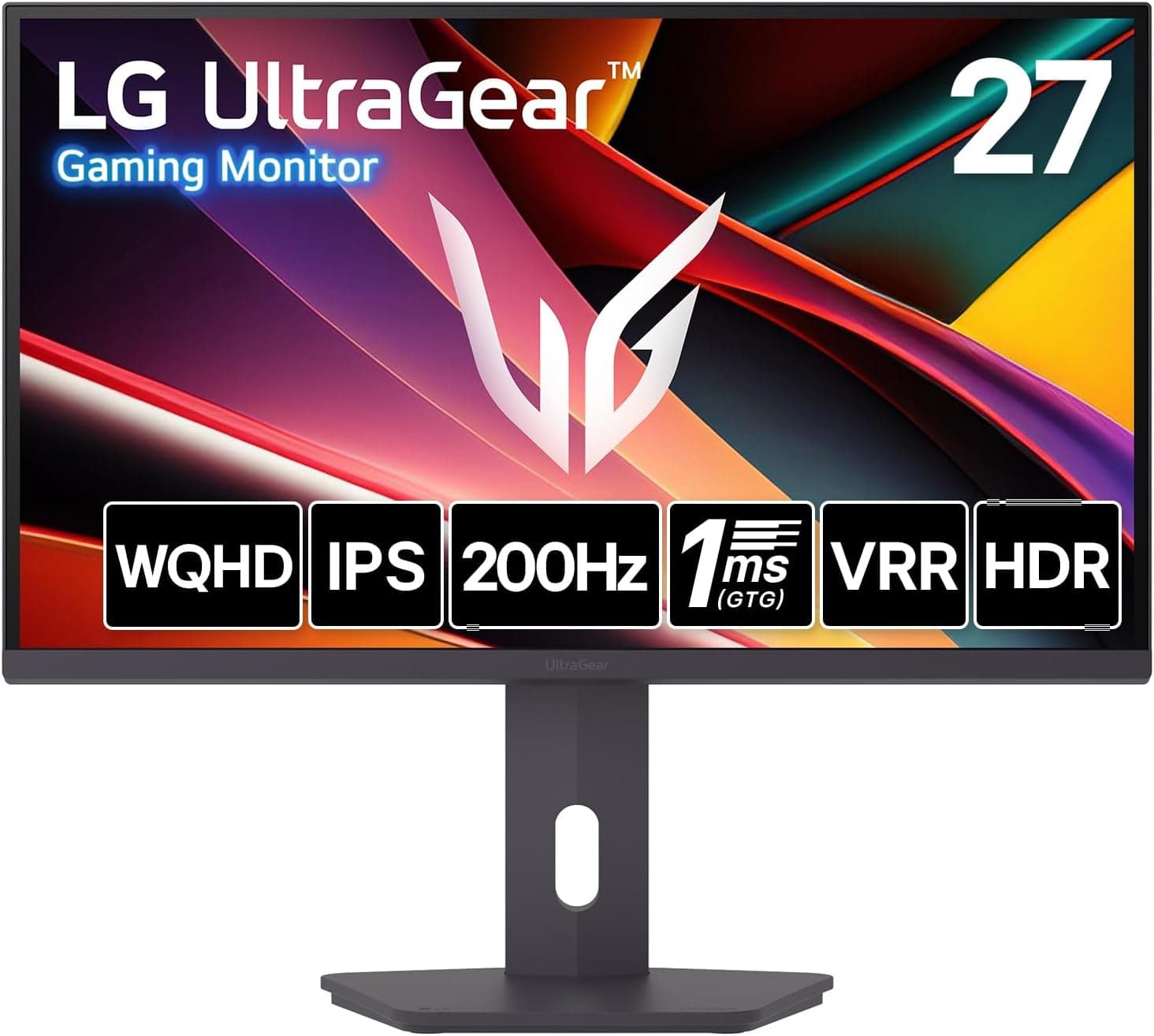
LG ゲーミングモニター LG UltraGear 27G610A-B 27インチは、27インチのWQHD(2560×1440)IPSパネルに最大200Hzのリフレッシュレートを組み合わせたゲーミングモニターです。この記事では、公表されている仕様と取得済みの価格・レビュー情報をもとに、どの環境で本来の性能が出るのか、そしてどこを割り切る必要があるのかを具体的に整理します。
概要
最新の価格は販売ページの表示でご確認ください。27インチで2560×1440なので画素密度は約109ppi。同じ27インチのフルHD(約82ppi)と比べると文字やアイコンの粗さが目立ちにくく、ゲームだけでなくブラウザと表計算を並べる作業でも扱いやすい密度になります。IPSパネルで視野角は178°/178°、色域はsRGB 99%と公表されており、色の傾きが少ない前提で写真やSNS用画像の調整にも使えます。
性能面の核は、DisplayPort接続時の200Hzと1ms(GTG)という組み合わせです。200Hzは1フレームあたり5ms、144Hzは約6.9msで、その差は約1.9ms。この差は「はっきり見える」というよりも、視点を振ったときの像のぼけ方が減って狙いを合わせやすくなる、という形で効いてきます。一方でVESA DisplayHDR 400・輝度400 cd/m²・コントラスト比1000:1という組み合わせは、HDRとしては入口の等級です。ここを期待して買うと必ず落胆するので、あくまで「高リフレッシュのSDRモニターに、HDR信号も受けられる余地がある」と捉えるのが正確です。
| 使い方 | 向き | 理由 |
|---|---|---|
| 競技系FPS・レース | ◎ | DP接続で200Hz、応答1ms(GTG)。軽量タイトルならWQHDでも高フレームを狙える |
| 重量級AAAを高画質で | ○〜△ | WQHDは負荷が重く200fps維持は現実的でない。60〜120fps帯の滑らかさ向上が実利 |
| PS5・Xbox Series X | ○ | HDMI接続は144Hzが上限。VRRはHDMI 2.1前提の機能なので期待しない |
| 写真・動画の軽い編集 | ○ | sRGB 99%で足りる範囲なら実用。DCI-P3やAdobe RGBが要るなら不足 |
| HDR映画の鑑賞 | △ | DisplayHDR 400・400 cd/m²・1000:1は入口等級。黒の締まりは期待できない |
| 本体から音を出したい | × | スピーカー非搭載。ヘッドホンアウトか外部スピーカーが必須 |
スペックの読み方
数値だけ並べても判断できないので、この製品の仕様値が実際の使用感でどこに出るのかを整理します。
| 項目 | 値 | 実使用での意味 |
|---|---|---|
| 27インチ / 2560×1440 | WQHD | 約109ppi。スケーリング100%でも文字が読める密度で、作業領域はフルHDの約1.8倍 |
| IPS / 178°/178° | 広視野角 | 画面端の色ずれが少ない。並べて置いたり見上げる配置でも破綻しにくい |
| 200Hz(DP)/ 144Hz(HDMI) | 二段構え | 200Hzを使えるのはDisplayPort接続のPCのみ。ここを取り違えると性能の半分を捨てる |
| 1ms(GTG) | 応答速度 | 一般にオーバードライブを強めた条件の値。設定が強すぎると逆残像が出る |
| 400 cd/m² / 1000:1 | 輝度・コントラスト | 明るい部屋でも視認性は十分。ただし暗所の黒は浮きやすい |
| sRGB 99% | 色域 | Web・SNS向けの制作には十分。印刷や広色域の映像制作には足りない |
| スピーカー非搭載 | — | 音声はヘッドホンアウト経由。デスクの配線計画に必ず織り込む |
数値の中でいちばん誤解されやすいのは応答速度です。1ms(GTG)はパネルの素の実力ではなく、オーバードライブ(応答速度設定)を強めた状態での測定値であるのが業界の慣行です。したがって購入後は最速設定を鵜呑みにせず、中間段階から一段ずつ上げて、逆残像(明るい輪郭が残るオーバーシュート)が出ない位置で止めるのが正解になります。
互換性ガイド
接続端子はDisplayPort 1.4×1、HDMI 2.0×2、ヘッドホンアウト、USB Type-C(仕様表では「出力専用」と記載)です。最重要の注意点は、200Hzが出るのはDisplayPortだけで、HDMI接続では144Hzが上限になることです。HDMI 2.0の伝送帯域ではWQHDの200Hzに届かないため、これはケーブルを良いものに替えて解決する話ではありません。DisplayPort端子のないPCや、HDMIしか出せない機器をつなぐ計画なら、そもそも200Hzという看板は使えないと理解しておく必要があります。
GPU側の要件としては、DisplayPort 1.4はここ数世代のGeForce・Radeon・Intel Arcに標準的に備わっているため、最近のデスクトップGPUであれば端子面の心配はほぼありません。問題になるのは端子よりフレームレートで、WQHDで実際に200fps近くを出せるのは競技系の軽量タイトルを設定を詰めて動かした場合が目安です。重量級のAAAタイトルではWQHDの負荷が素直に効くため、200Hzは「上限に余裕がある」という意味に留まります。それでも上限に余裕があること自体に価値があり、フレームレートが揺れたときの引っかかりが減ります。
VRRはFreeSync Premiumに対応します。この等級は低フレームレート補償(LFC)を含むため、フレームレートが可変同期の下限を割ったときも破綻しにくいのが利点です。AMD Radeonでは標準的に有効化でき、NVIDIA環境でもAdaptive-Syncとして動作する構成が一般的ですが、G-SYNC Compatibleの認証の有無は与えられた仕様データに含まれていないため、その一点を重視するなら製品ページで確認してください。
コンソール接続についてはHDMIになるため144Hzが上限です。PS5・Xbox Series Xはいずれも1440p出力に対応しており、映像が出ないという心配は通常ありません。ただしコンソール側のVRRはHDMI 2.1を前提とした機能なので、本機のHDMI 2.0では有効にならない前提で考えるのが安全です。コンソールを主軸に据えるなら、120Hz+VRRを取りに行くか、PCで200Hzを取りに行くかを先に決めてから選ぶべきモニターです。
USB Type-C端子は仕様上「出力専用」とされています。この記載からは、ノートPCを1本でつなぐDP Alt Modeの映像入力や、Power Deliveryによる給電を意味するとは読み取れません。USB-Cケーブル1本でノートPCと接続する運用を前提に選ぶのは避け、必要なら購入前に端子の役割を製品ページで確認してください。
物理的な設置面では、VESAマウントの対応やスタンドの調整範囲(高さ・スイベル・ピボット)が与えられた仕様データに含まれていません。モニターアームや壁掛け、デュアル構成を前提に買う場合は、VESA 100×100mm対応の有無を必ず先に確認してください。ケーブルは付属のDisplayPortケーブルを使うのが最も確実で、HDMIで144Hzを狙う場合はPremium High Speed相当の品質のものを用意してください。
競合製品との比較
同じ予算帯にはリフレッシュレートを優先した選択肢が複数あり、どれを選ぶかは「解像度と速度のどちらに払うか」という単純な問いに収束します。
24インチのフルHD 200Hzクラス(MSIのMAG 242Fのような構成)は、リフレッシュレートが同格で画素密度も高く、同じフレームレートをずっと軽いGPU負荷で出せます。競技系だけを詰めるならこちらが合理的です。逆に本機は解像度で明確に勝ち、ゲーム以外の作業時間が長い人ほど差が効きます。
27インチのフルHD 144Hzクラス(GigabyteのG27Fのような構成)は価格で有利ですが、27インチのフルHDは画素密度が約82ppiまで落ち、文字の粗さが常用時に気になります。同じ27インチで比べるなら、WQHDである本機の見やすさは日常的な利得です。
競技専用の高リフレッシュ機(BenQ ZOWIEのXL2540X+のような280Hz TN構成)とは、そもそも土俵が違います。あちらは速度に全振りして解像度と色を捨てた設計で、本機は色と解像度を残したまま200Hzまで届かせた設計です。大会志向で1msでも詰めたい人以外は、後者のほうが総合的な満足度が高くなりやすいと考えます。
同じLGの上位・大型機(49GR85DC-Bのようなウルトラワイドや、39GX90SB-Wのような有機ELモデル)は、没入感やコントラストで別次元ですが価格帯も別です。黒の締まりが足りないと感じる人は、無理に本機で妥協するより有機ELを見に行ったほうが納得できます。
商品情報
モニターは在庫とセールで数千円単位で動く商材なので、これはあくまで取得時点の参考値です。購入前に必ず商品ページで現在価格を確認してください。海外マーケットプレイス側(eBay)は検索結果へのリンクのみで具体的な金額データが取得されていないため、本記事では金額を示しません。
数字そのものは良好ですが、21件という母数は小さく、初期不良率や個体差を判断する材料にはなりません。数百件規模のレビューと同じ重みで読まないことが大切で、むしろ販売店の返品・交換条件を確認しておくほうが実質的な保険になります。
同梱品は電源ケーブル、DisplayPortケーブル、クイックセットアップガイドです。DisplayPortケーブルが同梱されているのは、200Hzを出すために必要な経路がそのまま箱に入っているという意味で実用的な利点です。ただし同梱内容は販売経路や生産ロットで変わることがあるので、HDMI運用を前提にする場合はケーブルを別途用意してください。発売時期は与えられたデータに含まれていないため本記事では断定せず、必要な方は製品ページで確認してください。
画質と設定の勘所
買ってすぐの状態で性能を出し切れていない例が多いので、最初に触るべき箇所を挙げます。まずWindowsでは接続しただけでは60Hzのままになっている場合があり、ディスプレイの詳細設定でリフレッシュレートを200Hz(HDMI接続なら144Hz)に手動で切り替える必要があります。「高リフレッシュのモニターを買ったのに変わらない」という相談の大半はここです。
HDRは常時オンにしないほうが無難です。DisplayHDR 400かつコントラスト1000:1のパネルでは、SDRのデスクトップやブラウザが白っぽく浅く見えることがあります。HDR対応タイトルを遊ぶときだけ切り替える運用が現実的です。色が派手すぎると感じる場合は、sRGB相当のプリセットを選ぶと素の見え方に近づきます。sRGB 99%のパネルなので、この状態が本来の基準です。
応答速度設定(オーバードライブ)は前述のとおり中間から詰めるのが定石です。低遅延に関わるDASのような機能はLGのゲーミング向けOSDに用意されているのが一般的ですが、搭載される項目名や粒度はモデルとファームウェアで変わります。実際に何が使えるかはOSDを開いて確認してください。
おすすめユーザー
- 競技志向のFPS・レースプレイヤー — DisplayPort接続で200Hz、応答1ms(GTG)、FreeSync Premiumという構成は、この価格帯では素直に強いです。フレームレートの上限に余裕があるぶん、揺れたときの引っかかりも減ります。ただし大会レベルで1msを削り合う用途なら、240Hz以上のフルHD専用機を検討する価値があります。
- ゲームと作業を1台でこなしたい人 — 27インチWQHDの約109ppiとsRGB 99%のIPSパネルは、コードやスプレッドシートを長時間見る用途でも無理がありません。ゲーム専用機を別に置かず、机の上を1枚で済ませたい人に向きます。印刷前提の色校正や広色域の映像制作には足りませんが、Web向けの制作なら実用範囲です。
- 暗い部屋で映画やホラーを主に見る人には向きません — コントラスト1000:1のIPSでは黒が浮くため、その用途は素直に有機ELや高コントラストのVAを見に行くべきです。
購入前の注意点
Amazonの掲載情報に食い違いがあります。 本記事の作成時に参照したAmazon掲載データでは、メーカー名の欄にLGではなくストレージメーカー(Western Digital)が入っており、ASINも価格取得元のページと一致していませんでした。出品側のメタデータ登録ミスと考えられるため、本記事では誤った製造元情報を掲載しない判断をしています。読者の皆さんも商品ページを開いたときに同じ食い違いに出くわす可能性があるので、メーカー欄の文字列ではなく、商品画像とタイトル、そして型番(27G610A-B)で対象製品を確認してください。並行輸入品や別モデルが同一ページに混在しているケースもあるため、購入直前の確認は省かないことをおすすめします。
HDMIでは144Hzが上限です。 本機の看板である200HzはDisplayPort専用です。GPUのDP端子が別モニターで埋まっている、キャプチャ機器をHDMIで挟む、コンソールを主に使う——こうした構成では200Hzは使えません。買う前にケーブル1本ぶんの経路を数えておいてください。
DisplayHDR 400に期待しないこと。 輝度400 cd/m²、コントラスト1000:1、ローカルディミングの記載なしという構成では、HDRは「信号を受けられる」水準です。ハイライトが伸びる、黒が沈む、といった体験は別の価格帯の話になります。ここを誤解した不満が、この等級のモニターで最も多い後悔です。
スピーカーは非搭載です。 ヘッドホンアウトはありますが、本体から音は出ません。モニターを買い替えたら音が出なくなった、という事故が起きやすい構成なので、ヘッドセットか外部スピーカーを前提に予算を組んでください。
スタンドとVESAの情報が不足しています。 与えられた仕様にはスタンドの高さ調整やVESAマウントの記載がありません。モニターアーム前提や、目線の高さを厳密に合わせたい人は、公式仕様でVESA 100×100mm対応と調整範囲を確認してから決めてください。
個体差や初期不良の頻度を読むには不足しているので、返品条件が明確な販売店を選ぶことでリスクを下げてください。
200Hzを出せるGPUかどうか。 モニター側が200Hzでも、WQHDでそのフレームレートを出すのはGPUの仕事です。重量級タイトル中心で、GPUに余裕がない構成なら、同じ予算をGPUに回して144Hz級のモニターにする選択も十分に合理的です。
よくある質問
Q. 200Hzを出すには何が必要ですか。
A. DisplayPort 1.4での接続と、OS側でリフレッシュレートを200Hzに設定することです。付属のDisplayPortケーブルを使うのが最も確実です。HDMI接続では144Hzが上限になります。
Q. PS5やXbox Series Xで使えますか。 A.
HDMIで接続でき、1440p表示は問題なく行えます。ただしリフレッシュレートは144Hzが上限で、コンソール側のVRRはHDMI 2.1前提の機能なので本機のHDMI 2.0では有効にならない前提で考えてください。
Q. 音は出ますか。
A. スピーカーは非搭載です。ヘッドホンアウトから外部スピーカーやヘッドセットへ出力してください。
Q. 写真や動画の編集に使えますか。
A. sRGB 99%のIPSパネルなので、Web・SNS向けの作業なら実用的です。DCI-P3やAdobe RGBのカバー率が必要な印刷・映像制作用途には足りません。
Q. HDRゲームは綺麗になりますか。
A. DisplayHDR 400なので、明るさとコントラストの伸びは限定的です。対応タイトルで色の情報が増える効果はありますが、SDRのままのほうが自然に見える場面も多いため、タイトルごとに切り替えるのが現実的です。
Q. モニターアームに付けられますか。
A. 与えられた仕様データにVESAマウントの記載がないため断定できません。アーム運用が前提なら、購入前に公式仕様でVESA 100×100mm対応を確認してください。