概要
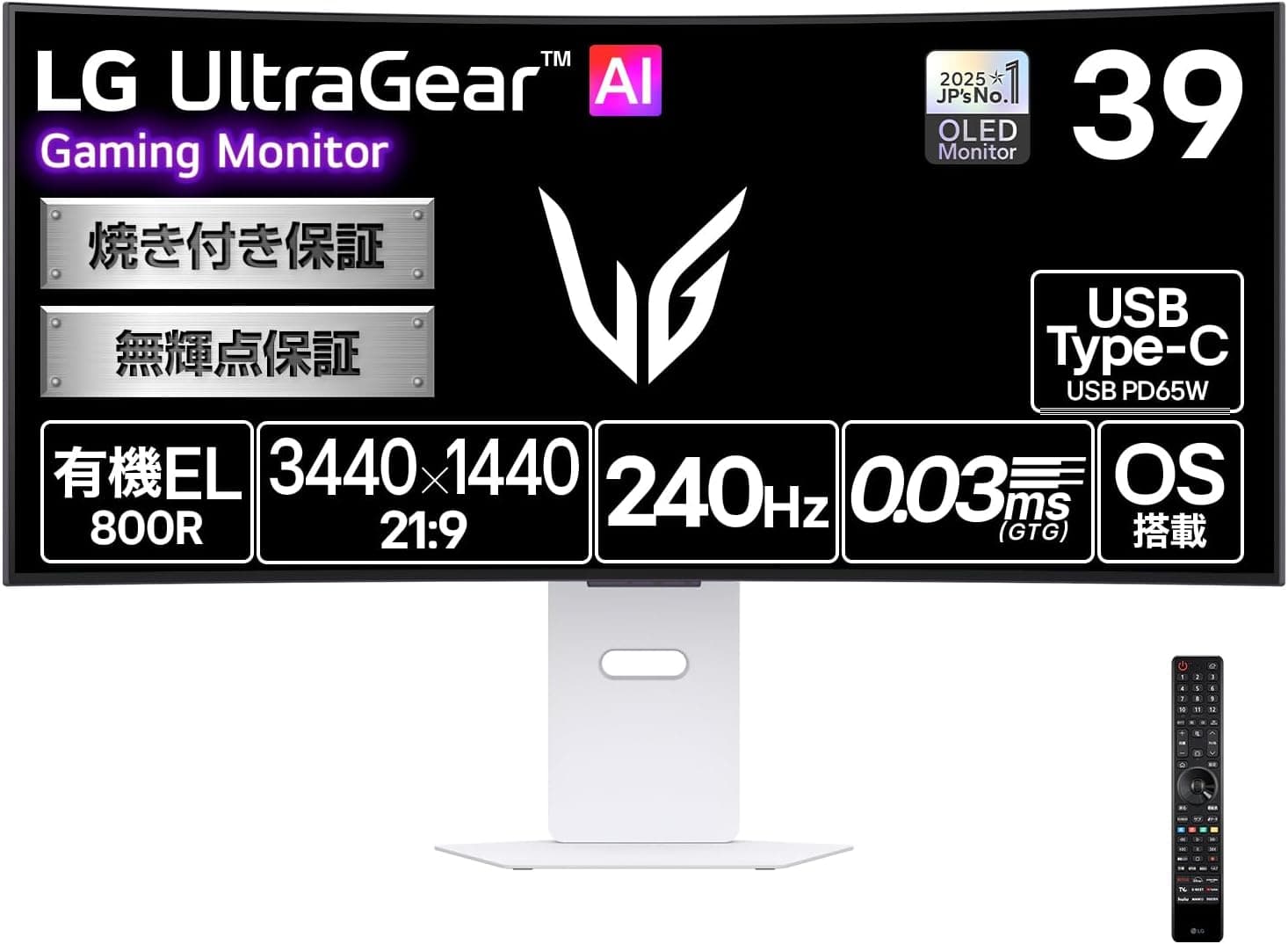
LG 有機EL ゲーミング モニター AI 39GX90SB-W 39インチ(以下、39GX90SB-W)は、ウルトラワイドのゲーミングモニターです。39インチ・アスペクト比21:9の曲面有機ELパネルに、3440×1440の解像度と240Hzのリフレッシュレートを組み合わせています。応答速度は0.03ms(GTG)、曲率は800R、表面はアンチグレア処理です。
結論から言うと、性能の高いGPUを持っているPCゲーマーには有力な候補です。レース、フライト、オープンワールドなどを、没入感を優先して遊びたい人に向きます。一方で、表計算や文書作成など文字中心の作業が一日の大半を占める人には、もっと合う選択肢があります。eスポーツで1fpsでも高いフレームレートを求める人も同様です。この記事では、仕様の数字が実際の使い勝手にどうつながるか、どこで失敗しやすいかを中心に整理します。
画質の柱は、有機ELならではの黒の表現です。コントラスト比は1,500,000:1、色域はDCI-P3 98.5%で、HDRはVESA DisplayHDR True Black 400の認証を取っています。掲載情報では、MLA(マイクロレンズアレイ)技術によりピーク輝度1300cd/m²(APL 1.5%時)を実現したとされています。暗い場面の中に小さな光源やハイライトがある映像で、強みがはっきり出るタイプです。最新のユーザー評価は販売ページの表示でご確認ください。
スペックから読み解く実際の見え方
| 項目 | 値 | 読み解き方 |
|---|---|---|
| 画面サイズ / 比率 | 39インチ / 21:9 | 横に広い。高さは16:9の約31インチと同じくらい |
| 解像度 | 3440×1440 | 画素密度は約96ppi。27インチWQHD(約109ppi)より粗い |
| リフレッシュレート | 240Hz | 高いfpsを出せるGPUがあって初めて生きる |
| 応答速度 | 0.03ms (GTG) | 動きのぼやけは一般的な液晶より大幅に少ない |
| ピーク輝度 | 1300cd/m² (APL 1.5%) | 画面のごく一部が光るときの値。全面が白いときはずっと暗い |
| HDR認証 | DisplayHDR True Black 400 | 黒の沈み込みを重視した、有機EL向けの区分 |
| 曲率 | 800R | 強めのカーブ。没入感は高いが、直線は曲がって見える |
| 視野角 | 178°/178° | 斜めから見ても色の変化が小さい |
まず解像度とサイズの関係です。3440×1440は34インチのウルトラワイドでよく使われる解像度で、それを39インチに広げているぶん、画素密度は約96ppiに下がります。600-800 mmほど離れて遊ぶゲームでは粗さはほとんど気になりません。ただ、小さな文字を長時間読む用途では、同じ解像度の34インチや27インチWQHDより文字がやや粗く見えます。
ピーク輝度1300cd/m²は「画面の1.5%だけが光っている」条件での値です。有機ELは一般に、明るい部分の面積が増えるほど自動で輝度を抑える仕組みを持っています。そのため、白い背景のWebページや表計算を全画面で表示すると、数字ほど明るくはなりません。ウィンドウの切り替えで画面の明るさが揺れて見えることもあります。HDRゲームや映画で、夜景や爆発の光が際立つ場面こそが、この数字の生きる場面です。
色域のDCI-P3 98.5%は、HDR映像や最近のゲームの色を表現するには十分な広さです。800Rの曲率は、ウルトラワイドの両端を視界に収めやすくする反面、CADや図面のように直線の正確さが大事な作業では歪みが気になります。
互換性ガイド
PC(グラフィックボード)との組み合わせ
3440×1440は約495万画素です。2560×1440(約369万画素)の約1.34倍、4K(約829万画素)の約6割にあたります。GPUの負荷はWQHDと4Kの中間と考えるとよいでしょう。重いAAAタイトルで常に240fpsを出せるGPUは限られます。現実的には、重いゲームは100〜144fps前後、軽い対戦ゲームで240Hzを使い切る、という使い分けになります。可変リフレッシュレート(VRR)にどの規格で対応しているかは、製品ページで確認してください。
この解像度で240Hzを出すには、DisplayPort 1.4の非圧縮の帯域では足りません。一般にはDSC(映像の圧縮伝送)を使います。古い世代のGPUではDSCに対応しておらず、240Hzを選べないことがあります。手持ちのGPUが本機の最大リフレッシュレートで出力できるかは、GPU側の仕様で確かめておくと安心です。ケーブルも、規格に合ったものを使うことが前提です。
家庭用ゲーム機(PS5 / Xbox Series X|S / Switch)
家庭用ゲーム機の多くは16:9で出力します。21:9の本機では左右に黒帯が出るか、引き伸ばして表示することになります。黒帯ありで表示した場合、実際に絵が出る範囲は16:9の約31インチ相当です。リフレッシュレートも、一般にゲーム機側は120Hzまでです。ゲーム機が主な用途なら、16:9の4Kモニターやテレビのほうが画面を有効に使えます。
ノートPC・Mac
掲載情報では、USB-C(65W給電)に対応するとされています。65Wあれば薄型ノートPCの多くは1本で映像出力と充電ができます。ただ、高性能なゲーミングノートは消費電力がそれより大きいため、充電が遅いか追いつきません。その場合は付属のACアダプターと併用してください。Macにつなぐ場合、約96ppiの画面ではRetinaのような高精細表示にならないため、文字の滑らかさは期待しすぎないほうがよいでしょう。
端子・無線機能(掲載情報より)
- HDMI 2.1×2(eARC対応)
- DisplayPort 1.4
- USB-C(65W給電)
- USB-A、有線LAN端子
- Wi-Fi 6、Bluetooth 5.0(AirPlay / Google Castによる画面ミラーリング)
- HDMI CEC(リモコンで接続機器の電源を連動)
これらはAmazonの掲載情報をもとにした記述です。端子の数や給電能力は、型番の末尾が違う近縁モデルと異なる場合があります。購入前に製品ページの仕様表と照らし合わせてください。
設置スペース
39インチのウルトラワイドは横幅が大きく、800Rのカーブがあるため奥行きも取ります。一般的な目安として、目から画面までは700 mm前後あると両端まで見渡しやすくなります。奥行きの浅いデスクでは画面が近すぎ、首を左右に振る動きが増えます。外形寸法と重量は、ここでは確認できていません。製品ページで確認し、モニターアームを使うならVESA規格と耐荷重が合うかも確かめてください。大型の曲面パネルは重く、軽量級のアームでは支えきれないことがあります。
商品情報
最新の価格は販売ページの表示でご確認ください。セールや在庫状況で変動するため、最新の価格は商品ページで確認してください。eBayにも出品がありますが、海外版は電源仕様や保証の条件が国内版と異なることがあるため、慎重に選んでください。
件数は多くないため、評価の数字だけでなく、不満点を書いたレビューの中身(焼き付きの気配、文字の見え方、初期不良など)も読んでおくのがおすすめです。
掲載情報によると、webOSを内蔵しています。リモコンでNetflixやYouTubeなどの動画配信サービスを本体だけで見られる、スマートモニターとしての顔も持つとされています。題名の「AI」もこうしたスマート機能を指すと見られますが、どの機能がAI処理なのかは製品ページの説明で確認してください。内蔵ステレオスピーカーも備えるとされていますが、薄型モニターのスピーカーは手軽な視聴向けです。足音の方向を聞き分けたい対戦ゲームでは、ヘッドセットや外部スピーカーを用意したほうが満足度は高いでしょう。
掲載情報では、リモコンと各種ケーブル(電源、HDMI、DisplayPort、USB-C)が付属するとされています。同梱品は販売ページで確認してください。保証期間や、有機ELパネルの焼き付きが保証の対象になるかどうかは、メーカーの保証規定を事前に確認しておくことを強くおすすめします。
おすすめユーザー
- 没入感を重視するPCゲーマー:800Rの曲面と21:9の画面が視界を広く覆い、レースゲームやフライトシム、オープンワールドで効果がはっきり出ます。0.03msの応答速度と240Hzにより、動きの速い場面でもぼやけが少ないのも利点です。ただし32:9のスーパーウルトラワイドほど横に広くはないので、モニター2枚分の作業領域を期待すると物足りません。
- HDR映像を暗い部屋で楽しみたい人:コントラスト比1,500,000:1とTrue Black 400認証の組み合わせは、星空や夜景、暗いホラーゲームで液晶との差が最も出ます。
- クリエイター(条件付き):DCI-P3 98.5%の広い色域と黒の正確さは、動画編集やHDR作品の確認に向きます。ただしAdobe RGBのカバー率は公表されていないため、印刷向けの作業には注意が必要です。Web向けの作業ではsRGBモードの有無も確認しておきましょう。
- ゲームと動画視聴を1台で済ませたい人:webOSで動画配信サービスを本体だけで見られる点は、PCを起動せずに映画を見たい人に便利です。ただし地デジチューナーは無いので、テレビ放送を見るには別途チューナーが必要です。
他のモニターとの比較
同じ予算帯でも、何を優先するかで答えは変わります。当サイトで扱っている製品と、方向性の違いを並べます。
| 製品 | 方向性 | 向く人 |
|---|---|---|
| LG 39GX90SB-W | 39型・21:9・曲面有機EL・240Hz | 没入感とHDR画質を最優先する人 |
| ASUS ROG Swift PG259QNR | 24.5型・FHD・360Hz | 競技FPSで最高のfpsを狙う人 |
| MSI MAG 272F X24 | 27型・FHD・240Hz | 予算を抑えて240Hzを使いたい人 |
| LG UltraGear 27GN65R-B | 27型のゲーミングモニター | まず手頃にゲーミングモニターを導入したい人 |
競技FPSだけを見るなら、小さめの画面で全体を一目で把握できる24〜27インチのほうが有利です。39GX90SB-Wの価値は「速さ」より「画面に包まれる感覚と黒の深さ」にあります。また、文字作業の比重が高い人は、27インチの作業用モニター(LG 27UP600K-Wなど)と組み合わせる手もあります。ゲーム用と作業用を分ければ、焼き付きの心配と文字の粗さの両方を同時に減らせます。
購入前の注意点
焼き付きのリスクは、使い方である程度コントロールできます。 有機ELは、同じ画像を長時間表示し続けると跡が残る「焼き付き」が起こりえます。タスクバー、ゲームのHUD、ブラウザのツールバーなど、動かない表示が多い人ほど注意が必要です。タスクバーを自動で隠す、壁紙を暗めにして定期的に変える、離席時は画面を消す、といった運用で負担を減らせます。本体のパネル保護機能が働くよう、主電源をすぐに抜かない運用が推奨されることも多いので、取扱説明書で確認してください。
文字のにじみが気になる人がいます。 LGの有機ELパネルは一般に、液晶とは違う独特なサブピクセル配列を使っています。約96ppiという画素密度と合わさって、文字の輪郭に色のにじみが見えることがあります。ゲームや動画ではほぼ気になりませんが、プログラミングや文書作成を長時間する人は、店頭や返品できる条件で確かめてから決めるのが安全です。
全画面の白は思ったより暗く、明るさが揺れることもあります。 前述のとおり、1300cd/m²は画面のごく一部が光ったときの値です。明るい部屋で白背景の作業をすると眩しさは控えめで、ウィンドウを切り替えるたびに輝度が変わって見えることもあります。アンチグレア処理は映り込みを抑えますが、明るい環境では有機ELの黒の締まりがやや薄れて見える点も知っておきましょう。
GPUが弱いと240Hzを持て余します。 WQHDの約1.34倍の画素数を240fpsで描くのは重い処理です。手持ちのGPUで普段遊ぶゲームが何fps出ているか、先に確認しておくと期待外れを防げます。
家庭用ゲーム機が主役なら他を選ぶほうが満足しやすいです。 16:9出力では左右に黒帯が出て、21:9の幅を活かせません。
型番は末尾までよく確認してください。 この製品には末尾の英字だけが違う近い型番が存在する場合があり、端子やスマート機能の有無が異なることがあります。Amazonの商品ページは登録情報が誤っていることもあるため、商品画像・タイトル・型番が「39GX90SB-W」と一致するかを確かめてから購入してください。
よくある質問
Q. 焼き付きはどのくらい心配すべき?
A. 動かない表示を長時間出し続けない運用をすれば、リスクは下げられます。在宅勤務で同じ画面を一日中表示するなら、作業用に別のモニターを用意するのが確実です。焼き付きが保証の対象かどうかは、メーカーの保証規定で確認してください。
Q. PS5やXboxで使えますか?
A. 接続はできますが、ゲーム機は一般に16:9で出力するため、左右に黒帯が出ます。リフレッシュレートも一般に120Hzまでで、本機の240Hzと21:9の強みは活かせません。
Q. どのくらいのGPUが必要ですか?
A. 3440×1440はWQHDの約1.34倍の画素数です。重いゲームでも快適に遊ぶなら、WQHDで高fpsを出せる上位クラスのGPUが目安になります。240Hzで駆動するにはDSCへの対応も必要です。
Q. 34インチの3440×1440モニターとの違いは?
A. 解像度は同じで、39インチは画面が大きいぶん画素密度が約96ppiに下がります。迫力は39インチ、文字の精細さは34インチが有利です。
Q. 仕事用と兼ねられますか?
A. 横に広い作業領域は便利ですが、文字のにじみ、全画面白での輝度の揺れ、焼き付きへの配慮が必要です。ゲームが主で、仕事は補助という使い方なら十分こなせます。
販売情報
(Amazon参照)
- メーカー名: LG
- 販売元: Amazon.co.jp
- 出荷元: Amazon.co.jp
- ASIN: B0H41SP2ZZ
- 注記: 本記事はメーカー製造品をAmazon掲載情報に基づいて紹介しています。


