概要
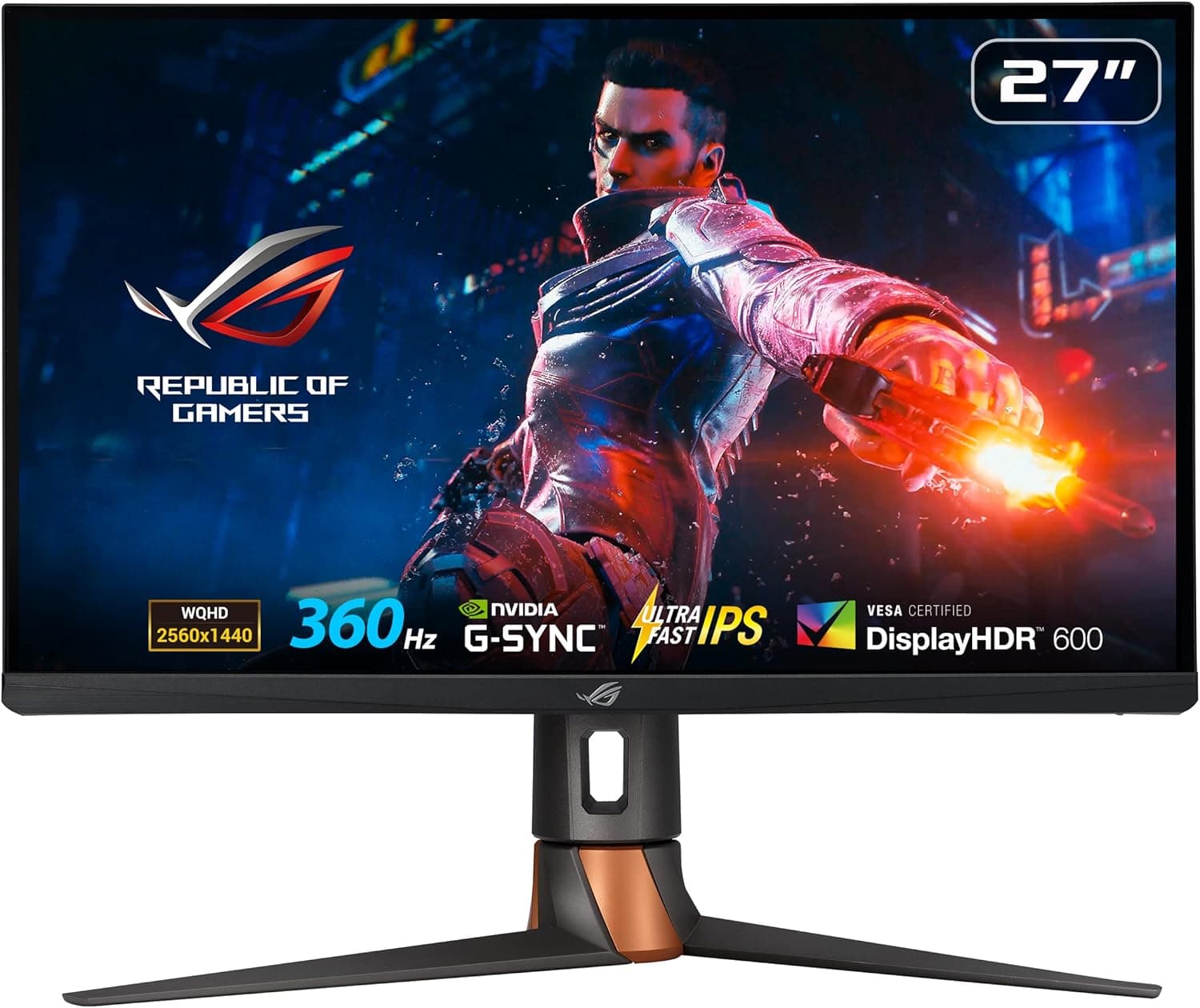
ASUS ROG Swift 360Hz PG259QNRは、24.5インチ・フルHD(1920×1080)のFast IPSパネルを使った競技向けゲーミングモニターです。最大360Hzのリフレッシュレートと1ms(GTG)の応答時間を持ちます。NVIDIA G-SYNCプロセッサーを内蔵しているため、画面のティアリングやスタッタリングを抑えられます。最大の特徴はNVIDIA Reflex Latency Analyzer(以下Reflex Analyzer)を搭載していることで、マウス操作から画面表示までの遅延をモニター側で計測できます。
結論から書くと、このモニターが真価を発揮するのは「GeForceを積んだPCを使い、競技FPSを高いフレームレートで動かし、DisplayPortでつなぐ人」です。反対に、映像の美しさやHDR、作業領域の広さを重視する人には向きません。PS5などのゲーム機が主な用途の人や、AMD Radeonを使っている人も、価格に見合う効果を得にくい製品です。以下では、360Hzを本当に活かせる条件と、買う前に知っておきたい落とし穴を順に説明します。
互換性ガイド
互換性で最も大事なのは映像入力です。入力端子はDisplayPort 1.4とHDMI 2.0が1つずつあり、360Hzで表示できるのはDisplayPortでつないだときだけです。HDMI 2.0の上限は240Hzです。グラフィックボードのHDMI端子に挿しただけでは360Hzにならないため、必ずDisplayPortケーブルでつないでください。そのうえでWindowsの「ディスプレイの詳細設定」からリフレッシュレートを360Hzに切り替えます。つないだだけで60Hzのまま使い続けてしまうのは、高リフレッシュレートモニターで最も多い失敗です。
| 項目 | 条件 | 補足 |
|---|---|---|
| 360Hz表示 | DisplayPort 1.4 | 付属のDisplayPortケーブルを使うのが確実 |
| HDMI接続 | 最大240Hz | HDMI 2.0の上限 |
| G-SYNC / Reflex Analyzer | NVIDIA GeForceが前提 | 対応GPUとドライバーはNVIDIAの案内で確認 |
| USBハブ | USB 3.0×2 | PCとのUSBケーブル接続が必要 |
| 設置 | VESA 100×100mm | 付属のデスクマウントキットで机にクランプ固定も可能 |
| 電源 | 外部電源アダプター | アダプターを置く場所を机の下などに確保しておく |
GPUとの組み合わせも重要です。このモニターはG-SYNCプロセッサー(専用モジュール)を内蔵するタイプで、可変リフレッシュレートとReflex AnalyzerはNVIDIA GeForceと組み合わせる前提の機能です。AMD Radeonでも映像は出ます。ただし可変リフレッシュレートが使えないか、使えても制限がある可能性があります。Reflex AnalyzerはNVIDIAの機能なので、Radeonでは使えません。Radeonを使っている人は、購入前にASUSの製品ページで対応状況を確認してください。
PC側の性能も互換性の一部と考えるべきです。360Hzを活かすには、ゲームが300〜360fps前後を安定して出す必要があります。フルHDでもこの領域はCPU性能の影響が大きく、競技タイトルを低〜中設定で動かす場合でも、ミドルクラス以上のCPUとGPUが目安です。150fps前後しか出ないPCでは、165Hzや240Hzクラスのモニターとの差は小さくなります。
USBハブ機能(USB 3.0×2)とReflex Analyzerは、付属のUSBケーブルでモニターとPCをつないで初めて動きます。DisplayPortだけを挿して「USBポートが使えない」「Analyzerが反応しない」となることがあるので、配線のときに忘れないようにしてください。
商品情報
Amazonでの商品名は「ASUS ROG Swift 360Hz PG259QNR 24.5 HDR 1080P HD Fast IPS 1ms G-SYNC ULMB NVIDIA Reflex HDMI DisplayPort USB VESA HDR10」です。2020年後半に登場したモデルで、360Hz駆動とReflex Analyzerの搭載によって、当時の競技向けモニターの最上位として位置づけられていました。
主な仕様は、24.5インチ、1920×1080(フルHD)、360Hz、応答時間1ms(GTG)、Fast IPSパネル、コントラスト比1000:1、HDR10対応です。端子はDisplayPort 1.4とHDMI 2.0、USB 3.0×2で、VESA 100×100mmのマウントに対応します。24.5インチでフルHDなので、画素密度はおよそ90ppiです。27インチのWQHDなどに比べると、文字や細部は粗く見えます。そのかわり視線を大きく動かさずに画面全体を把握できるため、競技FPSで好まれるサイズです。
付属品は、HDMIケーブル、DisplayPortケーブル、USBケーブル、電源アダプター、ROGデスクマウントキット、色調整レポート、ROGステッカーなどです。保証はメーカー標準で3年間とされています。ただしマーケットプレイスの出品者から買う場合は、保証の受け方(購入証明として何が必要か)を出品者に確認しておくと安心です。
価格は、2026年9月30日の取得時点でAmazon.co.jpの表示が¥246,362でした。発売から年数が経ったモデルで、マーケットプレイスの出品価格は大きく変わることがあります。購入前に商品ページで最新の価格を確認してください。後から出た1080p・高リフレッシュレートのモデルと比べて、相場から大きく外れていないかを見ておくこともおすすめします。Amazonのレビューは、2026年9月30日の取得時点で5つ星のうち4.4(評価220件、スコア換算で88%)です。評価は高めですが、件数は220件と多くありません。点数だけで判断せず、低評価の内容(初期不良、ドット抜け、出品者の対応など)にも目を通してください。
他のモニターとの選び分け
PG259QNRを検討する人は、たいてい「240Hzで十分か」「有機ELのほうがよいか」で迷います。判断の目安は次のとおりです。
| こういう人は | 選ぶ方向 |
|---|---|
| GeForce環境で、競技FPSを300fps以上で動かせる | PG259QNRのような360Hzクラス |
| 出せるフレームレートが200fps前後まで | 240Hzクラスで十分なことが多い |
| 競技以外のゲームや映像も楽しみたい | WQHD・4Kや有機ELのモデル |
| 予算を抑えて高リフレッシュレートを試したい | 1080pの165〜240Hzモデル |
たとえば、27インチ・フルHD・240Hzのモデル(MSI MAG 272F X24など)は、画面が大きくなる一方で画素密度はさらに下がります。24〜25インチにこだわる競技プレイヤーには、同じ24.5〜25インチ級のフルHDゲーミングモニター(Samsung オデッセイ G4 G40Hシリーズなど)も比較対象になります。黒の締まりやHDRの表現を重視するなら、26.7インチの有機ELモデル(Dell AW2725Qなど)のほうが満足しやすいでしょう。PG259QNRは「とにかく残像を減らしてフレームレートを上げる」方向に特化した製品で、画質全般では上位機種に譲る部分があると理解して選ぶのがよいでしょう。
設定と使い方のコツ
買ったあと最初に確認したいのは次の点です。
- Windowsでリフレッシュレートを360Hzに設定する: 標準設定のままだと低いリフレッシュレートで動くことがあります。
- NVIDIAコントロールパネルでG-SYNCを有効にする: 有効になっているかは、モニターのOSDや表示状態で確認できます。
- ゲーム内でNVIDIA Reflexを有効にする: Valorant、Overwatch 2、Apex Legendsなどの対応タイトルでは、ゲームの設定画面にReflexの項目があります。
- オーバードライブ(応答速度の補正)は段階的に試す: 一般に、強くしすぎると動く物体のふちに明るい影(逆残像)が出ます。見え方を確かめながら調整してください。
Reflex Analyzerは、マウスをモニター側のUSBポートにつなぎ、計測のしくみを使ってクリックから画面が変わるまでの時間を測る機能です。計測に使うポートや手順、マウスの遅延まで含めて測るための条件は、説明書とNVIDIAの案内で確認してください。設定を変えるたびに数値で比べられるので、「なんとなく軽くなった気がする」ではなく、根拠を持って設定を詰めたい人に向いた機能です。
おすすめユーザー
- GeForce環境で競技FPSを本気で遊ぶ人: 360HzとG-SYNCによる滑らかさは、一瞬の反応で勝敗が決まるFPSでいちばん効きます。Reflex Analyzerで遅延を数値で確認しながら設定を詰められるのは、この製品ならではの強みです。
- すでに300fps以上出せるPCを持っている人: CPUとGPUに余裕があるほど、240Hzモデルとの差がはっきりします。
- 24〜25インチの画面サイズを好む人: 視線を大きく動かさずに画面全体を見渡せるサイズは、競技シーンで定番です。
- 遅延を数値で検証したい人: マウスやゲーム内の設定を変えたときの効果を、体感ではなく測定値で比べたい人に向きます。
- 配信もする競技プレイヤー: 自分のプレイの精度を上げる道具として有効です。ただし配信の視聴者には、配信の出力フレームレート(一般的には60fps前後)で届くため、360Hzの滑らかさがそのまま伝わるわけではありません。
購入前の注意点
HDMIでは360Hzにならない。 HDMI 2.0の上限は240Hzです。グラフィックボードのDisplayPort端子がほかのモニターでふさがっている場合は、配線を見直す必要があります。
フルHD・24.5インチは作業には向かない。 画素密度はおよそ90ppiで、文字の細かさや一度に表示できる情報量は、WQHDや4Kのモニターに大きく劣ります。ゲームと仕事を1台でこなしたい人は、サブモニターを追加するか、別の解像度のモデルを検討してください。
HDRには期待しすぎない。 HDR10の信号は受け付けますが、コントラスト比1000:1のIPSパネルです。有機ELや部分駆動を備えた高輝度モデルのようなHDR表現は期待できません。暗い場面では、IPSパネル特有の黒の浮きや、斜めから見たときの光漏れ(IPSグロー)が気になることもあります。
ゲーム機では強みがほとんど活きない。 PS5やNintendo SwitchはHDMI接続になるうえ、ゲーム機側の出力の上限も低いため、360Hzの恩恵はありません。ゲーム機がメインなら、HDMI 2.1対応のモデルを選ぶほうが合理的です。
AMD Radeon環境では価値が下がる。 互換性ガイドに書いたとおり、G-SYNCモジュールとReflex AnalyzerはNVIDIA環境を前提とした機能です。
商品名の表記に頼りすぎない。 商品名にはULMB(残像を減らすためのバックライト点滅機能)の表記がありますが、使えるリフレッシュレートの範囲などの条件は、この記事のデータでは確認できません。重視する人は、ASUSの製品ページで仕様を確かめてください。また、出品ページのタイトルは検索用の語句が多く並んでいます。購入前に、画像や商品説明の型番が「PG259QNR」になっているかを必ず確認してください。
出品者と価格を確認する。 取得時点の販売元・出荷元は、Amazon本体ではなくマーケットプレイスの出品者でした。価格の変動が大きく、保証の受け方も販売経路によって変わることがあるため、購入前に販売元と最新の価格を確認することをおすすめします。
よくある質問
Q. HDMIでつないでも360Hzで使えますか?
A. 使えません。360HzはDisplayPort接続のときだけで、HDMI 2.0では最大240Hzです。
Q. PS5やSwitchにつなぐ意味はありますか?
A. 映像は映りますが、ゲーム機の出力の上限があるため、360HzやG-SYNC、Reflex Analyzerといったこの製品の強みは活きません。ゲーム機が中心なら、ほかのモデルを選ぶほうがよいでしょう。
Q. Radeonでも使えますか?
A. 映像は出ます。ただしG-SYNCプロセッサー搭載モデルなので、可変リフレッシュレートが使えないか制限がある可能性があり、Reflex Analyzerは使えません。対応状況はASUSの製品ページで確認してください。
Q. 360fps出ないPCでは意味がありませんか?
A. まったく無意味ではありませんが、出せるフレームレートが200fps前後までなら、240Hzクラスとの差は小さくなります。まずお使いのPCで遊ぶタイトルが何fps出るかを確認するのがおすすめです。
Q. 机にクランプで固定できますか?
A. 付属のROGデスクマウントキットを使えば、机のふちにクランプで固定できます。取り付けられる天板の厚さなどの条件は、説明書で確認してください。VESA 100×100mmのモニターアームも使えます。
販売情報
(Amazon参照)
- メーカー名: ASUS
- 販売元: AZ SHOP03【インボイス発行可能】
- 出荷元: AZ SHOP03【インボイス発行可能】
- ASIN: B08LCNJGMP
- 注記: 本記事はメーカー製造品をAmazon掲載情報に基づいて紹介しています。