Samsung 25インチオデッセイ G4 (G40H) シリーズ FHD ゲーミングモニターについて、スペックの読み方、接続で失敗しやすい点、向かない人まで掘り下げて解説します。
概要
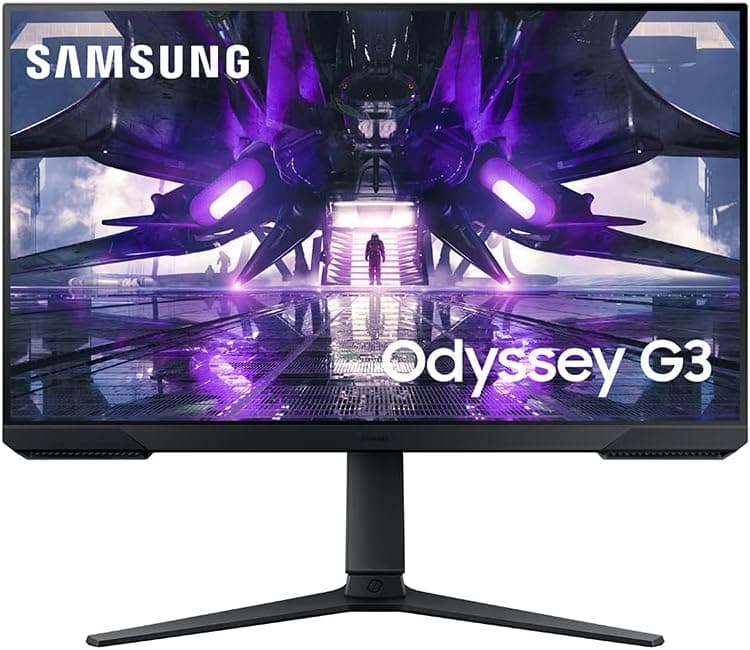
Samsung Odyssey G4(G40H)シリーズの25インチモデルは、競技FPSに絞ったゲーミングモニターです。最初に結論を書きます。最大の売りは「25型・フルHD・Fast IPS・最大300Hz」の組み合わせで、フレームレートを稼ぎやすいFPSでは、応答性能の高さがそのまま強みになります。一方で、映像の精細さやHDRの迫力を求める人には向きません。
Fast IPSパネルの応答速度は1ms(GTG)です。G-Sync CompatibleとAMD FreeSync Premiumの両方に対応しているため、GPUがNVIDIAでもAMDでも可変リフレッシュレート(VRR)でティアリングやカクつきを抑えられます。HDR10の入力にも対応し、暗い場所を見やすくするブラックイコライザー機能も備えています。
スタンドは高さ・チルト・スイベル・ピボットの4方向に調整できます。長時間プレイでも姿勢を合わせやすいのは、この価格帯のゲーミングモニターでは見逃せない利点です。総じて「応答性と滑らかさを最優先し、それ以外は割り切った一台」と考えると、評価を誤りません。
スペックから読み取れること
| 項目 | 値 | 読み取れること |
|---|---|---|
| 画面サイズ / 解像度 | 25インチ / 1920×1080 | 画素密度は約88ppi。視線を大きく動かさずに画面全体を見渡せる |
| パネル | Fast IPS | VAより視野角と色の安定性に優れ、応答も速い部類 |
| リフレッシュレート | 300Hz(DP)/ 144Hz(HDMI) | 300Hzを使えるのはDisplayPort接続のときだけ |
| 応答時間 | 1ms(GTG) | 高リフレッシュ時の残像を抑える前提の数値 |
| VRR | G-Sync Compatible / FreeSync Premium | GPUメーカーを問わずに使える |
| HDR | HDR10 | 入力に対応しているという意味。ピーク輝度は仕様に記載がない |
| スタンド / VESA | 高さ・チルト・スイベル・ピボット / 100×100mm | 付属スタンドでも調整幅が広く、アームにも付け替えられる |
リフレッシュレートを1フレームの表示時間に直すと、144Hzで約6.9ms、240Hzで約4.2ms、300Hzで約3.3msです。144Hzから300Hzに上げると1フレームあたり約3.6ms縮みますが、240Hzからだと約0.8msしか変わりません。このため、すでに240Hzのモニターを使っている人が買い替えても、体感できる差は小さめです。いちばん効果が大きいのは、60Hzや144Hzからの乗り換えです。
25型でフルHDという組み合わせは、競技シーンで24〜25型が定番になっている理由と同じで、視線移動を減らす狙いがあります。そのぶん、文字やUIの細かさは27型WQHDなどに劣ります。デスクワークにも使うつもりなら、この点は割り切りが必要です。
互換性ガイド
このモニターで最も失敗しやすいのは接続方法です。映像入力はDisplayPort 1.2とHDMI 2.0が1系統ずつで、300HzになるのはDisplayPort接続のときだけです。HDMIでつなぐと最大144Hzで動作します。300Hzが目当てなら、PC側にDisplayPort出力があるかを必ず確認してください。
- デスクトップPC: ほとんどのグラフィックボードにDisplayPort出力があるので、DPケーブルでつなげば300Hzを使えます。マザーボードの映像端子(内蔵GPU側)につないでしまうミスもよくあるので、グラボ側の端子に挿したか確認してください。
- ゲーミングノートPC: 外部出力がHDMIだけの機種では144Hzが上限です。USB Type-CがDisplayPort Alt Modeに対応していれば、USB-C→DPケーブルで300Hzを狙えます。対応しているかどうかはノートPCの仕様書で確認してください。
- ケーブル: DisplayPort 1.2以上に対応した品質のケーブルを使ってください。古いケーブルや長すぎるケーブルでは、高リフレッシュレートが選べなかったり、画面が途切れたりすることがあります。
- NVIDIA GPU: G-Sync Compatibleとして使えます。ドライバ側でG-SYNCを有効にする設定が必要な場合があるので、DP接続で設定してください。
- AMD GPU: FreeSync Premiumとして使えます。ドライバの設定でFreeSyncを有効にしてください。
- PS5 / Xbox Series X: HDMI接続になります。モニターはHDMIで144Hzまで受けられますが、ゲーム機は一般に120Hzが出力の上限なので、実際の動作は120Hzが目安です。PS5の120Hz出力は対応タイトルでのみ有効です。
- モニターアーム: 背面のVESA穴は100×100mm。アームの耐荷重は、商品ページで本体重量を確認したうえで選んでください。
もう一つの「互換性」はGPUの性能です。300Hzを生かすには、ゲーム側で300fps近くを安定して出す必要があります。比較的軽い競技タイトルならミドルクラス以上のGPUで届くこともありますが、重めのタイトルでは300fpsに届かないことが多いです。手持ちのGPUがそのゲームで何fps出ているかを先に確認しておくと、買ってから「144Hzと変わらない」と感じるのを避けられます。
商品情報
Amazon.co.jpでの価格は、2026年9月27日取得時点で ¥47,937 でした。価格はセールや在庫状況で頻繁に変わるため、購入前に商品ページで最新の価格を確認してください。同じ時点のAmazonのレビューは5つ星のうち4.8(35件、好評率96%)です。評価は高いものの件数はまだ少ないので、個体差や初期不良の傾向を判断するには材料が足りない段階です。
このモデルは型番 LS25HG402ENXZA として紹介されています。Samsungのモニターは販売地域によって型番の末尾が変わることがあるため、注文前に商品ページの型番と画像を確認してください。付属するケーブルの種類や保証期間も販売経路で変わる可能性があるので、商品ページの記載を確認してください。手元にDPケーブルが無い場合は、DPケーブルが同梱されるかが特に重要です。
市場での位置づけは「エントリー〜ミドル価格帯の競技向けゲーミングモニター」です。27インチやWQHDの上位モデルより解像度と画面の広さで劣る代わりに、リフレッシュレートと応答速度にお金をかけた構成になっています。
競合製品との比較
同じ「フルHD・高リフレッシュ」の枠で、方向性の違うモデルと並べてみます(他製品の値は各製品名に記載された範囲のものです)。
| 製品 | サイズ | 最大リフレッシュレート | 特徴 |
|---|---|---|---|
| Samsung Odyssey G4(G40H)25型 | 25インチ | 300Hz(DP) | Fast IPS、G-Sync Compatible / FreeSync Premium、4方向スタンド |
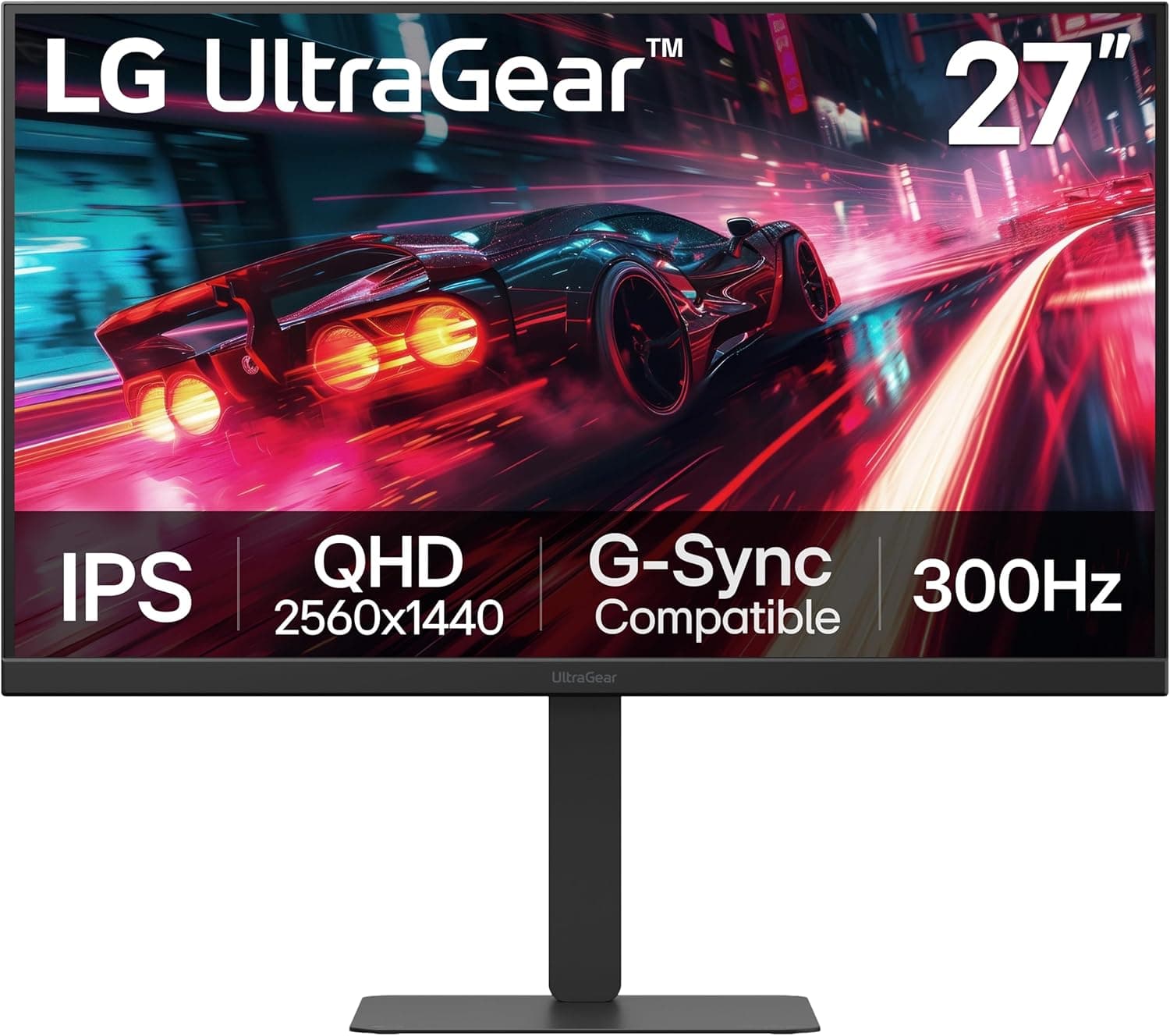
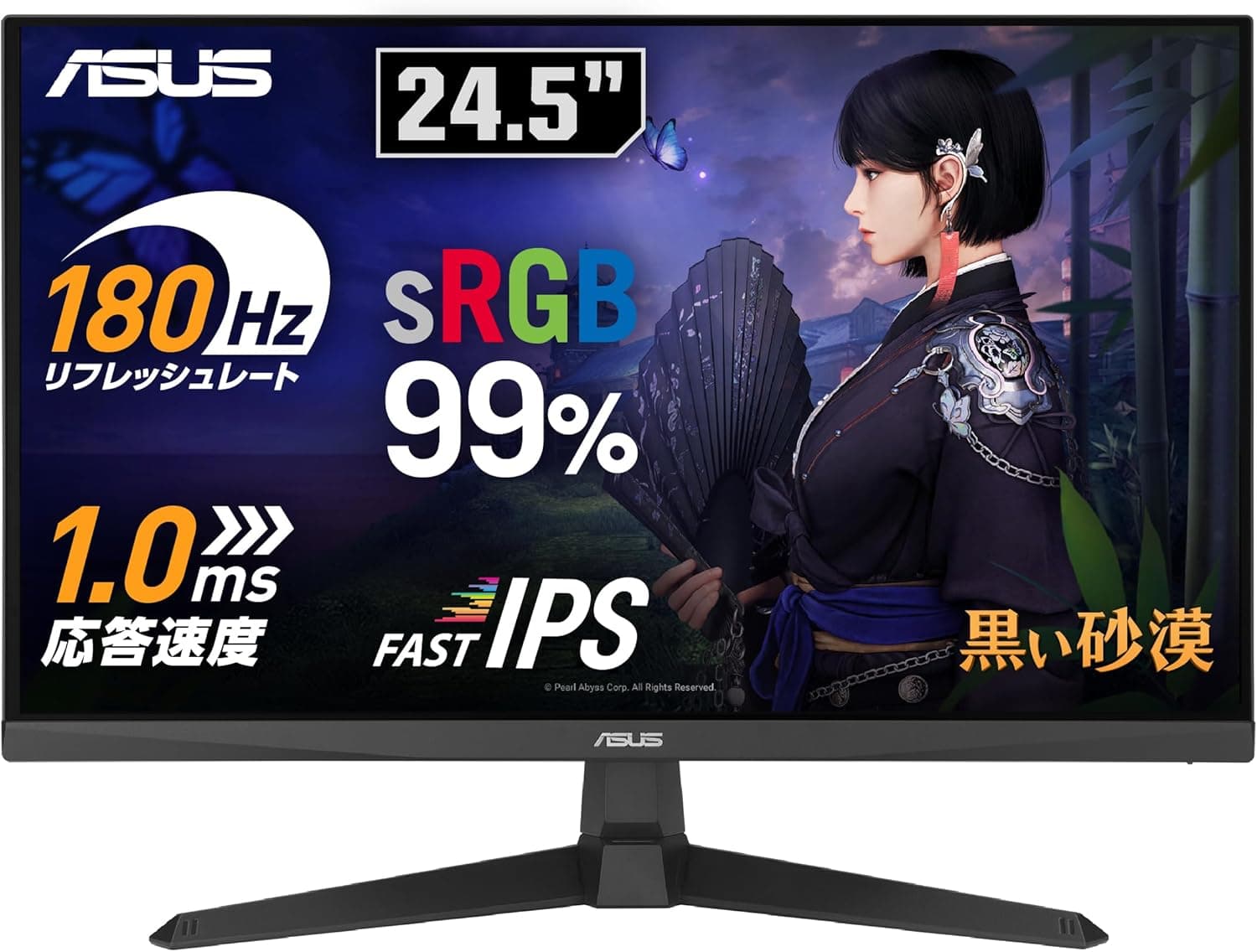
| ASUS ROG Swift PG259QNR | 24.5インチ | 360Hz | Fast IPS、G-SYNC、ULMB、NVIDIA Reflex |
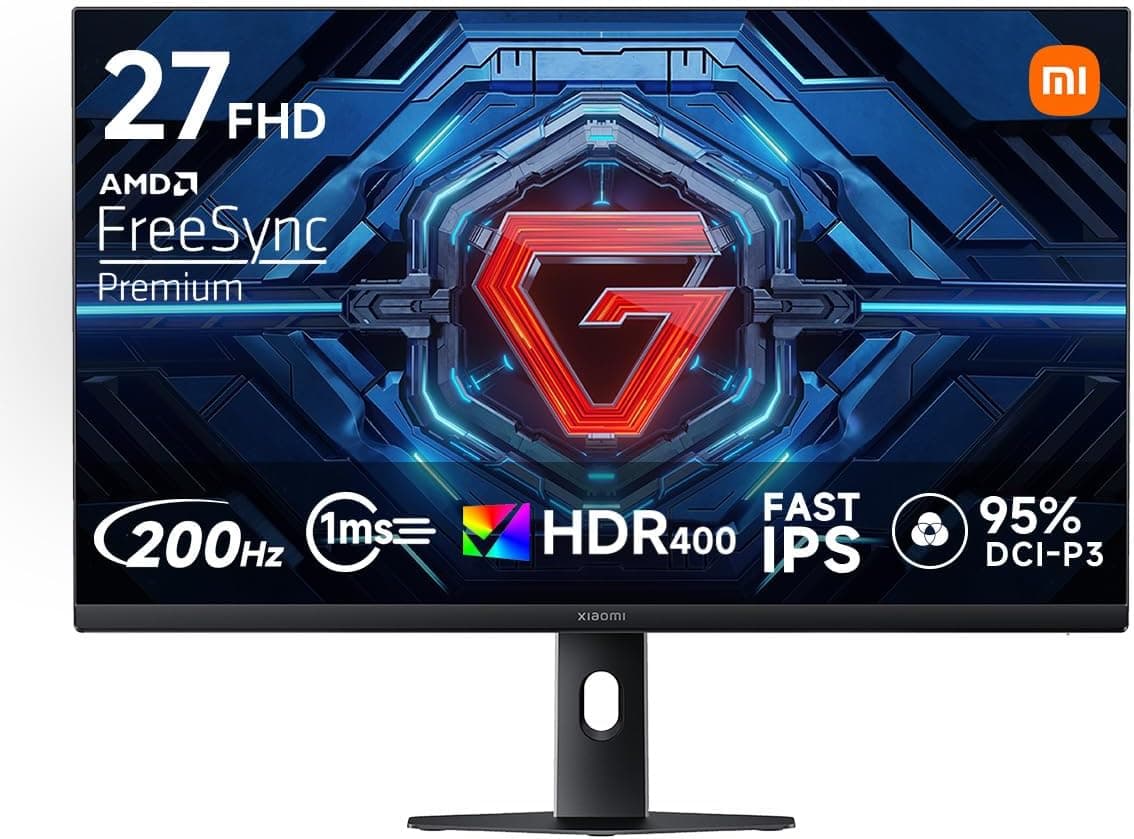
| MSI MAG 272F X24 | 27インチ | 240Hz | フルHD、AMD Adaptive Sync、チルトのみのスタンド |
さらに上のリフレッシュレートやNVIDIAの遅延計測機能まで求めるならASUS ROG Swift PG259QNRのような上位機が候補になります。逆に「画面は大きいほうがよく、240Hzで十分」ならMSI MAG 272F X24のような27型FHDも選べます。ただし27型でフルHDだと画素がさらに粗く見えます。Odyssey G4 25型は、その中間で「300Hzとスタンドの調整幅を、上位機より抑えた価格帯で手に入れる」選択肢です。
おすすめユーザー
まず、『VALORANT』や『Counter-Strike 2』、『Overwatch 2』、『Apex Legends』などの競技FPSをメインに遊び、PCで高いフレームレートを出せる人です。300Hzと1ms応答により、敵の動きを早くはっきり捉えやすくなります。60Hzや144Hzのモニターからの乗り換えなら、違いを実感しやすいはずです。
次に、机の奥行きが限られている人です。25型は近距離でも画面全体を視野に収めやすく、キーボードとマウスを大きく動かす人でもスペースを確保しやすいサイズです。スタンドの高さ・スイベル調整で目線を合わせやすいのも、狭い環境では助かります。
もう一つは、GPUメーカーを乗り換える可能性がある人です。G-Sync CompatibleとFreeSync Premiumの両方に対応しているので、NVIDIAからAMD(またはその逆)に替えても、モニターを買い直さずにVRRを使い続けられます。ピボットで縦向きにもできるため、配信のチャット表示用のサブモニターとして使う手もあります。
購入前の注意点
HDMIだけの環境では300Hzにならない。 何度でも書いておきたい点です。HDMI接続では144Hzが上限なので、DisplayPortを使えないノートPCやゲーム機専用で使うなら、300Hzモデルを選ぶ意味は薄れます。144Hzクラスのより安いモニターでも同じ体験になる可能性が高いです。
300fpsを出せないと宝の持ち腐れになる。 リフレッシュレートが高くても、ゲームのフレームレートがそこまで出なければ表示は滑らかになりません。重いタイトルを高画質で遊ぶのが中心なら、リフレッシュレートより解像度や画面サイズにお金を回したほうが満足しやすいです。
HDRには期待しすぎない。 HDR10は「HDR信号を受け付けられる」という意味で、仕様にはピーク輝度やローカルディミングの記載がありません。一般的なエッジ型のIPSモニターでは、HDRの見え方は控えめになりがちです。映画や美しいRPGを重視する人は、有機ELや高輝度のHDRモニターを検討してください。IPSパネル全般の傾向として、暗い部屋では黒が浮いて見えやすい点も覚えておくとよいでしょう。
フルHDの粗さは作業用途で目立つ。 25型フルHDはゲームでは見やすい反面、文書作成や表計算で文字を細かく表示する用途では、27型WQHDなどより作業領域も精細さも劣ります。仕事にも使うメインモニターを1台だけ買うなら、この割り切りに納得できるかを考えてください。
販売元の表示を確認する。 執筆時点のAmazonの掲載情報では、販売元・出荷元が「Amazon US」となっています。海外向け在庫の取り扱いである場合、国内の正規保証やサポートの窓口が異なる可能性があります。電源アダプターの仕様も含め、商品ページの販売元と保証条件を確認してから購入してください。また、商品ページの登録情報には誤りが含まれることがあるので、画像とタイトルで対象製品(25インチ・G40H)かを確認するのも忘れないでください。
レビュー件数はまだ少ない。 取得時点の評価は高いものの、35件では個体差(ドット抜けや光漏れ)の傾向まではわかりません。返品条件を確認しておくと安心です。
よくある質問
Q. HDMIでつなぐと何Hzになりますか?
A. 最大144Hzです。300Hzで使うにはDisplayPort接続が必要です。
Q. PS5やXbox Series Xで300Hzになりますか?
A. なりません。ゲーム機はHDMI接続で、本体側の出力は一般に120Hzが上限です。120fps対応のタイトルを滑らかに遊ぶ用途では十分に使えます。
Q. NVIDIAのGPUでもFreeSyncのモニターとして使えますか? A.
G-Sync Compatibleに対応しているので、NVIDIAのGPUでも可変リフレッシュレートを使えます。DisplayPortで接続し、ドライバ設定でG-SYNCを有効にしてください。
Q. 240Hzのモニターから買い替える価値はありますか?
A. 1フレームの表示時間の差は約0.8msで、体感できる差は小さめです。144Hz以下からの買い替えのほうが効果を感じやすいです。
Q. モニターアームは使えますか?
A. 背面に100×100mmのVESA穴があるので、対応するアームや壁掛け金具を使えます。耐荷重は本体重量を確認して選んでください。
販売情報
(Amazon参照)
- メーカー名: サムスン(SAMSUNG)
- 販売元: Amazon US
- 出荷元: Amazon US
- ASIN: B0GVZ837Q3
- 注記: 本記事はメーカー製造品をAmazon掲載情報に基づいて紹介しています。