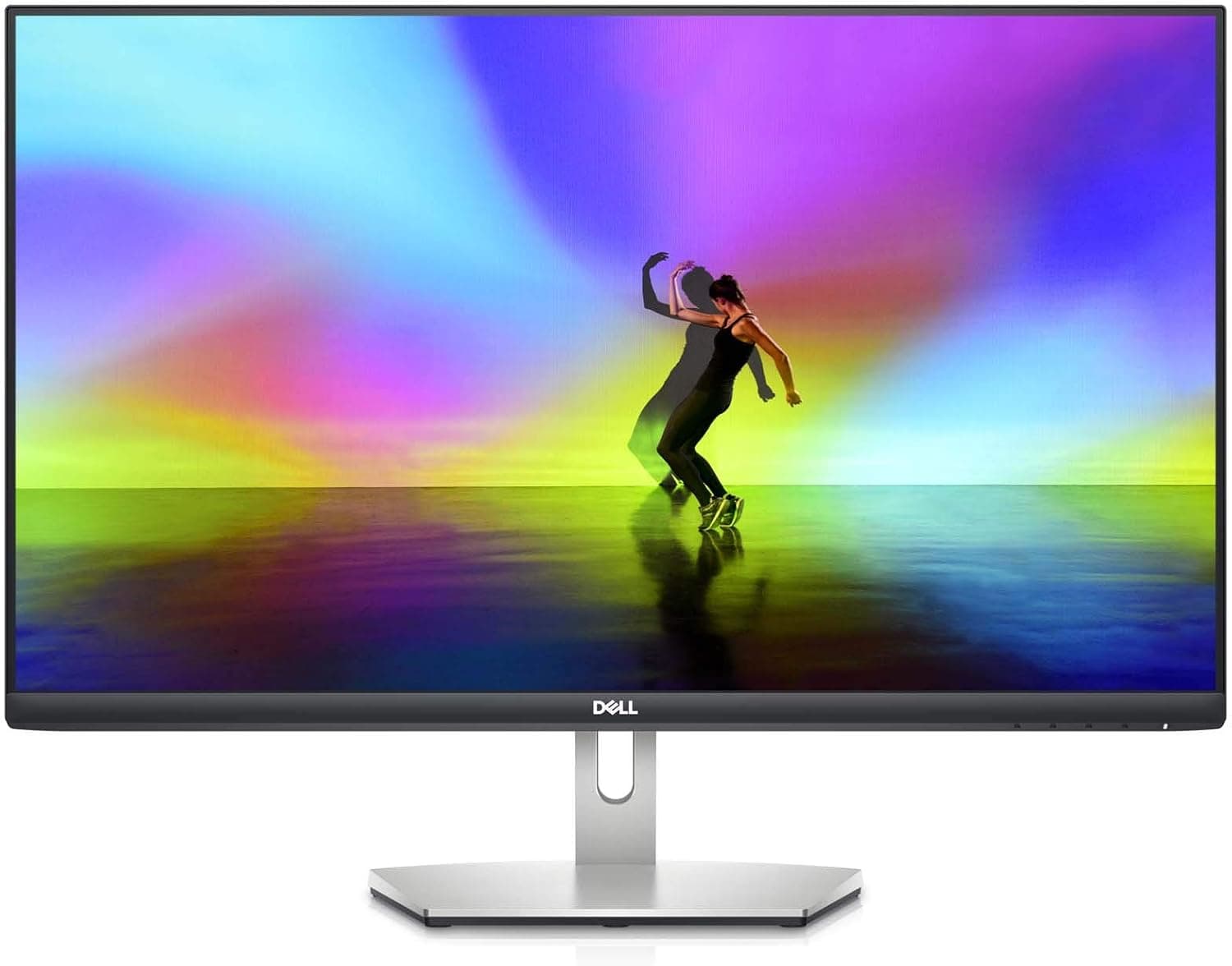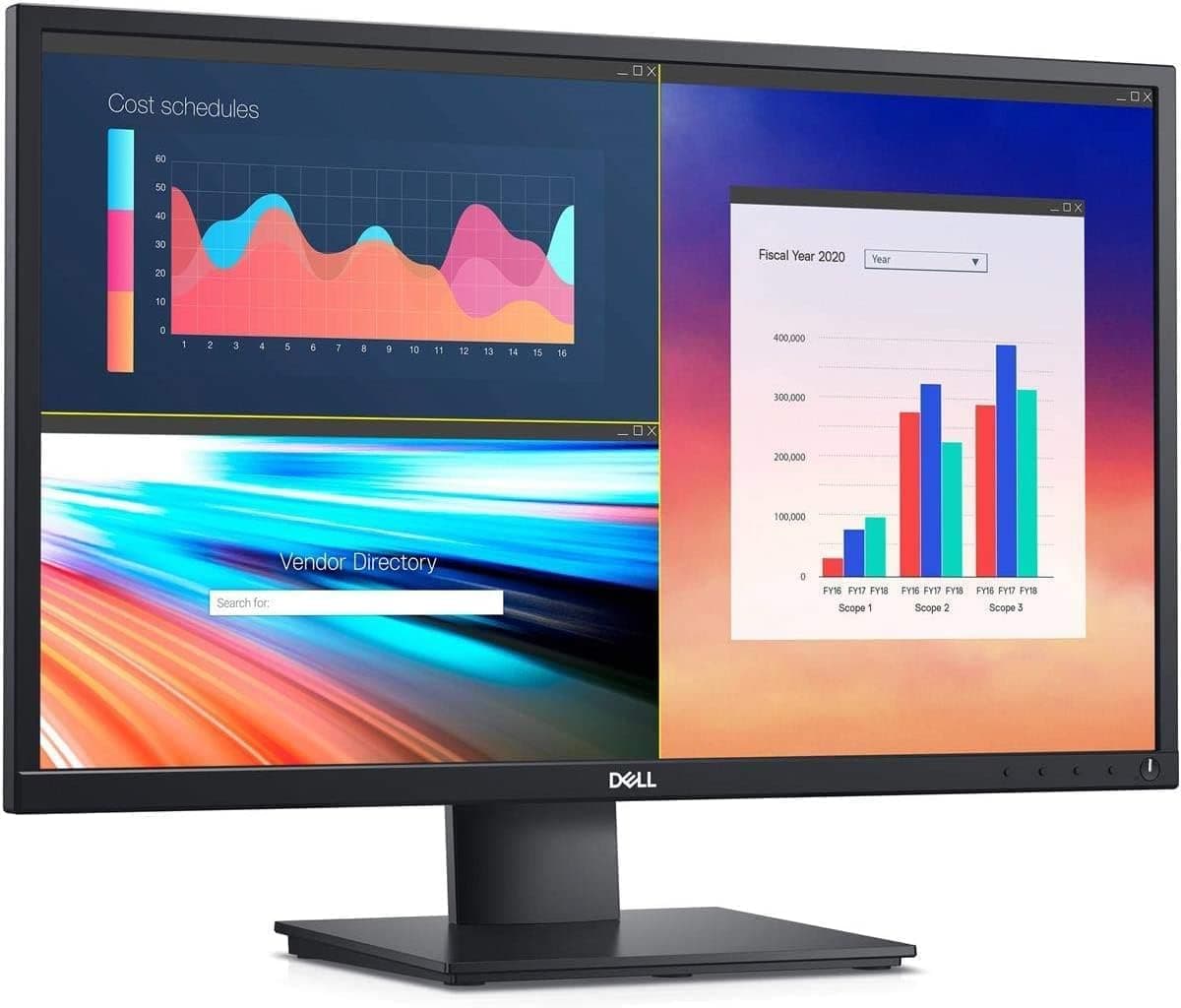
この記事ではDell E2420HS 24 1080p FHD HDMI VESAを詳しく紹介します。結論から言うと、文書作成・Web会議・表計算といった事務作業用の24インチモニターとしては素直で扱いやすい製品です。一方で、ゲーム用途や、DisplayPort/USB-Cでつなぐ前提の環境には向きません。どこが強みで、どこを割り切るべきかを仕様データに沿って整理します。
概要
Dell E2420HSは、24インチのIPSパネルに1920×1080(フルHD)の解像度を組み合わせた、ビジネス・ホームオフィス向けの液晶モニターです。輝度は250cd/m²、静的コントラスト比は1000:1、応答速度は8ms(GtG)、視野角は上下左右とも178°です。画面表面は3Hハードコーティングのアンチグレア(非光沢)処理なので、窓際や蛍光灯の下でも映り込みを抑えられます。
24インチでフルHDの場合、画素密度はおよそ92ppiです。Windowsの表示スケールを100%のまま使っても文字が小さすぎない、いわば標準的な見え方になります。高解像度モデルのように拡大率を調整する手間がなく、古い業務アプリでも表示が崩れにくいのは地味ながら利点です。
入力端子はHDMI 1.4とVGAの2系統です。スタンドはチルト(-5°〜+21°)のみに対応し、100×100mmのVESAマウントを備えます。必要十分な画質に絞り、余計な機能を省いたタイプの製品です。性能の上積みを求める人ではなく、仕事机に置く1台目・2台目を手堅く選びたい人のためのモニターと言えます。
互換性ガイド
映像入力はHDMI 1.4とVGAのみ
HDMI 1.4はフルHD・60Hzの表示に足りる帯域を持っています。この解像度で使う限り、端子が古いことで画質が落ちることはありません。問題になるのは、接続する機器の側にHDMIが無いケースです。DisplayPortとUSB-Cは搭載していないので、手持ちの機器の出力端子を先に確認してください。
| 接続する機器 | 接続方法 | 注意点 |
|---|---|---|
| HDMI付きのデスクトップPC・ノートPC | HDMIケーブルで直結 | もっとも確実な組み合わせ |
| DisplayPortしかないグラフィックボード | DisplayPort→HDMI変換ケーブル | 変換の向きに注意。HDMI→DP方向の製品では映らない |
| USB-CしかないノートPC | USB-C→HDMIアダプタ | PC側のUSB-Cが映像出力(DisplayPort Alt Mode)に対応している必要がある |
| 家庭用ゲーム機(PS5・Switchなど) | HDMIで直結 | フルHD・60Hzまで。高リフレッシュレートの出力は活かせない |
| VGAしかない古いPC | VGAケーブル | アナログ接続なので、HDMIより文字の輪郭がやや甘くなりやすい |
変換でもっとも多い失敗は、向きの違うケーブルを買ってしまうことです。DisplayPortとHDMIの変換は向きが決まっている製品が多いので、「DP出力→HDMI入力」と明記されたものを選んでください。また、USB-C端子ならどれでも映像を出せるわけではありません。ノートPCの仕様書でDisplayPort Alt ModeやThunderboltへの対応を確認しておくと安心です。
設置はVESA 100×100mm、スタンドはチルトのみ
付属スタンドで調整できるのはチルト(-5°〜+21°)だけです。高さ調節、左右の首振り(スイーベル)、縦回転(ピボット)はできません。画面の上端を目線の高さに合わせたい場合は、モニター台を使うか、VESA 100×100mm対応のモニターアームに載せ替えます。
アームを選ぶときは、VESA規格が合うかに加えて耐荷重も必ず確認してください。本体の重量は今回の仕様データに含まれていないため、製品ページの質量表記とアームの対応重量を見比べるのが確実です。縦置きで使いたい場合も、回転に対応したアームなら物理的には可能です。表示の向きはOSの画面設定で切り替えます。
互換性で問題になりにくい点
電源容量やグラフィックボードの性能を気にする必要は、ほとんどありません。フルHD・60Hzは、内蔵GPUを含むほぼすべてのPCが出力できる条件です。2台並べてマルチモニターにする場合も、PC側に映像出力が2系統あれば足ります。ただし、DisplayPortのデイジーチェーン(モニター同士の数珠つなぎ)には対応していないので、1台ごとにPCの出力が1つ必要です。
商品情報
主な仕様は次のとおりです。
| 項目 | 値 |
|---|---|
| 画面サイズ | 24インチ |
| パネル | IPS |
| 解像度 | 1920×1080(FHD) |
| 輝度 | 250cd/m² |
| コントラスト比 | 1000:1(静的) |
| 応答速度 | 8ms(GtG) |
| 視野角 | 178°/178° |
| 入力端子 | HDMI 1.4、VGA |
| チルト | -5°〜+21° |
| VESAマウント | 100×100mm |
| 画面表面 | アンチグレア(3Hハードコーティング) |
最新の価格は販売ページの表示でご確認ください。この商品ページの販売元・出荷元はDellではなく、マーケットプレイス出品者の「Reg shop」です。24インチ・フルHD・60Hzの入門クラスとしては高めの水準なので、購入前にDell公式ストアや家電量販店、他の出品者の価格と比べることをおすすめします。価格は頻繁に変わるため、最新の金額は商品ページで確認してください。
最新のユーザー評価は販売ページの表示でご確認ください。件数は多くありませんが、評価は高めで安定しています。事務用モニターに求められる「普通に映って、普通に使える」という期待には応えている、と読むのが妥当でしょう。
市場での立ち位置は、ゲーム性能や色の正確さよりも、視野角の広いIPS、非光沢の画面、VESA対応といった実務的な要素を優先した事務向けモニターです。
競合製品との比較
同じ24インチ前後のフルHDでも、用途によって選ぶべき製品は変わります。
| 用途 | Dell E2420HS | 検討したい代わりの製品 |
|---|---|---|
| 事務作業が中心 | 非光沢IPS・VESA対応で必要十分 | ー |
| ゲームも少し遊びたい | 60Hz・8msなので不向き | 120Hz対応のASUS VA24EHF2など |
| 本格的にゲームをしたい | 不向き | 240Hz対応のMSI MAG 272F X24など |
| 文字を細かく詰めて表示したい | フルHDなので標準的 | 4K表示のViewSonic VA2756-4K-MHDなど |
ゲームを少しでも遊ぶ予定があるなら、同じ24インチ・フルHD・IPSで120Hzに対応したモデルも候補に入れる価値があります。逆に事務作業だけなら、リフレッシュレートの差はほとんど体感に影響しないので、E2420HSの割り切りは理にかなっています。表計算の列を多く表示したい人や、細かい文字を詰めて見たい人には、解像度の高い27インチ4Kのほうが満足度は高いはずです。
おすすめユーザー
- 在宅ワーク・ビジネスユーザー — ワードやエクセル、Web会議が中心の方に最適です。IPSパネルの視野角は上下左右178°と広く、斜めから見ても色があまり変わりません。隣の人と画面を覗き込みながらの打ち合わせにも向きます。ただし、色の正確さが厳しく問われるフォトレタッチや動画編集の基準モニターには向きません。
- マルチモニター環境を作りたい方 — 非光沢IPS、狭いベゼル、VESA 100×100mm対応の3点が揃っているので、同じモデルを横に並べたときに見た目をそろえやすいです。モニターアームで高さを合わせれば、チルトしかできないスタンドの弱点も解消できます。
- ノートPCの作業領域を広げたい方 — HDMI出力のあるノートPCなら、ケーブル1本で24インチの作業画面を足せます。USB-Cしかない機種でも、映像出力に対応した端子ならアダプタ経由で使えます。
- 予算を抑えたい学生や初心者 — 普段使いのメインやサブとして十分な画質があります。ただし価格は販売元によって差が大きいので、比べてから購入してください。
購入前の注意点
ゲーム用途には向かない
E2420HSのリフレッシュレートは60Hzで、応答速度は8ms(GtG)です。リフレッシュレートは今回の仕様データに記載が無いため、製品ページでも確認してください。FreeSyncやG-SYNCのような可変リフレッシュレートにも対応していません。RPGやシミュレーションをのんびり遊ぶ程度なら問題ありませんが、FPSや格闘ゲームなど動きの速いタイトルでは残像や表示の遅れが気になります。PS5などのゲーム機をつないでも、120Hzの出力は活かせません。
端子の将来性は乏しい
DisplayPortもUSB-Cも無いため、最近の薄型ノートPCやMacBookでは変換アダプタがほぼ必須です。USB-Cケーブル1本で映像と給電をまとめる使い方もできません。今後デスク周りをUSB-Cやドッキングステーションで整理する予定があるなら、最初からUSB-C入力付きのモデルを選ぶほうが手間は少なくなります。
明るさとコントラストは事務用として十分な程度
輝度250cd/m²・コントラスト比1000:1は、室内での文書作業には十分です。しかし日差しの強い窓際や、HDR映像を楽しみたい用途には力不足です。黒の沈み込みも、VAパネルや有機ELには及びません。映画やゲームの映像の美しさを重視するなら、別の製品を検討してください。
スタンドは高さ調節ができない
付属スタンドはチルトのみで、高さも縦回転も変えられません。ノートPCスタンドや別のモニターと高さをそろえたい人は、モニター台かVESAアームの費用も見込んでおきましょう。
販売元と商品ページの表記を確認する
このAmazonページの販売元・出荷元はサードパーティの「Reg shop」で、Dellによる販売ではありません。保証の受け方や付属品が公式ルートでの購入と異なることがあるので、購入前に出品者情報と保証条件を確認してください。また、仕様データでは表示色が「16.7万色」となっています。フルカラー表示の一般的な表記は約1,670万色(16.7 million colors)なので、桁の表記ミスの可能性があります。商品ページの登録情報には誤りが含まれることがあるため、画像とタイトルで対象製品を確かめ、気になる点はDellの製品仕様で確認するのが安全です。
よくある質問
Q. PS5やNintendo Switchで使えますか?
A. HDMIで接続でき、フルHD・60Hzで表示できます。ただし、120Hzなどの高リフレッシュレート出力や可変リフレッシュレートは使えません。
Q. DisplayPortしかないグラフィックボードにつなげますか?
A. DisplayPort→HDMIの変換ケーブルを使えば接続できます。向きを間違えると映らないので、「DP出力→HDMI入力」と明記された製品を選んでください。
Q. MacBookやUSB-CのノートPCで使えますか?
A. 多くの場合、USB-C→HDMIアダプタで接続できます。PC側のUSB-Cが映像出力に対応しているか、事前に確認してください。
Q. 縦向き(ピボット)で使えますか?
A. 付属スタンドでは回転できません。回転に対応したVESA 100×100mmのアームに取り付ければ縦置きでき、表示の向きはOSの設定で切り替えます。
Q. スピーカーは内蔵されていますか?
A. 今回の仕様データにはスピーカーの記載がありません。モニターから音を出したい場合は商品ページかDellの製品仕様で確認し、必要なら外付けスピーカーやヘッドホンを用意してください。
販売情報
(Amazon参照)
- メーカー名: Dell
- 販売元: Reg shop
- 出荷元: Reg shop
- ASIN: B084GWG1DM
- 注記: 本記事はメーカー製造品をAmazon掲載情報に基づいて紹介しています。