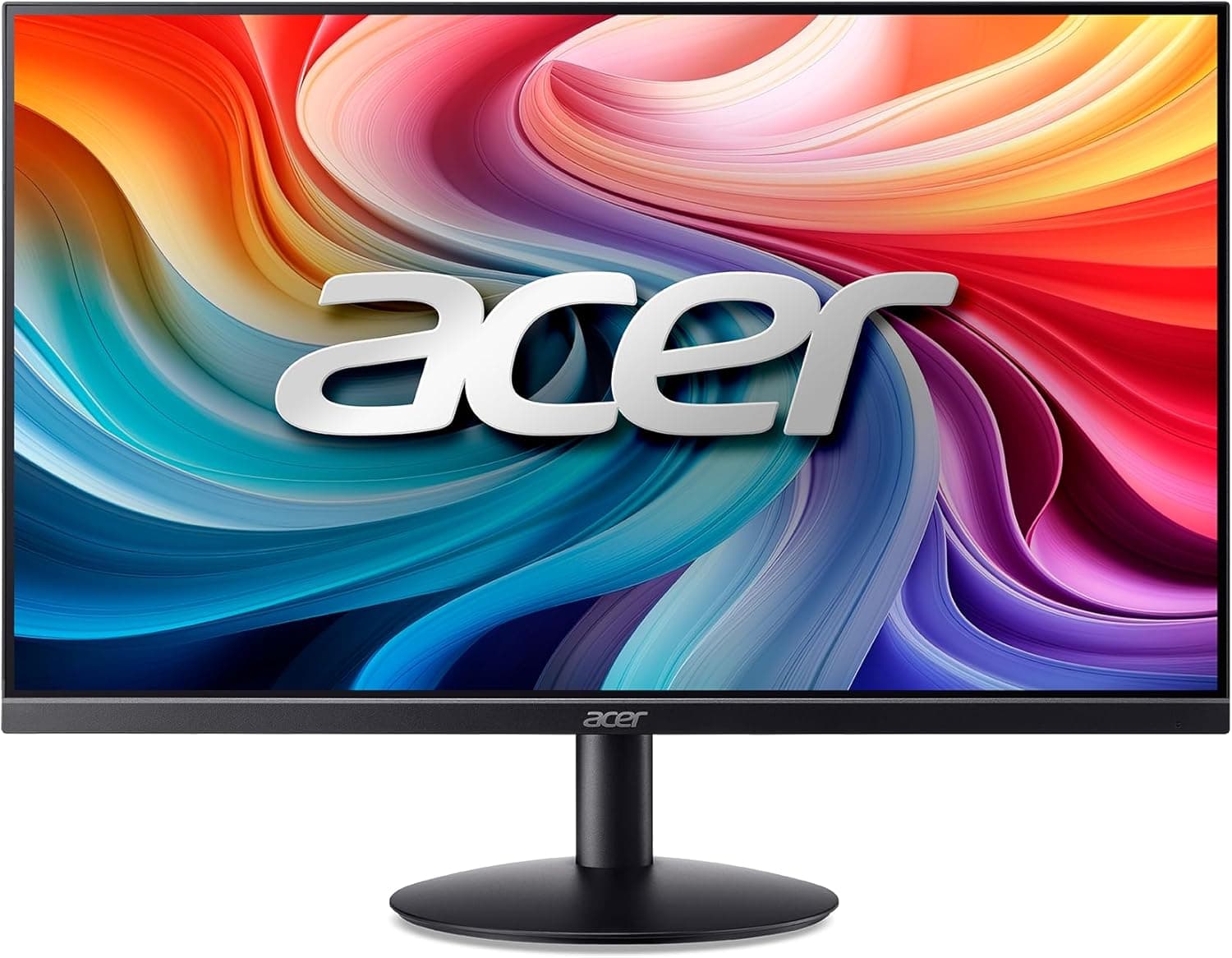
この記事では「Acer 23.8インチ FHD 1920x1080 100Hz オフィスモニター SB242Y H1bi」を、つなげる機器、置き方、買ってから気づきやすい点に分けて整理します。
概要
AcerのSB242Y H1biは、23.8インチのフルHD(1920×1080)パネルを積んだオフィス向けモニターです。最大100Hzのリフレッシュレートと4ms(GtoG)の応答速度を持ち、文書作成やWebブラウジングでは一般的な60Hzのモニターよりスクロールやマウスの動きが滑らかに見えます。
結論から言うと、HDMIで1〜2台のPCをつなぎ、事務作業や動画視聴を中心に使う人には手堅い選択です。いっぽうで、映像入力はHDMIとVGAの2系統だけで、DisplayPortとUSB-Cはありません。スタンドも傾きの調整しかできません。端子を増やしたい人や高さを合わせたい人は、最初から別の機種を検討したほうが後悔しにくいでしょう。
件数はまだ多くありませんが、価格帯から期待される働きはしている、と受け取られていることがわかります。
互換性ガイド
映像入力と対応する機器
| 端子 | 主な接続先 | 注意点 |
|---|---|---|
| HDMI | デスクトップPC、HDMI端子付きノートPC、ゲーム機 | 100Hzで表示できるのはこちら |
| VGA(アナログ) | 古いデスクトップPC、業務用の古い端末 | 100Hzは前提にしない。60Hz前後が目安 |
HDMIがあるPCなら、ほぼそのままつながります。 ただし、最近の薄型ノートPCにはUSB-C端子しかないものがあります。その場合はUSB-CからHDMIへの変換アダプタが必要で、PC側のUSB-Cが映像出力(DisplayPort Alt Mode)に対応していなければいけません。USB-Cの差し口があっても映像を出せない機種があるので、ノートPCの仕様で確認してください。
VGAはアナログ信号なので、HDMIと比べると文字がわずかににじんだり、自動調整がずれたりすることがあります。古い機器のための予備の入口と考え、普段はHDMIを使うのがおすすめです。
100Hzで表示するための設定
つないだだけでは、PCが60Hzで出力していることがよくあります。Windowsなら「設定 → システム → ディスプレイ → ディスプレイの詳細設定」でリフレッシュレートを100Hzに切り替えてください。100Hzの項目が出てこない場合は、VGAでつないでいないか、変換アダプタやケーブルが古くないかを確かめます。フルHD・100Hzは帯域に余裕があるので、たいていのHDMIケーブルで足りますが、古い付属品や安い変換器が原因になることはあります。
ゲーム機をつなぐ場合
100Hzには合わせてくれないため、このモニターでは60Hzで表示されるのが目安です。ゲーム機につなぐことはできますが、100Hzの利点が生きるのは主にPCです。
設置とVESAマウント
本体の重量は商品ページに書かれている値を見てください。背面の形によってはアーム側の取り付け板が当たることもあるので、取り付け板の大きさも見ておくと安心です。
本体はベゼルとスタンドのぶんこれより大きくなります。
商品情報
| 項目 | 内容 |
|---|---|
| 画面サイズ | 23.8インチ |
| 解像度 | 1920×1080(FHD) |
| リフレッシュレート | 100Hz |
| 応答速度 | 4ms(GtoG) |
| コントラスト比 | 100,000,000:1(ダイナミック) |
| 視野角 | 178° / 178° |
| 映像入力 | HDMI、VGA |
| ブルーライトフィルター | 対応 |
| フリッカーレス | 対応 |
最新の価格は販売ページの表示でご確認ください。セールや在庫で価格は大きく変わるので、購入前に商品ページで最新の価格を確認してください。
数値の読み方で気をつけたいのはコントラスト比です。1億:1という値は、映像に合わせてバックライトを調整したときの「ダイナミックコントラスト」で、普段の画面の締まりを表す値(ネイティブのコントラスト比)ではありません。ネイティブの値は仕様に載っていないので、黒の深さに期待しすぎないでください。
23.8インチでフルHDの画素密度は約92.6ppiです。Windowsの拡大率100%で文字が見やすい大きさになるので、表計算やブラウザを拡大せずに使いたい人に向いた組み合わせです。視野角178°の広いパネルなので、斜めから見ても色の変化は小さめです。ただしパネルの種類(IPS・VAなど)は仕様に書かれていません。気になる場合は商品ページで確認してください。
ブルーライトフィルターとフリッカーレスは、長い時間作業する人にとっての小さな安心材料です。保証の期間や同梱のケーブルは販売時期や販路で変わることがあるので、商品ページで確認してください。
競合製品との比較
同じ「事務用・入門用」のモニターでも、どこを重視するかで候補が変わります。当サイトで扱っている機種と、選び方の違いをまとめます。
| 重視するもの | 候補 | SB242Y H1biとの違い |
|---|---|---|
| ゲームをきちんと楽しみたい | LG UltraGear 27GN65R-B | ゲーミング向けのUltraGearシリーズ。用途の軸が違う |
事務作業が中心なら、これで十分という人は多いはずです。
おすすめユーザー
- 在宅勤務・ホームオフィスの人:文書作成、表計算、Web会議が中心なら十分です。フルHDの約92ppiは拡大なしで文字が読みやすく、ブルーライトフィルターとフリッカーレスで長時間の作業も楽になります。スタンドは簡易的ですが、VESAマウントを使えば高さを調整できるアームに付け替えられます。
- マルチモニターを組みたい人:ベゼルが細いので、2台並べても境目が気になりにくい作りです。VESAマウントに対応しているので、デュアルモニター用のアームでも並べられます。ただしDisplayPortが無く、PC側のHDMI端子の数がそのまま接続できる台数の上限になります。
- ゲームは気軽に遊ぶ程度の人:100Hzは、PCゲームでは60Hzよりはっきり滑らかに感じられます。ただし応答速度は4msと標準的で、仕様にはFreeSyncなどの可変リフレッシュレートの記載がありません。対戦ゲームを本気でやるなら物足りない可能性があります。
購入前の注意点
DisplayPortとUSB-Cが無いのは、いちばん割り切りが必要な点です。 グラフィックボードの出力がDisplayPort中心の構成や、USB-Cケーブル1本で映像と給電をまかないたいノートPCとは相性がよくありません。HDMI端子が1つしか無いノートPCで2台並べたい場合は、ドッキングステーションなど別の機器が要ります。
スタンドは傾きの調整だけです。 高さを変えたり、画面を回したり縦向きにしたりはできません。目線が下がって首が疲れる人は、モニター台かVESAアームを一緒に買う前提で予算を組んでください。
「1億:1」の数字を額面どおりに受け取らないこと。 先に書いたとおり、これはダイナミックコントラストの値です。暗い場面の多い映画やゲームの黒の深さは、この数字から想像するほど深くはありません。
100Hzは自分で設定する必要がある場合があります。 つないだまま60Hzで使い続けていても、気づかない人は少なくありません。設置したら一度、OSの表示設定でリフレッシュレートを確認してください。
スピーカーについて仕様に記載がありません。 PCの音をモニターから出すつもりなら、商品ページで有無を確認するか、外付けスピーカーやヘッドホンを用意してください。
商品ページの登録情報に食い違いがあります。 この商品のデータには「Amazon US」と書かれた欄がありますが、リンク先はAmazon.co.jpの同じ商品ページです。商品ページの登録情報は誤っていることがあり、型番の末尾だけが違う兄弟モデルが並んで表示されることもあります。購入前に、画像と商品名で型番の末尾が「H1bi」になっているか、販売元と出荷元が誰になっているかを確認してください。
よくある質問
Q. MacBookにつなげますか? A.
HDMI端子のあるモデルならそのままつながります。USB-Cしか無いモデルは、USB-CからHDMIへの変換アダプタを使えばつながります。100Hzを選べるかはMac側の設定と変換アダプタによるので、表示されない場合はアダプタを疑ってください。
Q. 縦向き(ピボット)で使えますか?
A. 付属のスタンドではできません。
Q. ゲーム機をつなぐと100Hzになりますか?
100Hzの恩恵を受けやすいのはPCです。
Q. 2台並べてデュアルモニターにできますか?
A. できます。細いベゼルとVESAマウントのおかげで並べやすい機種です。ただし入力はHDMIとVGAだけなので、PC側にHDMI出力が2つあるか、ドッキングステーションなどで出力を増やせるかを先に確認してください。
Q. 写真やイラストの色合わせに使えますか?
A. おすすめしません。色域のカバー率が公表されておらず、色の正確さを保証する機種ではないためです。色を扱う作業が中心なら、色域を明記したモニターを選んでください。
販売情報
(Amazon参照)
- メーカー名: Acer
- 販売元: Amazon US
- 出荷元: Amazon US
- ASIN: B0FJS6GGCT
- 注記: 本記事はメーカー製造品をAmazon掲載情報に基づいて紹介しています。