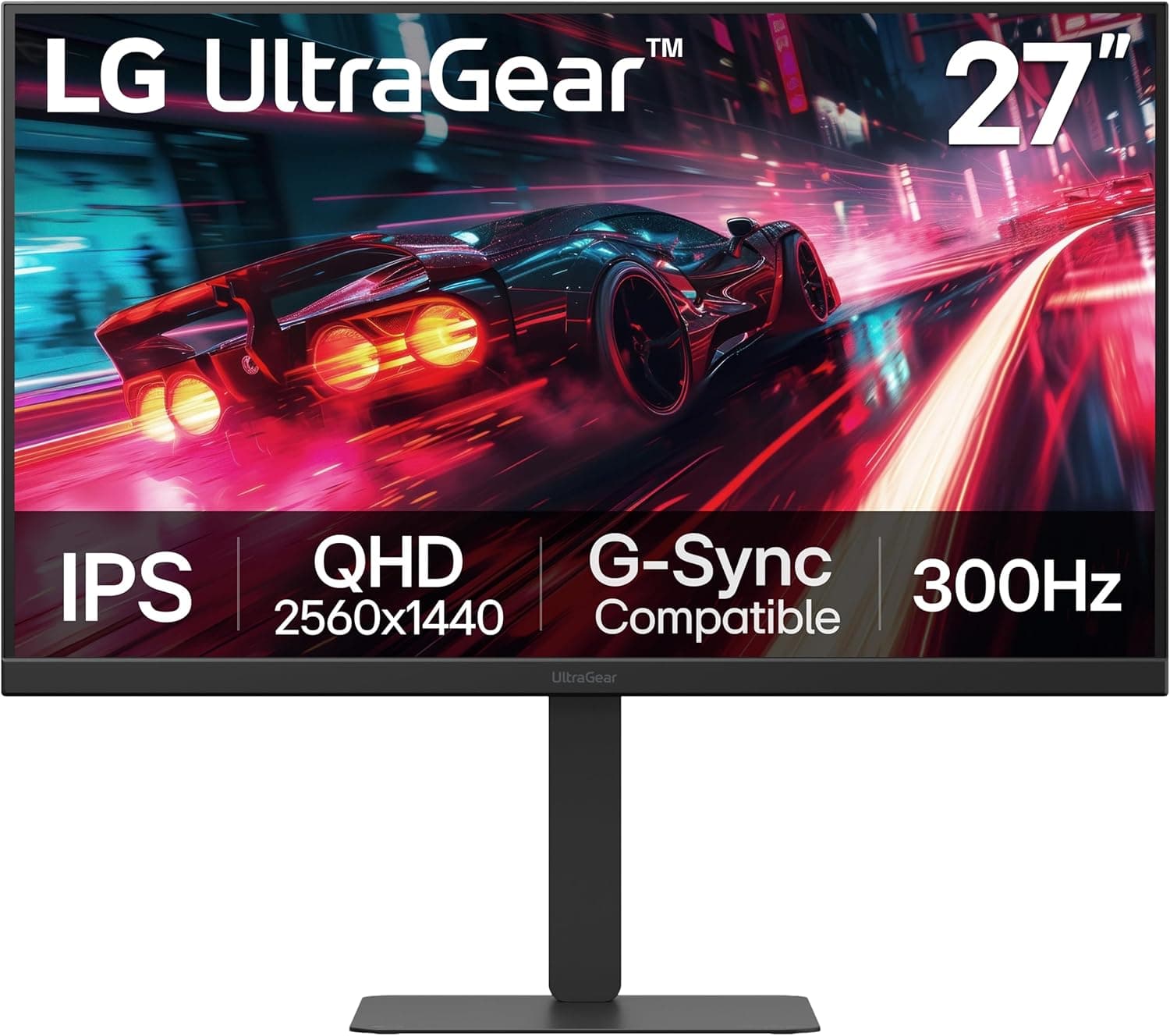
この記事では、LG モニター ディスプレイ 27UP600K-W 27インチを、スペックの読み方、接続で失敗しやすい点、向いていない人の3つから掘り下げます。
概要
LG 27UP600K-Wは、27インチ・4K(3840×2160)のIPSモニターです。DCI-P3 95%の色域、約10.7億色(8bit+FRC)の表示、VESA DisplayHDR 400の認証を備えています。高リフレッシュレートなどのゲーミング向け機能は入っていません。そのぶん価格を抑えて「4Kの精細さ」と「広い色域」に絞った、エントリーからミドルクラスのモデルです。
先に結論を書きます。文字をくっきり表示したい事務作業、写真の色をsRGBより広い範囲で確認したい趣味の写真編集、動画鑑賞が中心なら、価格に対して満足しやすい1台です。一方で、USB-C 1本でノートPCと接続したい人、高さを変えられるスタンドが欲しい人、FPSで60Hzより上を求める人には向きません。この3点は買ってから気づくことが多いので、後の「購入前の注意点」で詳しく書きます。
Amazon.co.jpでのレビューは、2026年10月1日の取得時点で27件、5つ星のうち4.0です。件数が少ないので、評価の傾向はまだ固まっていないと見てください。
互換性ガイド
映像入力はHDMI×2とDisplayPort 1.4×1で、ほかにヘッドホン出力があります。HDMIもDisplayPortも4K@60Hzの入力に対応します。ただし、PC側も4K@60Hzを出せる必要があります。目安はグラフィックスのHDMI 2.0以上、またはDisplayPort 1.2以上です。古いノートPCなどHDMI 1.4までしか出せない機器だと、4Kでは30Hzに制限され、マウスの動きがカクついて感じられます。
ケーブルも見落としやすい点です。HDMIで4K@60Hzを通すなら、「プレミアムハイスピード」相当の認証を受けたケーブルを選ぶのが安全です。付属のHDMIケーブルやDisplayPortケーブルをまず使い、映らない・ちらつくといった症状が出たら、ケーブルを疑うのが近道です。
USB-C(DisplayPort Alt Mode)の入力はありません。 USB-Cしか映像出力が無いMacBookや薄型ノートPCとつなぐには、USB-C→DisplayPortやUSB-C→HDMIの変換ケーブル、またはドッキングステーションが別に必要です。給電もできないので、ノートPCの充電器は別に用意することになります。
設置面では、VESA 100×100mmのマウントに対応しています。付属スタンドはチルト(前後の傾き、-5°〜15°)だけで、高さ調整・スイベル・縦回転はできません。目線の高さを合わせたい場合は、モニターアームを前提に考えるほうが現実的です。電源は外付けACアダプター方式で、消費電力は標準40Wです。PCの電源ユニットの容量には影響しません。
商品情報
- 解像度: 3840×2160(4K)
- パネル: IPS(視野角 178°/178°)
- 色域: DCI-P3 95%
- 表示色: 約10.7億色(8bit+FRC)
- 輝度: 400cd/m²
- コントラスト比: 1200:1
- 応答速度: 5ms(GTG、Fasterモード)
- リフレッシュレート: 40〜60Hz
- HDR: VESA DisplayHDR 400、HDR10
- 入力: HDMI×2、DisplayPort 1.4×1、ヘッドホン出力
- 消費電力: 40W(標準)
Amazon.co.jpでの価格は、2026年10月1日の取得時点で¥36,155でした。セールや在庫状況で変わるので、購入時は商品ページで最新の価格を確認してください。発売は2025年春頃とされ、メーカー保証は3年で、無輝点保証が付いています。付属品は電源ケーブル、ACアダプター、HDMIケーブル、DisplayPortケーブル、クイックセットアップガイド、保証書です。スピーカー、USBハブ、高さ調整機能は省かれています。こうした機能を削って4K IPSの価格を下げた、という構成です。
「10.7億色」は8bit+FRCによるもので、ネイティブの10bitパネルではありません。FRCはフレームごとに色を切り替えて中間の階調を作る方式です。グラデーションの滑らかさの点では、一般的な8bitパネルより有利です。ただし、厳密な色管理が求められるプロ向けのモニターとは位置づけが違います。
競合製品との比較
27インチ・4K・IPSという同じ条件なら、ViewSonic VA2756-4K-MHDのような価格を抑えた4Kモデルと比べることになります。27UP600K-Wを選ぶ理由は、DCI-P3 95%の色域とDisplayHDR 400の認証が仕様として明記されている点です。逆に、ゲームの滑らかさを優先するなら、同じLGのUltraGear 27GN65R-Bのような高リフレッシュレートのゲーミングモニターのほうが満足度は高くなります。
| 重視すること | 27UP600K-Wの適性 | 理由 |
|---|---|---|
| 文字の精細さ・作業領域 | ◎ | 4Kを150%拡大で使うと、WQHD相当の広さをくっきり表示できる |
| 写真の色確認(趣味〜セミプロ) | ○ | DCI-P3 95%。ただしハードウェアキャリブレーションには非対応 |
| HDRの映画鑑賞 | △ | DisplayHDR 400は入門クラスで、コントラスト比は1200:1 |
| 対戦FPS | × | 最大60Hz・応答速度5ms(GTG) |
| ノートPCとケーブル1本で接続 | × | USB-C入力が無い |
表のとおり、得意なことと苦手なことがはっきりしたモニターです。自分の用途が◎か○に入るかを、購入を決める基準にしてください。
実際の使い方・設定のコツ
27インチの4Kは画素密度が高く、Windowsの表示スケールを100%にすると文字が小さすぎます。150%にするのが一般的です。150%にすると、作業領域はWQHD(2560×1440)相当になり、文字の輪郭はWQHDモニターよりはるかに滑らかです。「4Kだから作業領域が4倍」ではなく、「同じ広さを高精細に表示できる」と考えると期待とずれません。
HDRは、Windows側で「HDRを使用する」をオンにしたときだけ有効になります。普段の作業ではSDRのまま使い、HDR対応の動画やゲームのときだけ切り替えるほうが、色味が不自然になりにくいです。長時間作業するなら、ブルーライト低減モードやフリッカーセーフの機能も活用できます。パネル表面はアンチグレアなので、窓際でも映り込みは抑えられます。
おすすめユーザー
- 文書作成やプログラミングなど、文字を読む時間が長い人: 4Kの精細さで文字の輪郭がはっきりし、長時間でも読みやすくなります。アンチグレアとフリッカーセーフも、長時間作業の助けになります。
- 趣味で写真・動画を編集する人: DCI-P3 95%の広い色域と約10.7億色の表示で、フルHDのsRGBモニターから乗り換えると違いが分かりやすい層です。ただし、ハードウェアキャリブレーションが必要なプロには上位モデルをすすめます。
- 動画や映画をよく観る人: IPSの広い視野角とHDR10への対応で、対応コンテンツを鮮やかに表示できます。スピーカーは無いので、音はヘッドホン出力か外部スピーカーで用意してください。
- RPGやストラテジーを遊ぶカジュアルゲーマー: 60Hzでも、高精細な4Kの描写を楽しめるジャンルなら十分に使えます。
- 予算を抑えて4K IPSを導入したい人: ゲーミング向けの機能にお金を払わず、画質だけを手に入れたい人に合います。
購入前の注意点
1. USB-C非搭載: いちばん多い勘違いです。最近のノートPCやMacBookと「ケーブル1本で映像も給電も」という使い方はできません。変換ケーブルかドックが別に必要です。また、M1/M2のMacBook Airのように、外部ディスプレイの対応枚数が限られる機種もあります。2枚以上つなぐ計画なら、PC側の仕様を先に確認してください。
2. スタンドはチルトだけ: 高さを変えられないので、机や椅子の高さによっては画面が低く感じられます。モニターアームを使う予定なら、その費用も予算に入れておくと後悔しません。
3. HDRに過度な期待をしない: DisplayHDR 400は、HDR認証の中では入門クラスです。有機ELやMini LEDのモニターのように、黒が締まり、明るい部分が鋭く光るような表現にはなりません。コントラスト比は1200:1で、暗い部屋で黒を表示すると、IPSらしい白っぽさが出ます。
4. ゲームは60Hzまで: 仕様上のリフレッシュレートは40〜60Hz、応答速度は5ms(GTG、Fasterモード)です。PS5や高性能GPUで120Hz以上を出せる環境でも、その性能は活かせません。対戦FPSが目的なら、高リフレッシュレートのゲーミングモニターを選んでください。
5. PC側の性能: 4Kでゲームを動かすには、それなりのGPU性能が必要です。重いゲームでは、解像度を下げるかアップスケーリング機能を使う前提で考えてください。
6. レビュー件数が少ない: 取得時点のAmazonレビューは27件で、平均は5つ星のうち4.0です。初期不良や個体差の傾向を判断するには、まだ件数が足りません。3年保証と無輝点保証があるので、届いたらすぐに全白・全黒の画面でドット抜けや輝度ムラを確認することをすすめます。
よくある質問
Q. MacBookにつなげますか?
A. つなげます。ただし、本機にはUSB-C入力が無いので、USB-C→DisplayPortかUSB-C→HDMIの変換ケーブル、またはドックが必要です。給電はできません。
Q. PS5で4K・60fpsは出せますか?
A. HDMI入力は4K@60Hzに対応しているので、4K・60fpsで表示できます。120Hzのモードには対応しません。
Q. Windowsの表示スケールはどれくらいがよいですか?
A. 150%が目安です。作業領域はWQHD相当になり、文字は高精細に表示されます。目が良い人なら125%も選択肢です。
Q. スピーカーは付いていますか?
A. 内蔵スピーカーはありません。ヘッドホン出力を使うか、外部スピーカーを用意してください。
Q. 色の校正(キャリブレーション)はできますか?
A. ハードウェアキャリブレーションには非対応です。市販の測色器とソフトウェアを使い、OS側でプロファイルを作って補正する使い方になります。
販売情報
(Amazon参照)
- メーカー名: LG
- ASIN: B0DSH5TT8F
- 注記: 本記事はメーカー製造品をAmazon掲載情報に基づいて紹介しています。