概要
WAVLINK Thunderbolt 4ドック 4K HDMI デュアルモニター付き MacまたはWindows用は、ノートPCにケーブルを1本つなぐだけで、外部ディスプレイ2台・有線LAN・USB機器・SDカードをまとめて使えるようにするドッキングステーションです。転送速度40GbpsのThunderbolt 4で接続します。HDMI 2基でデュアル4K@60Hz(シングルなら最大8K@60Hz)を出力でき、ノートPCへの最大96W給電、2.5Gbpsイーサネット、最大312MB/sのSDカードリーダーも備えています。総ポート数は13です。
結論から言うと、M1 Pro/Max以降のMacや、Thunderbolt 4/USB4を持つWindowsノートで「机に戻ったらケーブル1本で作業環境を元に戻したい」人には有力な選択肢です。一方、ベースモデルのM1/M2/M3 Macでは外部ディスプレイが1台しか使えず、売りであるデュアル出力が活かせません。このドックで失敗しない一番のポイントは、買う前に自分のPCがどちらに当たるかを確かめることです。
なお、本製品はドックであり、ディスプレイは付属しません。製品名の「デュアルモニター付き」は「2台のモニターへの出力に対応」という意味です。モニターは別に用意する必要があります。
互換性ガイド
互換性情報では、Thunderbolt 4対応のWindows 10/11機と、Thunderbolt 3/4を持つmacOS機で動作するとされています。ただし「つながる」ことと「2画面で表示できる」ことは別の話で、ホストによって使える機能が変わります。下の表に、ホストごとの対応状況をまとめました。
| ホスト | 外部ディスプレイ | 補足 |
|---|---|---|
| M1 Pro/Max以降のPro/Max系Mac | 2台(4K@60Hz×2) | 本製品がもっとも活きる組み合わせ |
| ベースM1/M2/M3 Mac | 1台のみ | Mac本体のチップによる制限 |
| Windows(Thunderbolt 4 / USB4) | 2台 | USB4はPC側の実装差に注意 |
| Windows(Thunderbolt 3) | 1台 | シングルディスプレイ対応とされる |
| Thunderbolt非搭載のUSB-C機 | 非推奨 | 機能制限が大きく性能を活かせない |
ベースM1/M2/M3 Macの制限はドックの性能不足ではありません。Mac本体のチップが扱える外部ディスプレイ数の上限によるものです。もっと高価なThunderbolt 4ドックに替えても結果は同じなので、ベースモデルで2画面が必須なら別の方式を検討することになります。M4以降のベースモデルは互換性情報に明記が無いため、Appleの仕様や製品ページで外部ディスプレイの対応数を確認してください。
Windowsで注意したいのはUSB4です。USB4は40Gbpsとは限らず20Gbpsの実装もあり、PCによってはThunderboltドックの機能を全部は使えないことがあります。ノートPCの仕様表で、「Thunderbolt 4」または「USB4 40Gbps」の表記、映像出力(DisplayPort Alt Mode)、USB PD充電入力の3点がそろっているかを確認するのが確実です。PC側のポートが充電入力を受け付けない設計だと、96Wの給電能力があっても充電されません。
ディスプレイ側の条件も見落としがちです。出力はHDMIで、仕様に明記されているのはデュアル時の4K@60Hzです。144Hzや240Hzのゲーミングモニターをつないでも、このドック経由では高リフレッシュレートを活かせない可能性があります。ゲーム用のモニターはPC本体の映像出力に直結するほうが無難です。シングル8K@60Hzを使う場合は、どのポートから8Kを出せるか、ホスト側が8K出力に対応しているかを製品ページで確認してください。
主なポート構成と使いどころ
| 項目 | 仕様 | 使いどころ |
|---|---|---|
| Thunderbolt 4 | 40Gbps | ホストとの接続、下流の高速デバイス |
| HDMI | 2基 | デュアル4K@60Hz / シングル8K@60Hz |
| USB-A | 4基(10Gbps×2、5Gbps×2) | 外付けSSDは10Gbps側、入力機器は5Gbps側 |
| イーサネット | 2.5Gbps | NASや高速回線 |
| SDカードリーダー | 最大312MB/s | 写真・動画の取り込み |
| Power Delivery | 96W | ノートPCへの給電 |
| 付属電源アダプター | 160W | ドック本体と各ポートへの電力供給 |
USB-Aは速度が2種類あります。外付けSSDやカードリーダーのように速度が効く機器は10Gbps側に挿すのがコツです。キーボード・マウス・Webカメラのように帯域をほとんど使わない機器なら、5Gbps側で十分です。
SDカードリーダーの最大312MB/sは、UHS-II対応カードを使ったときの数値と考えてください。一般的なUHS-Iカードは規格上の上限が104MB/sなので、手持ちのカードがUHS-Iなら取り込み速度はそれほど変わりません。RAW写真や4K動画を大量に撮る人ほど、カードの規格も合わせて見直す価値があります。
2.5Gbpsイーサネットも同じで、ルーター・スイッチ・NAS側が2.5GbE以上に対応していなければ、実際の速度は1Gbpsにとどまります。逆に、今後2.5GbE対応のNASや高速な光回線へ移る予定があるなら、ドックが足を引っ張らないのは安心材料です。
商品情報
メーカーはWAVLINKです。Amazon.co.jpでの価格は、2026年9月28日の取得時点で¥35,483でした。価格はセールや在庫状況で変わるため、購入前に商品ページで最新の価格を確認してください。同じ時点のAmazonレビューは5つ星のうち4.5(好評率の目安90%)ですが、件数は20件と少なく、評価が固まったとは言いにくい段階です。
付属品は160Wの電源アダプターとThunderbolt 4ケーブルです。ケーブルの長さや保証期間は、商品ページで確認してください。電源アダプターが160Wあるので、ノートPCへの96W給電と、つないだUSB機器への給電を同時にまかなえる設計です。
Thunderbolt 4ドックの中では中価格帯に入ります。13ポート、2.5GbE、312MB/sのSDリーダーまで1台に収まっていることを考えると、機能のわりに価格は抑えめな部類です。
競合製品との比較
Thunderbolt 4ドックでは、CalDigitやBelkinの製品がよく比較対象に挙がります。有名ブランドの上位機種には、DisplayPort出力を持つものや給電量が多いものもありますが、価格は高くなりがちです。本製品の強みは、ポート数の多さと2.5Gイーサネットを中価格帯でそろえている点です。
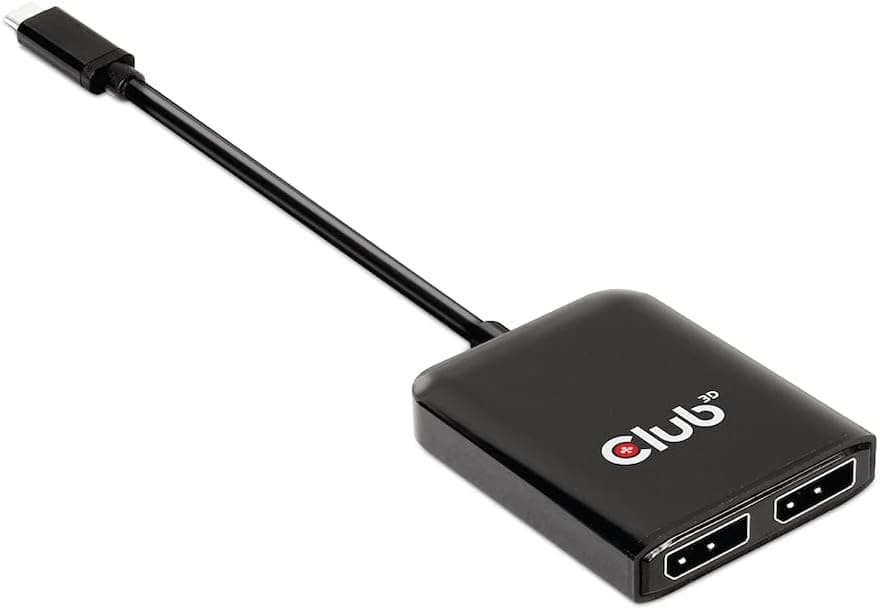
もっと安く済ませたいなら、USB-C接続のデュアルHDMIアダプターという手もあります。有線LANやカードリーダー、ノートPCへの給電まで要らなければ、それで足りる場合もあります。ただし帯域や対応OSの条件が違うため、Thunderbolt 4ドックの代わりになるかは用途しだいです。「ケーブル1本で給電もLANも全部」が目的なら、Thunderbolt 4ドックのほうが素直な選択です。
導入手順と使い始めのコツ
付属の160W電源アダプターをドックにつないでから、ホストPCとThunderbolt 4ケーブルで接続します。
Windowsでは、Thunderbolt機器の接続許可を求められることがあります。表示されたら許可してください。
モニターをHDMIでつなぎ、ディスプレイ設定で配置と解像度・リフレッシュレート(4K@60Hz)を確認します。60Hzにならないときは、HDMIケーブルが4K@60Hzに対応しているかをまず疑ってください。
ノートPCのバッテリー表示が充電中になっているか確認します。
ケーブルは付属のThunderbolt 4ケーブルを使うのが基本です。見た目が同じUSB-Cケーブルでも、充電用のUSB 2.0相当のケーブルでは正しく動きません。長いケーブルに替えたいときは、Thunderbolt 4(40Gbps)認証品を選んでください。
おすすめユーザー
- M1 Pro/Max以降のMacでデュアル4Kにしたいクリエイター:写真・動画編集で、タイムラインとプレビューを別々の画面に分けられます。SDカードからの取り込みもドックで済みます。
- ノートPCを机ではデスクトップ代わりに使う人:ケーブル1本の抜き差しで、給電・2画面・有線LAN・USB機器がまとめて切り替わります。在宅勤務と持ち出しを毎日くり返す人ほど恩恵が大きいです。
- NASや高速回線を使っている人:2.5Gbpsイーサネットで、1Gbpsが上限の一般的なドックより大きなファイルを速くやり取りできます(ネットワーク機器側の対応が前提)。
- Thunderbolt 4/USB4を持つWindowsノートの人:Mac専用ではなく、条件を満たすWindowsノートでもデュアル表示を使えます。
購入前の注意点
ベースM1/M2/M3 Macではモニターは1台まで。 本製品でもっとも起きやすい失敗です。製品名に「デュアルモニター」とあっても、Mac本体の制限で2台目は映りません。モニター1台で十分なら、もっと安いUSB-Cドックで足りることが多く、本製品は機能が余ります。
ハイエンドのゲーミングノートは充電が追いつかないことがある。 ドックからの給電は最大96Wです。高性能GPUを積んだゲーミングノートの消費電力はこれを大きく上回ることが多く、負荷をかけるとバッテリーが減っていく場合があります。そうした機種では、本体付属のACアダプターも併用する前提で考えてください。下流のThunderbolt 4ポートに外付けGPUボックスや高速ストレージをつなぐ使い方も考えられますが、動くかどうかは機器ごとに確認が必要です。
高リフレッシュレートは期待しない。 仕様に明記されているのは4K@60Hz(デュアル時)です。ゲーム目的で高リフレッシュレートのモニターを使うなら、PC本体に直結してください。
Thunderbolt非搭載のUSB-C機には向かない。 そうした機種ではシングルディスプレイのみで、帯域も制限されます。本製品の性能を活かせないため、おすすめしません。
レビュー件数が少ない。 2026年9月時点で20件と少なく、長期使用での耐久性や相性問題の情報はまだ足りません。初期不良の対応や返品条件を、購入前に確認しておくと安心です。
商品ページの情報の見方。 当サイトでは本製品をモニターのカテゴリに分類していますが、実際はディスプレイを含まないドッキングステーションです。また、Amazonの掲載情報では、販売元・出荷元の表記が日本のストアと合っていないことがあります。購入時は画像とタイトルで対象製品かどうかを確かめ、販売元と保証条件もあわせて確認してください。
よくある質問
Q. MacBook Air(M2)でモニターを2台使えますか?
A. 互換性情報では、ベースM1/M2/M3は外部ディスプレイ1台のみです。2台目は映らないものと考えてください。
Q. ノートPCを充電しながら使えますか?
A. はい。最大96WのPower Deliveryで給電できます。ただしPC側のポートが充電入力に対応している必要があります。96Wを超える電力を必要とする機種では、充電が追いつかないことがあります。
Q. 2.5Gイーサネットなら必ず速くなりますか?
A. いいえ。ルーター・スイッチ・NASなど、相手側も2.5GbE以上に対応している必要があります。対応していなければ1Gbpsでつながります。
Q. Thunderbolt 3のWindowsノートでも使えますか?
A. 接続はできるとされていますが、Thunderbolt 3ホストではシングルディスプレイのみの対応です。
Q. 144Hzのモニターをつなげば144Hzで表示できますか?
A. 仕様に明記されているのはデュアル時の4K@60Hzで、高リフレッシュレートへの対応は書かれていません。高リフレッシュレートが必要なら、PC本体に直結するのが確実です。
販売情報
(Amazon参照)
- メーカー名: WAVLINK
- 販売元: Amazon US
- 出荷元: Amazon US
- ASIN: B0H265QTGF
- 注記: 本記事はメーカー製造品をAmazon掲載情報に基づいて紹介しています。