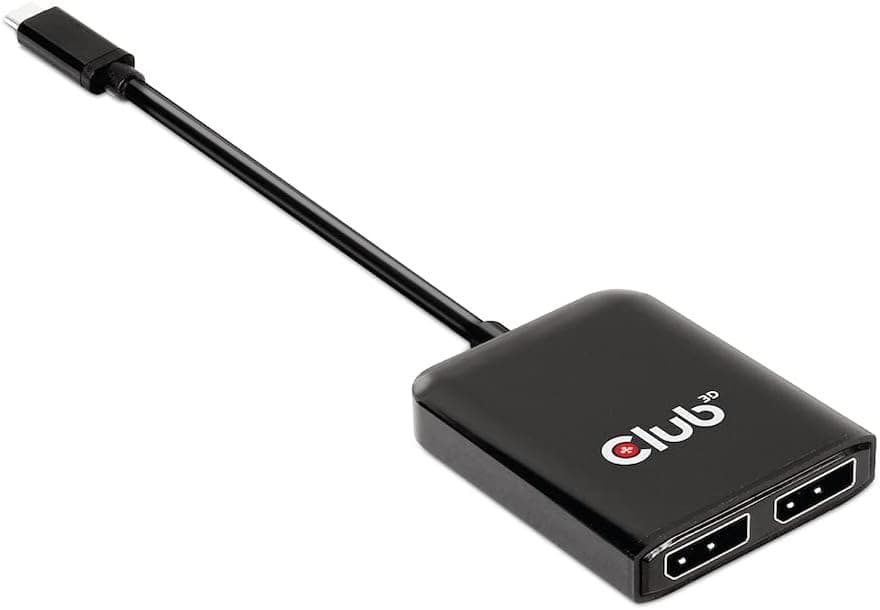
Club 3D MST Hub USB Type C to DisplayPort 4K 60Hz Dual Monitor デュアルディスプレイ分配ハブ (CSV-1555) は、ノートPCのUSB-Cポート1つからDisplayPortを2系統取り出すための、映像専用のMSTハブです。ドッキングステーションではなく「画面を増やすことだけ」に機能を絞った製品で、その割り切りが向き不向きをはっきり分けます。
概要
結論から書くと、この製品が素直に刺さるのは「DisplayPort入力を持つモニターをすでに2台持っていて、ホストのUSB-CがDisplayPort Alt Modeに対応しているWindows環境」です。USB 3.2 Gen2 Type-C(DP Alt Mode)オス入力に対してDisplayPortメス端子が2つ並び、デュアルで3840×2160@60Hz、シングル1台なら3840×2160@120Hzまでの出力に対応します。ケーブル一体型で全長200 mm・重量50g、色はブラック。付属品は本体のみというシンプルな構成です。
MST(Multi-Stream Transport)は、1本のDisplayPort信号の中に複数画面ぶんの映像を多重化して送り、ハブ側で切り分ける仕組みです。ミラーリング(同じ画面の複製)ではなく2枚を独立した拡張デスクトップとして使えるのがMSTハブの価値で、単なる二又ケーブルとは根本的に違います。逆に言えば、この仕組みが成立するにはホスト側のポートとGPUドライバの両方が条件を満たす必要があり、そこが唯一にして最大のつまずきどころです。
件数としては多くありませんが、この手のニッチな映像アクセサリとしては評価が安定している部類です。この種の製品の低評価は「自分の環境ではデュアル出力できなかった」という相性の話に集約されやすく、後述の互換性条件を先に確認しておけば避けられるものが少なくありません。
互換性ガイド
メーカーが挙げる前提条件は明快です。入力はUSB 3.2 Gen2 Type-Cオスで、ホストのUSB-CポートがDisplayPort Alt Modeに対応していること。Thunderbolt 3/4ポートもDP Alt Modeを内包しているため使用できます。対応OSはWindows 10およびmacOS。出力はDisplayPortメス×2です。BT.2020色空間にも対応しているため、広色域モニターと組み合わせたときに色域を活かせます。
| 確認する場所 | 満たすべき条件 | 満たさないとどうなるか |
|---|---|---|
| USB-Cポート | DP Alt Mode対応(DisplayPortロゴ/雷マーク) | 画面が一切映らない |
| GPUドライバ | MST対応(メーカー配布版を推奨) | 1画面しか認識されない、または複製だけ |
| 映像レーン数 | 4レーンぶんのDP出力が使える | デュアル4K60Hzが出ず解像度かHzが落ちる |
| モニター側 | DisplayPort入力(DP-DPケーブルは別売) | 変換アダプタが追加で必要になる |
| OS | Windowsは拡張表示可/macOSはMST拡張に制約 | Macでは2画面が同じ内容になることがある |
とくに注意したいのが、USB-Cの「見た目が同じで中身が違う」問題です。USB-C端子そのものは充電やデータ専用のこともあり、DP Alt Modeを持たないポートに挿しても無反応になります。端子の横にDisplayPortのロゴや雷マークがあるか、PCの仕様表に「DisplayPort Alt Mode対応」と書かれているかを先に確認してください。ドライバも同様で、Windows Updateが入れる汎用ドライバより、PCメーカーやGPUベンダーが配布するドライバのほうがMSTまわりの挙動は安定します。
macOSについては、仕様上「対応OS」に含まれていますが、DisplayPortのMSTによる拡張デスクトップはmacOS側が伝統的にサポートしていません(Apple Silicon搭載機を含みます)。Macで2枚に別々の内容を出すことが第一目的なら、この製品ではなくDisplayLink方式のアダプタや、Macでの拡張表示を明記したドックを検討したほうが安全です。購入前に必ず製品ページの記載を確認してください。
帯域の話:デュアル4K60Hzが出ない典型的な理由
「デュアル4K60Hz対応」と書かれているのに片側が30Hzに落ちる、あるいは解像度が下がる——これはMSTハブ全般で最も多い相談です。原因はほぼ帯域にあります。3840×2160@60Hz・8bitのRGB映像に必要な帯域はおおよそ12〜13Gbpsが目安で、2枚ぶんなら25Gbps前後になります。これを通すには、DisplayPort 1.4(HBR3)を4レーンすべて使った接続が事実上の前提です。
ここで効いてくるのがUSB-Cのレーン配分です。USB-Cは内部の高速レーンを映像とUSBデータで分け合っており、USB 3.x のデータ転送を同時に使う構成では映像に回るレーンが2本へ減ります。2レーンではおおむね半分の帯域しか残らず、デュアル4K60Hzは成立しません。ドッキングステーション経由やUSBハブを数珠つなぎにした環境で「なぜか60Hzが出ない」のは、たいていこれが理由です。本機のようにPCへ直挿しし、映像だけにレーンを使わせるのが最も条件の良い使い方になります。
ホスト側がDisplayPort 1.2(HBR2)止まりの場合も同様で、デュアル4K60Hzには帯域が届きません。その場合はデュアル2560×1440@60Hzやデュアル1920×1080@60Hzといった落としどころを取ることになります。解像度を下げれば動くというのは故障ではなく仕様どおりの挙動なので、あらかじめ想定しておくと無用な返品を避けられます。
商品情報
| 項目 | 値 |
|---|---|
| インターフェース | USB 3.2 Gen2 Type-C (DP Alt Mode) |
| 出力端子 | DisplayPort メス ×2 |
| 最大解像度(デュアル) | 3840×2160 @ 60Hz |
| 最大解像度(シングル) | 3840×2160 @ 120Hz |
| ケーブル長 | 200 mm |
| 重量 | 50 g |
| 色 | ブラック |
| 対応OS | Windows 10, macOS |
登場は2021年ごろで、国内正規流通品には1年間の保証が付きます。最新の価格は販売ページの表示でご確認ください。2か月あまりで約1,800円の開きがあり、在庫状況や出品者によって動く商品だと分かります。いずれも取得時点の値で、セールや為替で上下しますので、購入前に必ず商品ページで現在の価格を確認してください。eBayなどの海外マーケットプレイスにも流通していますが、保証の扱いが国内正規品と異なる場合があります。
Club 3Dはオランダに拠点を置く映像アクセサリ専業のメーカーで、DisplayPort/HDMI変換やMSTハブといった「ニッチだが必要とされる」領域の製品を継続して出しています。量販店の棚に並ぶ大手ブランドほどの知名度はありませんが、USB-Cハブの中でもDisplayPort出力を2系統持つ製品は選択肢が限られており、その隙間を埋める存在です。
競合する手段との比較
| 方式 | 長所 | 短所 |
|---|---|---|
| DisplayLink方式アダプタ | MST非対応環境やMacでも多画面化しやすい | 専用ドライバ必須。CPU負荷が乗り、動画やゲームは苦手 |
| PC本体の映像出力を併用 | 追加投資ゼロ | 端子の数と種類に縛られる |
本機の仕様にはPower Delivery(給電)の記載がないため、USB-Cポートが1つしかない薄型ノートでは「充電しながら2画面」が成立しない可能性が高い点に注意してください。
おすすめユーザー
第一の対象は、DisplayPort入力のモニターを2台持っているWindowsのビジネスユーザーです。表計算と資料を左右に広げる、コードとブラウザを並べるといった使い方で、変換アダプタを2つ買うより配線がすっきりします。次に、4Kモニターを2枚使う映像編集・デザイン系の作業者。タイムラインとプレビュー、作業領域とリファレンスを別画面に分けられ、60Hzが出るぶんマウスの追従も自然です。
3番目は、出張や客先常駐が多いモバイルワーカー。200 mm・50gという寸法は、ACアダプタを伴うドックとは携帯性の次元が違います。会議室やコワーキングのモニターがDisplayPort入力なら、これ1つで即席のデュアル環境を作れます。最後に、デスクトップPCでGPUの映像端子が足りなくなった人にも使い道があります(USB-C側がDP Alt Mode対応であることが条件です)。
購入前の注意点
DP-DPケーブルは付属しません。 付属品は本体のみなので、モニター2台ぶんのDisplayPortケーブルを別途用意する必要があります。4K60Hzで使うならDisplayPort 1.2以上に対応した素性の確かなケーブルを選んでください。
HDMI入力しか無いモニターとは直結できません。 出力はDisplayPortメスなので、HDMIモニターに繋ぐにはDP→HDMIのアクティブ変換が追加で必要です。MSTハブとアクティブ変換の組み合わせは相性が出やすく、4K60Hzが通らないこともあります。HDMIモニターが中心の環境なら、素直にHDMI出力を持つハブを選んだほうが幸せです。
給電もUSBポートの増設もできません。 これは欠点というより設計思想ですが、期待値を間違えると「思っていたのと違う」になります。ノートPCの充電を別ポートで賄えるか、事前に確認してください。
macOSでの拡張表示は期待しないこと。 前述のとおり、MSTによる2画面独立表示はmacOS側の制約に当たります。仕様表の「対応OS: macOS」は接続できることを示すもので、Windowsと同じ使い方を保証するものではありません。
商品ページの登録情報は鵜呑みにしないこと。 この製品は掲載上の分類がモニター本体側に寄っていることがあり、価格の表示元も「Amazon US」「Amazon」と表記が揺れています。通販ページの登録情報の取り違えは珍しくないので、商品画像とタイトルに「CSV-1555」「MST Hub」「DisplayPort ×2」が揃っているかを自分の目で確認してから購入してください。とくにClub 3Dは型番違い(HDMI出力版、USB-C出力版、DP入力版など)が多く、1文字違いで別物が届きます。
セットアップ手順とつまずきどころ
モニター2台の入力をDisplayPortに設定し、DP-DPケーブルで本機の2つの出力に繋ぐ。
本機のUSB-CをPCへ直挿しする(延長ケーブルやUSBハブを挟まない)。
モニター側のOSD設定で「DisplayPort 1.2」「DP 1.4」など高いバージョンを有効にする。ここが1.1のままだとMSTが成立せず、1画面しか出ません。この項目の見落としが非常に多いです。 4.
Windowsの「ディスプレイ設定」で「表示画面を拡張する」を選ぶ。 5.
60Hzが出ていない場合は「ディスプレイの詳細設定」でリフレッシュレートを確認し、必要なら解像度を1段下げて再確認する。
うまくいかないときは、まず1台だけ繋いで映るかを見るのが近道です。1台なら映るのに2台にすると片方が落ちる場合は、ほぼMSTかモニターのDPバージョン設定か帯域の問題です。どちらも映らない場合は、ホストのDP Alt Mode対応の有無かケーブルの経路を疑ってください。
よくある質問
Q. デュアル4K60Hzは本当に出ますか。
A. ホストのUSB-CがDisplayPort 1.4(HBR3)を4レーンで出力できる場合に成立します。2レーン動作やDP 1.2止まりのホストでは、解像度かリフレッシュレートを落とす必要があります。
Q. 3画面以上に増やせますか。
A. 本機の出力はDisplayPortが2つなので2画面までです。3画面以上が必要なら出力数の多いMSTハブか、PC本体の映像出力との併用を検討してください。
Q. ゲームに使えますか。 A.
MSTは映像をそのまま伝送する方式なので、DisplayLink方式のような圧縮処理による遅延はありません。ただし2画面ぶんを描画するのはGPUで、ハブが性能を足してくれるわけではありません。1台のみ接続する場合は3840×2160@120Hzまで対応します。
Q. MacBookで使えますか。
A. 接続自体は可能ですが、MSTによる拡張デスクトップはmacOSの制約で一般に利用できません。ミラーリング中心の使い方になる前提で検討してください。
Q. 電源アダプタは必要ですか。
A. 不要です。ケーブル一体型のバスパワー動作で追加の電源は要りません。ただしPC側への給電もできないため、充電は別ポートで行う必要があります。
Q. 国内保証はありますか。
A. 国内正規流通品には1年間の保証が付きます。海外マーケットプレイス経由の個体は保証の扱いが異なる場合があるため、購入元の表示を確認してください。
販売情報
(Amazon参照)
- メーカー名: Club 3D
- 販売元: Amazon US
- 出荷元: Amazon US
- ASIN: B09779QQYD
- 注記: 本記事はメーカー製造品をAmazon掲載情報に基づいて紹介しています。