パーツぐらし
PCパーツのキャラクターが、あなたの機械の稼働状況をそのまま姿で表す常駐アプリです。数字は出しません。忙しければ動きが速くなり、全力になれば輪郭が赤熱して頭から湯気が上がります。そして彼らがその日どれだけ働いたかが、勝手に冒険の物語になっていきます。
タスクマネージャーの、数字が読めないかわりに、部品が生きている版です。
展開して PartsLife.exe を実行してください。 展開せず動く単一exe版もありますが、常駐中のメモリが倍近くになり、記憶媒体の精密チェックも使えないので、こちらを勧めています。
Windows 10 (1809以降) / 11・64bit。インストール不要、.NET も要りません。無料・オープンソース。
常駐中の占有は CPU 約1.8%(1コア換算)・メモリ 約118MB。実機での実測値です。
v0.7.4 の変更: 窓の上に「ようす / 表示 / 起動・更新 / 点検 / データ」のタブが付きました。押すと設定が下に開き、もう一度押すか Esc で畳みます。Ctrl+1〜5 でも切り替えられます。右クリックのメニューも、項目も動きも今までどおりです。「最初から」のような元に戻せない操作は、これまでどおり確認が出ます。タブを開いている間は、自動更新の入れ替えをしません。GPU の使用率の読み取りを軽くしました。セーブの形式は変わっていません。
v0.7.3: 自動更新に対応(v0.7.2: 点検の「システム」から構成コードをコピー・JSON保存)
これまでに 16 回ダウンロードされました(最新版 v0.7.4 は 0 回)
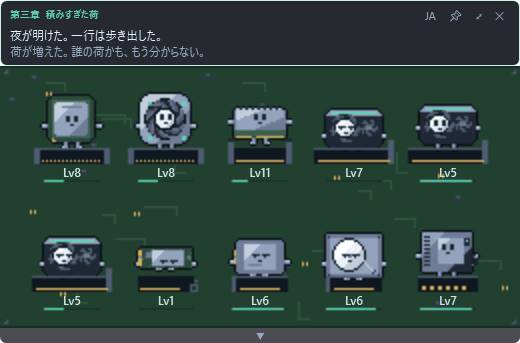
働くほど、熱くなる
動きの速さだけでは「速い」と「必死」の区別が付きません。使用率が上がると輪郭が赤熱しはじめ、さらに上がると頭から湯気が昇ります。画面の隅に置いておくだけで、いま自分の機械が楽をしているのか、それとも息を切らしているのかが一目で分かります。
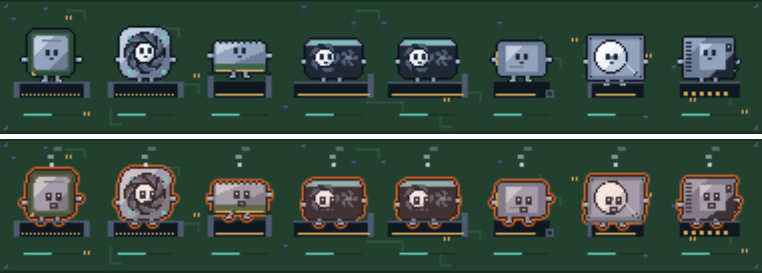
数字が見たいときは、下矢印
畳んでいる間は数字を出しません。下矢印を押したときだけ、論理コアごとの負荷・メモリ・GPUごとの使用率と VRAM・記憶装置の種類ごとの読み書き・各ドライブの容量が開きます。GPU は積んでいる枚数ぶん、必ず全部並びます。
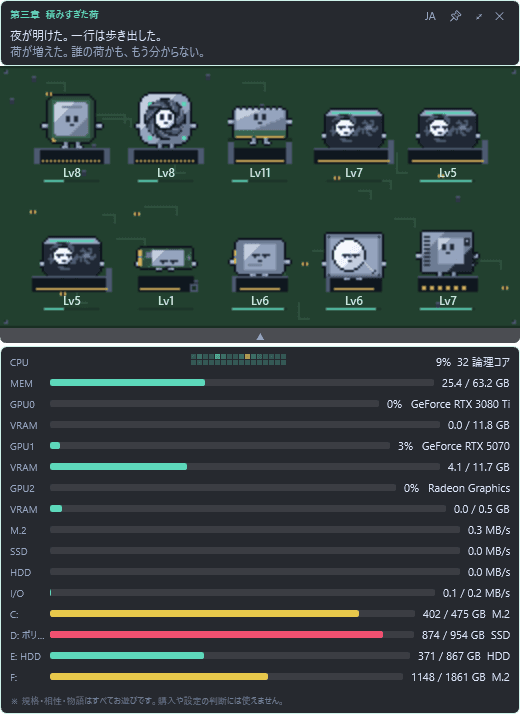
勝手に進む物語
上部では、彼らの冒険が勝手に進んでいます。進むのはあなたの機械が働いたぶんだけ。放っておけばゆっくり、負荷をかければ一気に進みます。経験値も同じで、その子自身の仕事でしか増えません。GPU が2枚あれば回っている方だけが育ち、M.2 に書き込んでも HDDくんは育ちません。
章と章のあいだは、一行が町と遠出を勝手に巡ります。宿で休み、拾い物を売って、買った装備はそのまま身に着け、掲示から行き先を選び、疲れたら帰ってきます。場面ごとに「大胆・五分・慎重」の構えを決め、その理由が一文で流れます。理由には実機の様子も入ります。重い負荷が続けば慎重に、機械が静かなら大胆になります。レベルには効きません。経験値はこれまでどおり、その子自身の仕事でしか増えません。
あなたは何もできません。 選択肢も、育成も、クリックする場所もありません。干渉できないからこそ、点けっぱなしにしておけます。ふと目をやると場面が変わっている、くらいの距離感で作ってあります。例外は次の「点検」の窓だけです。自分で開き、ボタンを押したときだけ動きます。
「クーラーくんが張り付いている。守る相手はCPUくんただ一人のはずだが、今日は谷ごと冷やそうとしている。」
「盤の上が熱かった。一行は引き返した。」
点検
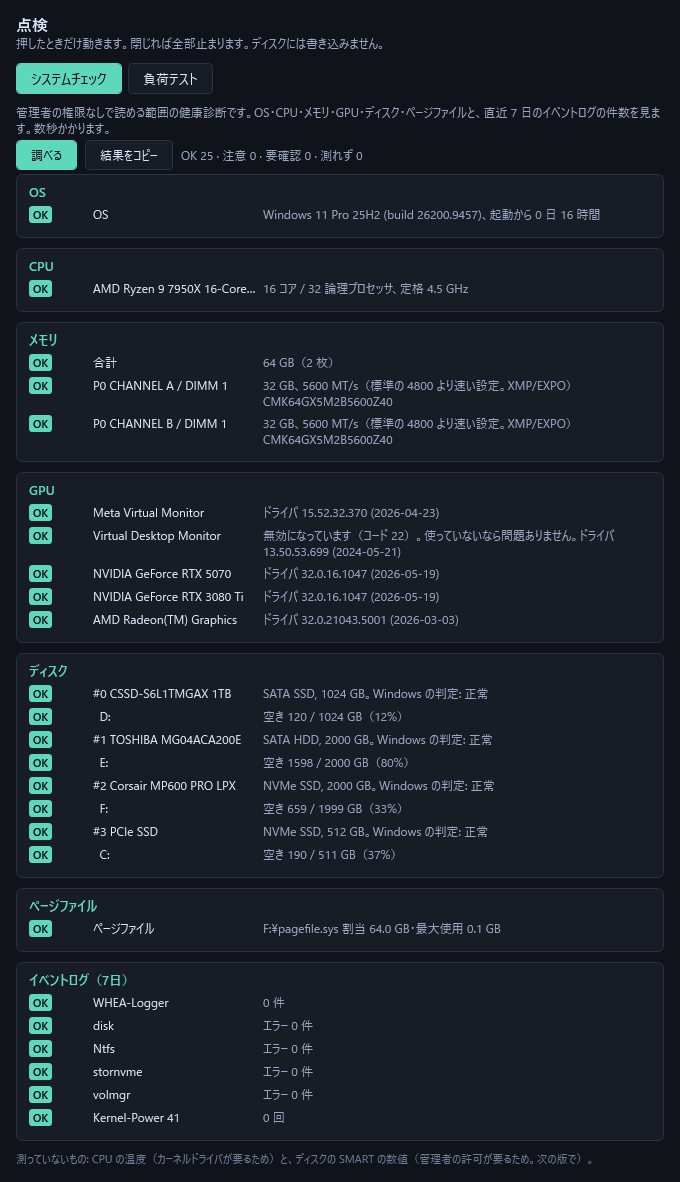
窓の上の「点検」タブ(または右クリック)から「点検…」を選ぶと、常駐の窓とは別の窓が開きます。「点検」タブを押しただけでは設定が下に開くだけで、点検の窓は開きません。ボタンを押すまで何も動かず、閉じれば全部止まります。点検のコードは常駐中には読み込まないので、普段の占有は変わりません。システムチェックと負荷テストに管理者権限は要らず、ディスクには何も書き込みません(記憶媒体の精密チェックだけは例外で、下に書きます)。
- システムチェック: OS・CPU・メモリの各枚(定格と実際の速さ)・GPU とドライバ・ディスク(Windows の健康判定と空き)・ページファイル・直近7日のイベントログのエラー。
- 負荷テスト: CPU は全論理コアに計算させて答え合わせをし、メモリは空きの一部に模様を書いて照合します。30秒・2分・5分から選べます。
- 記憶媒体の精密チェック: NVMe の Health ログ・SATA の SMART を読み、前回からの増え方を出します。管理者の許可(UAC)が要るのはこのタブだけです。
結果は「OK・注意・要確認・測れず」の4つです。測れなかった物を OK と言うことはありません。

記憶媒体の精密チェック
点検の3つめのタブです。NVMe の Health ログと SATA の SMART を読んで、通電時間・書き込み量・代替された領域の数といった数字を並べます。Windows の決まりで読むには管理者の許可が要るので、ボタンを押したときだけ UAC で許可を求めます。「いいえ」を選べば何もしません。
- 管理者の要る処理は本体ではなく、ZIP に入っている別の小さな exe(PartsLife.Check.exe)に閉じ込めてあります。常駐している本体は、今までどおり管理者を要求しません。補助 exe は押したときだけ動き、読んだ結果を本体に返して終わります。
- 読むだけです。ディスクには何も書き込みません。
- 読んだ数字は保存しておき、次の点検で前回からの増え方を出します(例: 「書き込み量が前回から 1.2TB 増えた」。数字は説明のための例です)。
- 表面検査(任意): ディスクを読んで、読めない所と読むのに手間取る所を探します。間引き(256ブロックに1つ)か全域かを選べ、途中で止められます。こちらも読むだけです。
- USB の外付けなど、間に変換基板があって読めない物は、推測せず「この接続では読めません」と出します。

構成コード(マイPCにまるごと登録)
点検 → システム で「構成コードをコピー」「構成をJSONで保存」「中身を見る」が使えます。このPCの部品をまとめた文字列(またはファイル)を、当サイトのマイPCにそのまま登録できます。
- 点検 → システム →「構成コードをコピー」(ファイルで持ち出すなら「構成をJSONで保存」)。「中身を見る」で、入る内容を確かめられます。
- /my-config の貼り付け欄にコードを貼るか、JSONファイルを読み込みます。
- 部品の記事の「この部品を入れた候補を保存」で、マイPCは変えずに部品を替えた候補ができます。
入るもの: CPU、GPU(VRAM つき)、マザーボード、メモリ(型番・容量・速度・DDRの種類・枚数)、SSD/HDD(容量・NVMe か SATA か)、モニター、光学ドライブ。グラボが複数あれば全部入ります(CPU内蔵GPUは除く)。
入らないもの: CPUクーラー・電源・ケース(Windows からは読めないので、当サイトでは「パーツぐらしでは読めない部品」と表示し、選び直してもらいます)。CPU内蔵GPU・仮想ディスプレイ・USBの記憶装置(外付け・USBメモリ)も入れません。
- シリアル番号・PC名・ユーザー名・SMART値は入りません。
- 通信するのは更新の確認とダウンロードだけ(GitHub)。設定の「確認しない」で止められます。ほかには何も送りません。コードは自分で貼る・読み込むまで、どこにも送られません。
自動更新
v0.7.3 から更新のしかたを選べます(右クリック →「更新」。v0.7.4 からは窓の上の「起動・更新」タブでも)。起動の1分後に確認し、その後は1日に1回までです。
- 「自動で更新する」(初期設定): 裏でダウンロードし、使っていないときに入れ替えて「v0.x.x に更新しました」と知らせます。
- 「確認だけして知らせる」: 新しい版があることだけ知らせます。「確認しない」: 通信を一切しません。「今すぐ確認」もあります。
- 通信先は GitHub(このリポジトリの最新リリース)だけ。送るのは User-Agent(PartsLife/版)だけで、PC の情報・ユーザー情報・ゲームの進行は送りません。
- 安全のため、公式リリースだけを HTTPS で取り、SHA256・大きさ・版(新しいときだけ。古い版には戻さない)を確かめます。署名つきの exe なら、同じ署名者の署名が検証できなければ更新しません。
- 新しい版が起動できなければ自動で元に戻し、その版は二度と入れません。セーブ(%APPDATA%\PartsLife)には触れません。フォルダに書き込めない場所(Program Files など)では「確認だけして知らせる」と同じ動きです。
v0.7.2 以前をお使いの方は、一度だけ v0.7.4 を手でダウンロードしてください。以降は自動で更新されます(v0.7.3 の方は「自動で更新する」なら自動で v0.7.4 になります)。 v0.7.4 のリリースノート
やらないこと
- プロセス一覧は出しません。タスクマネージャーの代わりではありません。
- 常駐中は管理者権限を要求しません。唯一の例外は記憶媒体の精密チェックで、ボタンを押したときだけ許可を求めます。
- そのため CPU温度とファン回転数は表示しません。Windows でこれらを読むにはカーネルドライバが必要で、ウイルス対策ソフトの誤検知や配布物としての信用の問題が同時に付いてきます。お遊びの常駐アプリが払うコストではないと判断しました。代わりに「使用率=仕事量」を熱の代わりに使っています。
- 通信するのは更新の確認とダウンロードだけ(GitHub)。設定の「確認しない」で止められます。ほかには何も送りません。設定と物語の進行だけを %APPDATA%\PartsLife\ に保存します。
- 場所を取りません。常駐中の占有は CPU 約1.8%(1コア換算)・メモリ 約118MB です。資源の使用量を眺めるためのアプリが、その倍を自分で使っていては話にならないので、ここは実測しながら削りました。
初回に「WindowsによってPCが保護されました」が出ます。「詳細情報」→「実行」で起動できます。心配な場合は、ソースを読んでからご自分でビルドしてください。すべて公開しています。
この警告は署名の有無とは別の話です。2024年に Microsoft が仕様を変え、EV証明書でも警告を即座には消せなくなりました。いまは証明書の種別に関わらず、ファイルごとに評価が貯まるのを待つ方式です。
コード署名について
配布している実行ファイルは GitHub Actions がソースからビルドしたもので、各版に SHA-256 を添えています。ダウンロードした物が正しいかは、それで確かめられます。
無料のコード署名は SignPath.io に、証明書は SignPath Foundation に提供いただいています。
Free code signing provided by SignPath.io, certificate by SignPath Foundation.
オープンソースです
中身をいじって好きに作り替えてもらって構いません。物語の本文は JSON に分けてあるので、場面を書き足すのにビルドし直す必要もありません。
- ソースコード: MIT ライセンス
- キャラクターの絵: CC BY 4.0(使う場合は作者表示が必要です)
展開して PartsLife.exe を実行してください。 展開せず動く単一exe版もありますが、常駐中のメモリが倍近くになり、記憶媒体の精密チェックも使えないので、こちらを勧めています。
キャラクターが見せる規格・相性・物語は、すべてお遊びです。購入や設定の判断には使えません。実際の対応可否は製品の仕様をご確認ください。