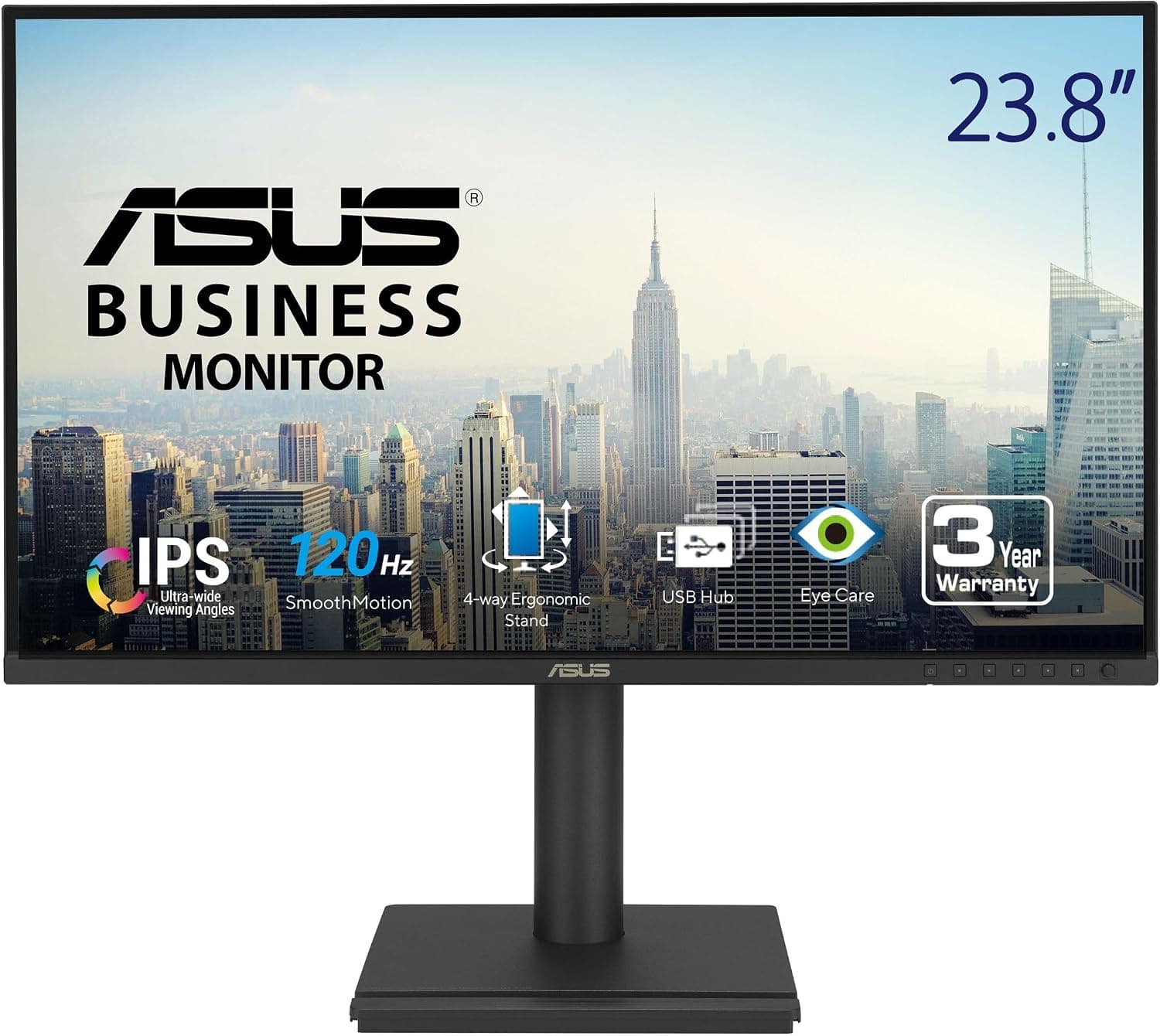
この記事では ASUS 61cm 1080P ビジネスモニター (BE249QG-R) 120Hz を、実際の購入判断に必要なところまで踏み込んで解説します。仕様の羅列ではなく、どの環境で使えるか・どこを割り切るべきかを中心にまとめました。
概要
ASUS BE249QG-R は、23.8インチ・1920×1080(フルHD)の IPS 非光沢パネルに 120Hz 駆動を組み合わせたビジネス向けモニターです。結論を先に言うと、「主な用途はオフィスワークだが、表示の滑らかさと色の素直さは妥協したくない」「デスク周りの配線を減らしたい」という人に向きます。逆に、広い作業領域が欲しい人や、競技系 FPS を前提にしている人にとっては最適解になりません。
主な仕様は 95% DCI-P3 / 100% sRGB の広色域、178°/178° の視野角、USB 3.2 ハブ(アップストリーム1+ダウンストリーム2)、2W×2 のスピーカー内蔵、保証3年です。23.8インチで 1920×1080 という組み合わせは画素密度がおよそ93ppi となり、スケーリング 100%(等倍)のまま文字が無理なく読めます。4K を 150% 表示で使うときに起きがちな、古いアプリのレイアウト崩れやぼやけに悩まされにくいという点は、実務では地味に効いてきます。
フレームレスデザインのため、同サイズを並べたときにベゼルの段差が目立ちにくい構成です。TÜV Rheinland 認定のフリッカーフリーとローブルーライトを備え、長時間の事務作業を想定した作りになっています。
120Hz はオフィス作業で本当に効くのか
120Hz はゲーミングの文脈で語られがちですが、この製品ではむしろ事務作業側に価値があります。表計算の縦スクロール、ブラウザの慣性スクロール、ウィンドウのドラッグといった「毎日何百回もやる操作」で残像が減り、目で文字を追い続ける負担が軽くなります。60Hz から乗り換えると最初の数分で違いが分かる種類の変化です。
ただし「作業が速く終わる」類いの効果ではありません。数字で示せる生産性向上を期待して買うと肩透かしになります。快適さへの投資と割り切るのが正しい捉え方です。
重要なのは、つないだだけでは 120Hz にならないことです。Windows なら「設定 → システム → ディスプレイ → ディスプレイの詳細設定」でリフレッシュレートを 120Hz に切り替える必要があり、初期状態の 60Hz のまま使い続けている人は珍しくありません。設置したら真っ先に確認してください。
互換性ガイド
映像入力は HDMI ×1 と DisplayPort ×1。VESA マウントは 100×100mm に対応し、モニターアームや壁掛け金具が使えます。USB ハブを使うには、PC とモニターを USB アップストリームケーブル(付属)でつなぐ必要があります。この1本を挿し忘れると、ダウンストリーム側に何を挿しても PC は認識しません。ハブが壊れていると勘違いされる典型例です。
| 項目 | 内容 | 実務上の意味 |
|---|---|---|
| 映像入力 | HDMI ×1 / DisplayPort ×1 | 2台のPCを挿しっぱなしで切り替えられる |
| USBハブ | USB 3.2(上り1+下り2) | キーボードとマウスをモニター側に集約できる |
| VESA | 100×100mm | モニターアーム・壁掛けに対応 |
| 音声 | 2W×2スピーカー+イヤホンジャック | 会議の声用。音楽鑑賞用ではない |
ノートPCと組み合わせる場合は注意が必要です。映像入力に USB-C/Thunderbolt がないため、USB-C 一本で映像・USB・給電をまとめる使い方はできません。USB-C しか持たないノートPCでは、USB-C→HDMI もしくは USB-C→DisplayPort の変換に加え、USB ハブ用のケーブルと充電器がそれぞれ必要になります。ドック的な運用を期待している人は、ここで思惑が外れやすいところです。
HDMI 端子の規格バージョンは、本記事が参照できるデータには明記がありません。1080p/120Hz は HDMI の世代によっては通らないことがあるため、確実に 120Hz を出したいなら DisplayPort 接続から試すのが安全です。ASUS Power Sync は HDMI 接続したデバイスの電源に連動してモニターの電源を同期する機能なので、HDMI を使いたい理由がある場合は、この機能とリフレッシュレートのどちらを取るかを考えることになります。
DisplayPort 出力を持たないため、モニター間のデイジーチェーン(1本のDPケーブルで数珠つなぎにする接続)はできません。複数台構成にするなら、PC 側に台数分の映像出力を用意してください。
商品情報
価格は 2026年9月17日 取得時点で Amazon の国内ページにて ¥49,432 です。モニターの価格は在庫状況やセールで動きやすいため、購入時には必ず商品ページで最新価格を確認してください。なお海外向けとして取得されている価格は、同一 ASIN・同一の国内ページを指す値であり、別の市場価格としては参照できません。eBay 側も検索結果のみで、確定した相場を示すものではありません。
レビューは 2026年9月16日 取得時点で 18件・平均5.0(好評率100%)です。評価自体は高いものの、18件という母数は小さく、数件の追加で平均が動く水準です。星の数を根拠にするより、仕様が自分の用途に合うかで判断したほうが確実です。
| 項目 | 仕様 |
|---|---|
| 画面サイズ | 23.8インチ(61cm) |
| 解像度 | 1920×1080(フルHD) |
| リフレッシュレート | 120Hz |
| パネル | IPS・非光沢 |
| 色域 | 95% DCI-P3 / 100% sRGB |
| 視野角 | 178°/178° |
| 入力端子 | HDMI・DisplayPort |
| USBハブ | USB 3.2(上り1+下り2) |
| スピーカー | 2W×2 |
| 保証期間 | 3年 |
発売は2024年頃とされ、一般的な60Hzオフィスモニターより一段上のクラスに位置づけられます。付属品は HDMI ケーブル、USB 3.2 ケーブル、電源コード、クイックスタートガイド、保証書など。事務用途で長く使う前提なら、3年保証は実質的な価値として効いてきます。
競合製品との比較
同じ予算で選択肢を広げると、比較対象はかなり変わります。ゲーム比重が高いなら 24インチで 200Hz 以上のゲーミングモニター、作業領域が欲しいなら 27インチや WQHD、机を広く使いたいならウルトラワイドが競合します。これらは具体的な価格が本記事のデータに無いため金額での比較はできませんが、「120Hz・広色域・USBハブ・3年保証を1台にまとめる」ことに価値を感じるかどうかが分岐点になります。
画面サイズの考え方も整理しておきます。27インチのフルHDは同じ画素数を大きい画面に引き伸ばすため、近い距離では画素の粗さが見えます。23.8インチのフルHDは密度の面で素直で、文字の輪郭がはっきりします。「文字の見やすさ優先なら24インチ、情報量優先なら27インチ WQHD 以上」と考えると選びやすくなります。
おすすめユーザー
- オフィス/在宅ワーカー:表計算やブラウザ中心の作業で、スクロールの滑らかさと目の負担軽減を重視する人。USB ハブでキーボードとマウスをモニター側に集約すれば、ノートPCの抜き差しを1〜2本に減らせます。
- Web会議が多い人:2W×2 のスピーカーとイヤホンジャックがあるため、会議のたびに機器を挿し替える手間が減ります(音質は音声用と割り切ること)。
- 趣味レベルの写真編集・Webデザイン:100% sRGB をカバーするので、Web 向けの色確認には十分な精度です。ただし業務としてのカラーマネジメントには、別途キャリブレーターが必要になります。
- マルチモニター構成を組みたい人:フレームレスで並べたときの段差が小さく、VESA 100×100mm でアーム化もできます。
- 長時間画面に向かう人:フリッカーフリーとローブルーライトの認定があり、非光沢パネルなので照明の映り込みも抑えられます。
購入前の注意点
最大の割り切りは解像度です。 23.8インチのフルHDは文字が読みやすい一方、表示できる情報量そのものは増えません。表計算を横に広げたい、資料と参考文献を並べたいという用途なら、同じ予算で WQHD 以上を探すほうが満足度は高くなります。「120Hz が付いてフルHD」という構成は、快適さに寄せた選択であって、作業領域に寄せた選択ではありません。ここを取り違えると、届いた瞬間に後悔します。
広色域ゆえの色の濃さにも注意してください。 95% DCI-P3 のパネルは、sRGB 前提で作られた画像やウェブサイトを色域制限(クランプ)なしで表示すると、彩度が高めに出ます。sRGB モードの有無は本記事が参照できるデータに明記がないため、色の正確さを重視するなら、OSD に sRGB プリセットがあるかを製品ページで確認してください。「思ったより派手に見える」と感じるときは、たいていこれが原因です。
スペック上の空白を埋めてから買うこと。 応答速度、輝度、コントラスト比、アダプティブシンク(可変リフレッシュレート)対応の有無、スタンドの高さ調整・回転(ピボット)可否は、本記事が参照しているデータには含まれていません。ゲームでティアリングを避けたい、スタンドで目線の高さを合わせたい、といった要件がある人は、購入前にメーカーの製品ページで必ず確認してください。ここを想像で埋めると失敗します。
販売元の表示も確認してください。 掲載ページ上の販売元・出荷元は ASUS 公式でも Amazon 自身でもなく、第三者のマーケットプレイス出品者になっています。国内正規品かどうか、3年保証を誰にどう請求できるのかは、注文前に出品者情報と商品説明で確かめるのが安全です。あわせて、通販サイトの登録情報(型番・メーカー・対応表記)には誤りが混じることがあるため、商品画像とタイトルで対象が BE249QG-R であることを必ず確認してください。
価格の妥当性も一度考えるべきです。 2026年9月取得時点の ¥49,432 は、24インチ フルHD というクラスの中では上位の価格帯にあたります。120Hz・広色域・USBハブ・3年保証の組み合わせに納得できるなら妥当ですが、単に「フルHDのモニターが欲しい」だけなら、もっと安い選択肢がいくらでもあります。価格は変動するので、購入時点の実売価格で再確認してください。
よくある質問
Q. ゲーム用モニターとしても使えますか。 A.
1080p/120Hz なので、カジュアルに遊ぶ分には十分です。ただし応答速度やアダプティブシンク対応がデータ上で確認できず、競技系タイトルなら 144Hz〜240Hz クラスの専用ゲーミングモニターのほうが素直な選択です。あくまで「ビジネス用途が主軸で、ゲームもそこそこ」という位置づけです。
Q. つなぐだけで 120Hz になりますか。 A.
なりません。OS のディスプレイ設定でリフレッシュレートを 120Hz に切り替える必要があります。Windows なら「ディスプレイの詳細設定」から変更します。ケーブルや入力端子の組み合わせによっては 120Hz が選べないこともあるため、その場合は DisplayPort を試してください。
Q. USB-C 一本でノートPCとつなげますか。 A.
できません。映像入力は HDMI と DisplayPort のみで、USB-C 入力はありません。USB-C しか持たないノートPCでは変換アダプタが必要で、モニター側からノートPCへの給電(充電)も行えません。
Q. USBハブが反応しません。
A. ほとんどの場合、PC とモニターを結ぶ USB アップストリームケーブルが接続されていないことが原因です。付属の USB 3.2 ケーブルで PC 側とモニター側をつないでください。
Q. 内蔵スピーカーの音質はどの程度ですか。
A. 2W×2 なので、Web 会議の音声や通知音には十分ですが、音楽や映画を楽しむ品質ではありません。イヤホンジャックがあるため、しっかり聴きたいときはヘッドホンを併用するのが現実的です。
Q. モニターアームは使えますか。
A. VESA 100×100mm に対応しているので、対応アームや壁掛け金具が使えます。耐荷重はアーム側の仕様と本体重量を突き合わせて確認してください(本体重量は本記事のデータには含まれていません)。
商品情報
(Amazon参照)
- メーカー名: ASUS
- 販売元: まーストアグローバル
- 出荷元: まーストアグローバル
- ASIN: B0HB7KMR5F
- 注記: 本記事はメーカー製造品をAmazon掲載情報に基づいて紹介しています。