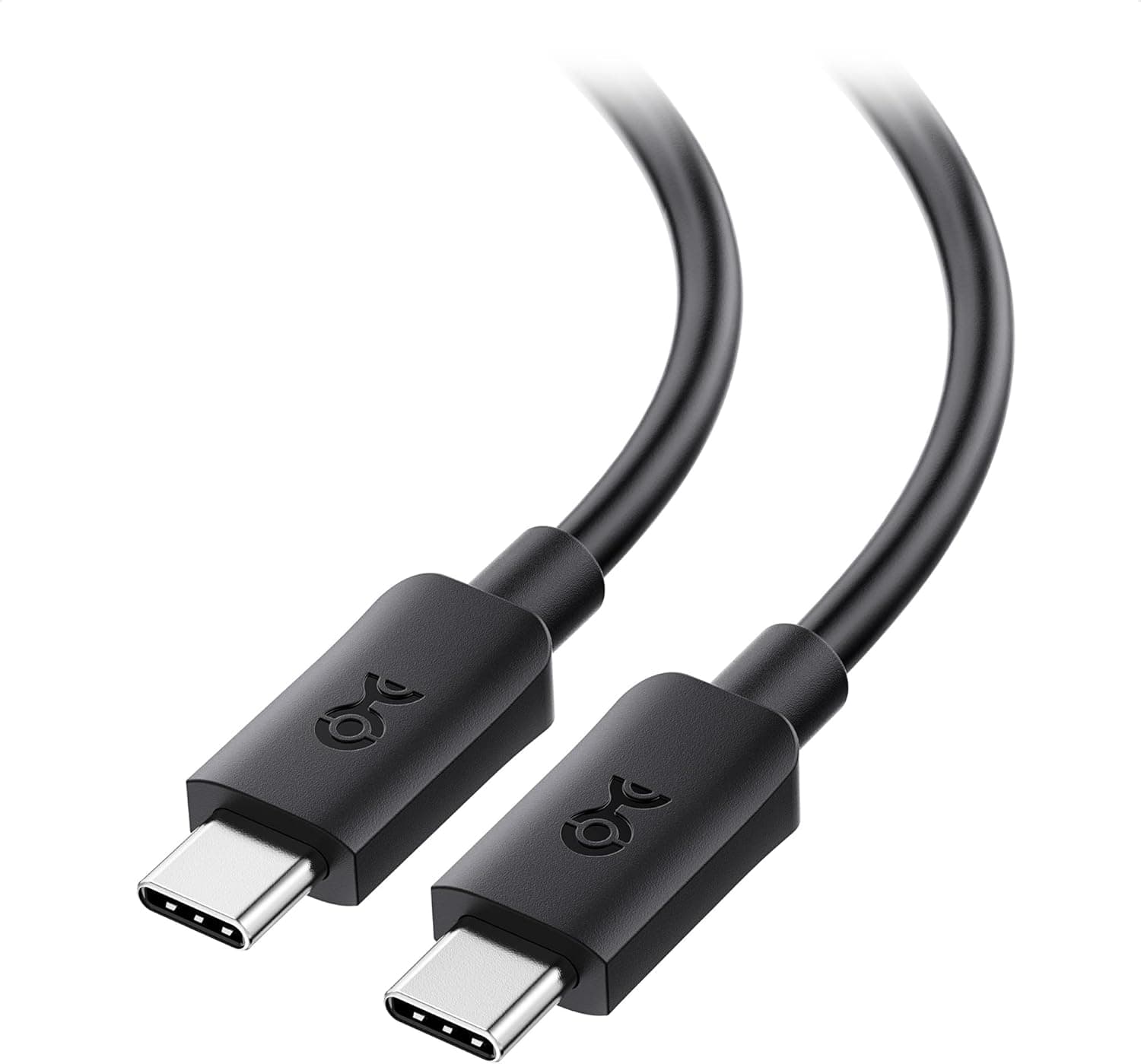
この記事では Cable Matters Long USB C Monitor Cable 2.5m with 4K 60Hz Video Resolution を、スペック・価格・レビュー評価をもとに掘り下げて紹介します。
概要
Cable Matters Long USB C Monitor Cable は、映像・データ・給電を1本で通す2.5mのUSB-C(オス-オス)ケーブルです。結論から言えば、「ノートPCと4Kモニターを1本でつなぎ、同時に大電力で充電したい人」に照準を合わせた製品で、逆に高リフレッシュレートや大容量データ転送を狙う人には向きません。
公称スペックは、最大240W(USB PD 3.1 EPR)の給電、DisplayPort Alt Mode 経由の4K/60Hz映像出力、そしてUSB 3.1 Gen 1(5Gbps)のデータ転送です。この3つの組み合わせが本製品の性格を決めています。240Wという数字はUSB PD規格の上限であり、ゲーミングノートやモバイルワークステーションを含めてほぼすべてのUSB-C充電機器をカバーできます。一方でデータ帯域は5Gbpsと控えめで、ここが後述する最大の割り切りポイントです。
Amazon.co.jp のレビューは取得時点(2026年6月)で98件、5つ星のうち4.6(好評率92%)。件数はそれほど多くないものの、ケーブル製品としては安定した評価と言えます。Cable Matters は米国のケーブル・アダプタ専業ブランドで、USB-IF や VESA の規格準拠を前面に出した製品展開をしている点も、素性のわからない格安ケーブルとの違いです。
用途別の早見表
| 使いたい用途 | このケーブルで足りるか | 補足 |
|---|---|---|
| ノートPC+4K/60Hzモニターを1本接続 | ◎ | 本命の用途。Alt Mode対応ホストが前提 |
| ゲーミングノートの充電(100W超) | ◎ | 240W EPR対応。ACアダプタ側の対応も必要 |
| 4K/120Hz、5K、デュアル4K出力 | × | 帯域が足りない。USB4/Thunderbolt製品を選ぶ |
| 外付けSSDでの大容量転送 | △ | 5Gbps上限。実測はおおむね400MB/s前後が目安 |
| スマホ・タブレットの急速充電 | ◎ | 2.5mの長さでベッドサイドやソファでも届く |
| VRヘッドセットのリンク接続 | △〜○ | 長さは有利。帯域要件は機器側の仕様を要確認 |
表のとおり、判断の分かれ目は「4K/60Hzで足りるか」と「5Gbpsで足りるか」の2点に集約されます。この2つがYESなら、2.5mという長さと240W給電はかなり強力な組み合わせです。
互換性ガイド
両端がUSB Type-Cオスなので、物理的にはUSB-Cポートを持つ機器のほぼすべてに挿さります。ただし「挿さる」ことと「目的の機能が使える」ことは別なので、購入前に次の3点をホスト(PC・タブレット側)で確認してください。
1. 映像を出すには、ホスト側のUSB-Cポートが DisplayPort Alt Mode に対応している必要があります。 これはケーブル側の問題ではなく、PC側の仕様です。同じノートPCでもポートによって対応・非対応が分かれることがあり、Alt Mode対応ポートには一般にディスプレイのアイコンや Thunderbolt の稲妻マークが刻印されています。刻印が無いポートに挿して「映らない」と判断する前に、ポートを変えて試すのが定石です。デスクトップPCの場合は、マザーボードのUSB-Cポートが映像出力に対応しているとは限らず、多くの構成ではグラフィックボード側のポートが必要になります。
2. 240W給電には、充電器(ACアダプタ)側もUSB PD 3.1 EPR に対応している必要があります。 ケーブルが240W対応でも、手持ちの充電器が100Wまでなら100Wが上限です。逆に言えば、将来140Wや240Wクラスの充電器に買い替えても、このケーブルはそのまま使い続けられます。長く使う前提なら、ここは素直な利点です。
3. モニター1本接続を狙う場合、モニター側にもUSB-C入力(できればPower Delivery出力付き)が必要です。 HDMIやDisplayPortしか持たないモニターには、変換アダプタやドックが別途必要になります。
下位互換については、USB 3.0・USB 2.0機器や低ワット数のPD機器でもそのまま動作します。用途を問わず1本持っておけるという意味では、汎用性の高い構成です。ただし2.5mという長さは、パッシブケーブルとしては長めの部類である点は意識しておいてください。USB-Cのパッシブケーブルは長くなるほど高速信号の維持が難しくなり、これが本製品の帯域が5Gbps/4K60Hzに設定されている理由でもあります。10Gbps以上や8K出力が必要なら、そもそも設計思想の違う製品(USB4/Thunderbolt の短尺またはアクティブケーブル)を選ぶべきです。
商品情報
主要スペックは、コネクタがUSB-C(オス-オス)、ケーブル長2.5m、最大データ転送速度5Gbps(USB 3.1 Gen 1)、最大映像解像度4K/60Hz、最大給電240W(EPR)です。付属品はケーブル本体のみで、ケーブルタイや収納ポーチは含まれません。
価格は、Amazon.co.jp で2026年6月時点で ¥4,718、2026年8月時点で ¥4,839 が取得されています。数か月で100円強動いており、セールや在庫状況で上下する前提で見てください。海外マーケットプレイスでは 2026年7月時点で $12.99 という出品も確認できますが、これは並行流通品の価格であり、送料・関税・保証の扱いが国内購入とは異なります。いずれも取得時点の価格で、現在の価格は商品ページで確認してください。
国内価格を素直に読むと、240W対応・2.5m・映像出力ありのケーブルとしては中位からやや上のレンジです。240W対応でも短尺・充電専用(映像非対応)の製品なら1,000円台から存在するので、価格差は「映像を通せること」と「2.5mという長さ」に払っていることになります。逆に言えば、充電しか使わないのであればこの価格帯を選ぶ理由はありません。
保証はメーカー公式の規定によります。Cable Matters は製品ごとに保証条件を設定しているため、期間の断定は避けます。購入前にメーカーの製品ページで確認してください。
競合製品との比較
同じ240W対応でも、製品によって狙いはかなり異なります。判断の軸は「映像を通すか」「長さ」「帯域」の3つです。
- 充電専用の240Wケーブル(USB 2.0データ・映像非対応)は最も安価で、ACアダプタとノートPCの間だけをつなぐならこれで十分です。本製品の価格差はここでは無駄になります。
- USB4 / Thunderbolt 系のケーブルは40Gbps以上の帯域と8K・デュアルディスプレイ出力に対応しますが、多くは0.8m〜1m程度の短尺で、価格も上がります。eGPUや高速SSD、4K/120Hz以上を狙うならこちら。
- 本製品のような「長尺+映像+大電力」型は、その中間です。帯域は控えめでも、モニターが少し離れた位置にある一般的なデスク環境では、長さそのものが実用上の価値になります。
1mのケーブルでモニター裏を回そうとして届かず買い直す、というのは非常によくある失敗です。ケーブルは直線距離ではなく、机の縁や配線トレーを経由した実際の取り回し距離で選んでください。2.5mは、モニターアーム経由やデスク裏配線でも余裕を持てる長さです。
おすすめユーザー
次のような人には、はっきり向いています。
- 在宅勤務でノートPCとUSB-Cモニターを1本接続したい人。 帰宅してケーブル1本挿すだけで、画面拡張と充電が同時に完了します。2.5mあるのでモニターがデスクの奥や別の高さにあっても届きます。
- ハイパワーなゲーミングノートやモバイルワークステーションを使っている人。 240W対応なので、100Wを超える給電を要求するマシンでも上限に引っかかりません。
- ケーブルの取り回しに余裕が欲しい人。 ソファやベッドから機器を使う、モニターアームの内側を通す、といった用途では長さが効きます。
- 規格準拠を明示しているブランドを選びたい人。 240Wの大電力を扱う以上、素性の不明な格安ケーブルより、専業ブランドの製品を選ぶ意味はあります。
購入前の注意点
最大の割り切りはデータ帯域です。 5Gbps(USB 3.1 Gen 1)は、外付けSSDの高速転送やeGPU、10GbEアダプタといった用途には力不足です。USB-Cという同じ形をしていても、40Gbpsの製品とは実効速度で数倍から桁違いの差が出ます。「USB-Cケーブルはどれも同じ」という思い込みは、この製品に限らず最も多い失敗の原因です。
映像は4K/60Hzが上限です。 4K/120Hzや5K、デュアル4Kのマルチディスプレイを狙っている場合、このケーブルでは実現できません。またホスト機器やドックによっては、USB-C1本で映像とデータを同時に流すと帯域を分け合い、映像側がさらに制限されることがあります。
「240W対応」は自動的に240Wで充電されるという意味ではありません。 実際の給電量は、充電器・機器・ケーブルの3つのうち最も低い値に合わせられます。ここを誤解して「速く充電されない」と評価するケースは非常に多いので、まず充電器の出力仕様を確認してください。
VRヘッドセットとの併用は、機器側の要件を必ず確認してください。 長さの点では有利ですが、ヘッドセットのリンク接続は製品ごとに要求される帯域や給電条件が異なります。互換性を謳う記載があっても、使用する機器の公式要件を優先してください。
長尺ケーブル全般の物理的な注意点として、コネクタ根本への負荷があります。 2.5mあると引っ張られる機会も増えるため、机の角で折れ曲がる配置や、体重がかかる床を這わせる取り回しは避けてください。断線はほぼ例外なく根本から起こります。
最後に、通販の商品ページ側の登録情報が実際の製品と食い違っていることがあります。 ケーブルは長さ違い・ワット数違い・本数違いのバリエーションが同一ページにまとめられていることが多く、選択したバリエーションによって仕様が変わります。注文前に、商品画像とタイトル、そして選択中のバリエーション(長さ2.5m・240W・映像対応)が意図したものと一致しているか確認してください。
よくある質問
Q. モニターにつないでも映りません。ケーブルの不良ですか? A.
まずホストPCのUSB-Cポートが DisplayPort Alt Mode に対応しているか確認してください。非対応ポートでは充電とデータ転送はできても映像は出ません。別のUSB-Cポートで試すのが最初の切り分けです。
Q. 4K/144Hzのモニターで使えますか? A.
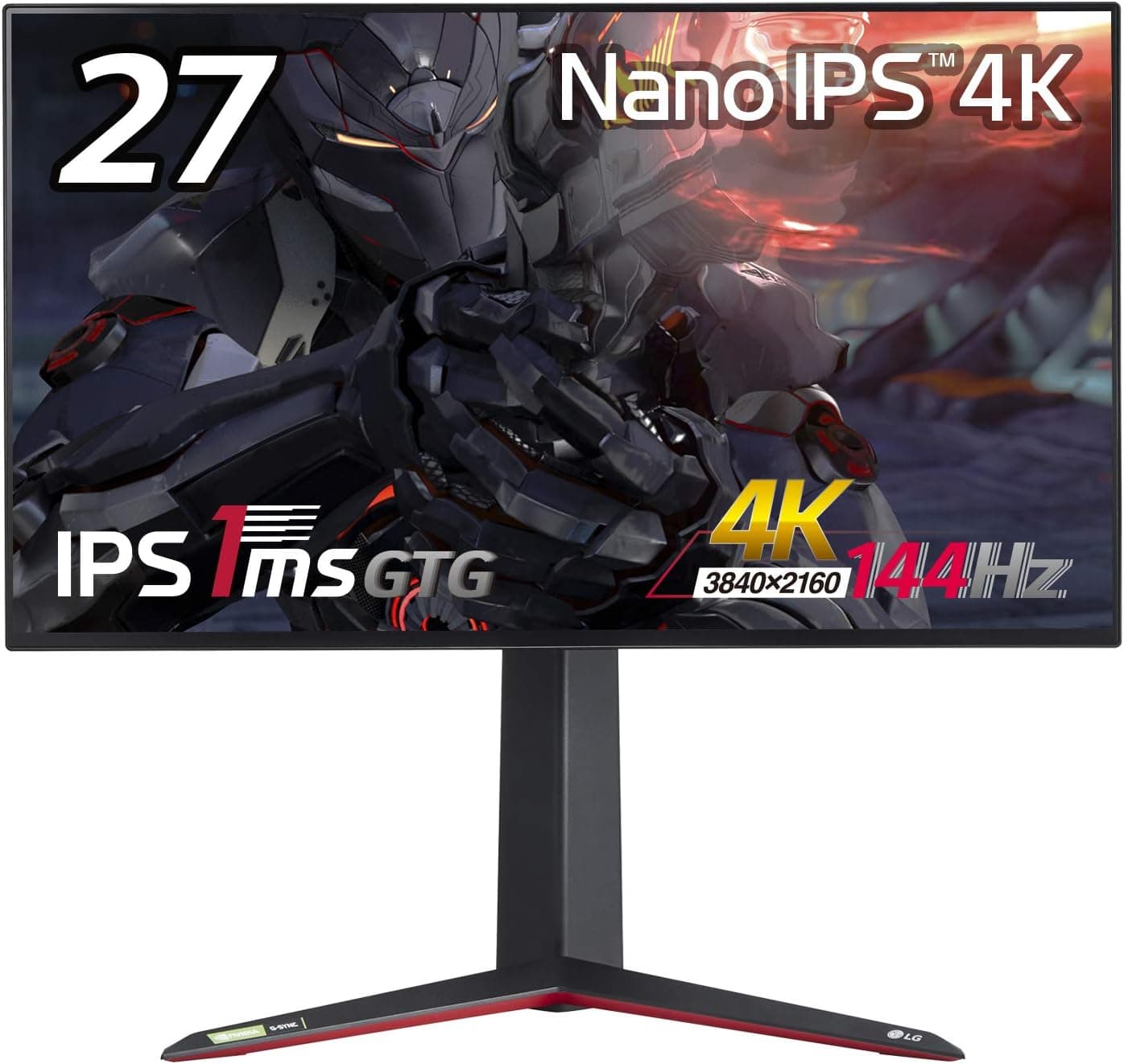
表示自体はできても、リフレッシュレートは4K時で60Hzが上限です。高リフレッシュレートを活かしたい場合は、USB4/Thunderbolt対応ケーブルか、DisplayPort・HDMI での直結を検討してください。
Q. 240W充電に対応した充電器が必要ですか?
A. はい。ケーブルが240W対応でも、充電器と機器が対応していなければその上限に従います。手持ちが65Wや100Wの充電器なら、給電はその値までです。
Q. 外付けSSDの接続に使えますか?
A. 使えますが、速度は5Gbpsが上限です。実効転送速度はおおむね400MB/s前後が目安で、10Gbps以上に対応したSSDの性能は活かしきれません。
Q. 2.5mは長すぎませんか?
A. 用途次第です。デスク上で機器同士を並べるだけなら短いケーブルのほうが取り回しは良く、逆にモニター裏やデスク下を通すなら2.5mでもぎりぎりということがあります。配線経路に沿った実際の距離で判断してください。
Q. スマートフォンの充電にも使えますか?
A. 使えます。下位互換があるため、低ワット数の機器でも問題なく動作します。
商品情報
(Amazon参照)
- メーカー名: Cable Matters
- 販売元: Amazon US
- 出荷元: Amazon US
- ASIN: B0CH3WC9RH
- 注記: 本記事はメーカー製造品をAmazon掲載情報に基づいて紹介しています。