SayoDevice Mini 4 キー WASD キーパッド 矢印キーキーキャップ メカニカルキーボードは、キー数をわずか4つに絞った片手用のミニキーパッドです。この記事では、何ができて何ができないのかを、公開されている仕様と販売ページの数値をもとに具体的に整理します。
概要
結論から言うと、これは「メインキーボードから矢印キーやショートカットを切り離して、手元の別デバイスに逃がしたい人」のための製品です。60%キーボードのように矢印キーが独立していない配列を使っていて、ブラウズやテキスト編集のときだけ困る、という悩みにいちばん素直に効きます。逆に、たくさんのマクロを一枚に敷き詰めたい人には4キーは明確に足りません。
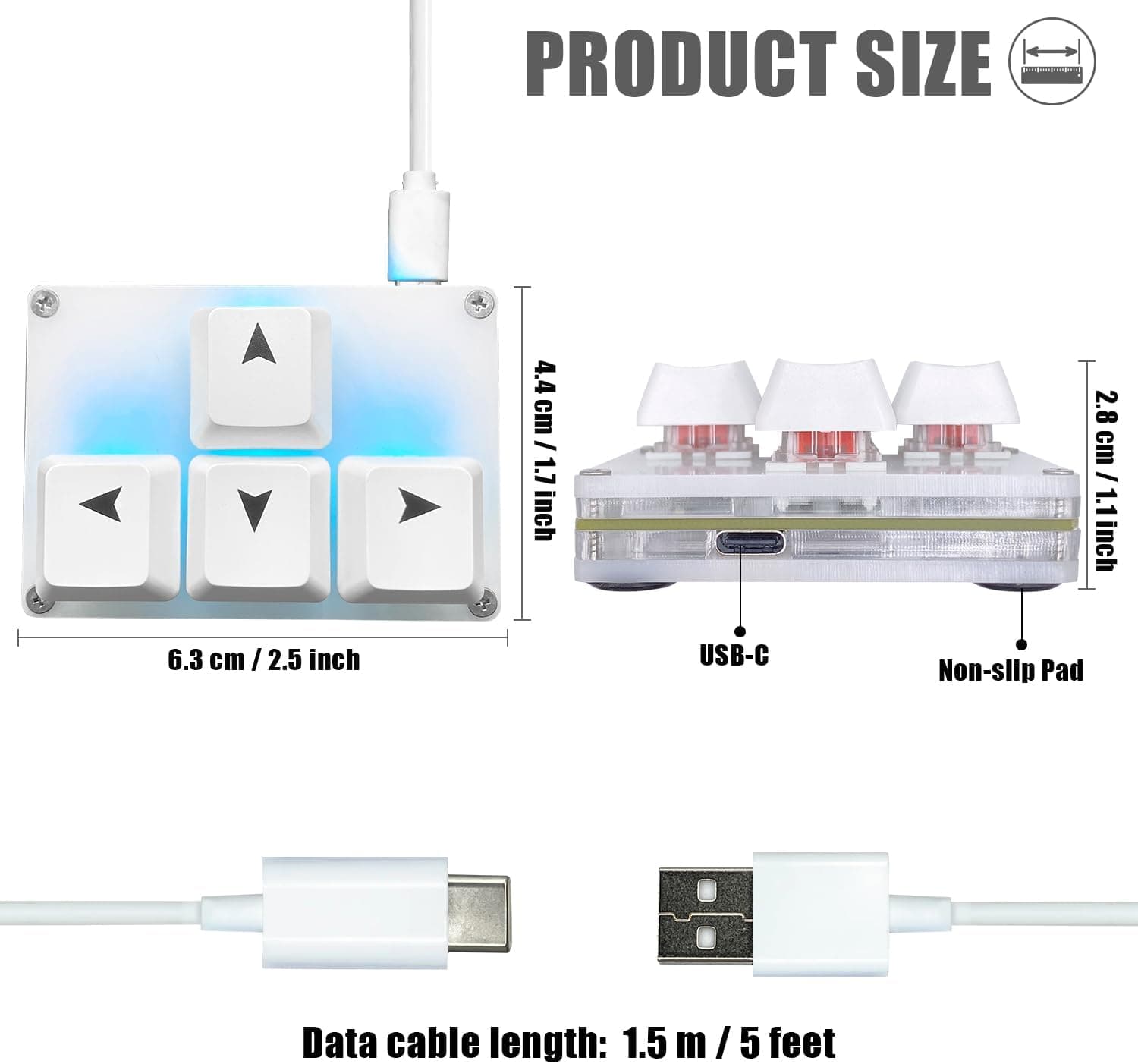
本体サイズは6.4×4.3×2.8cmで、名刺よりひとまわり小さい程度です。スイッチはメカニカルでホットスワップに対応し、はんだ付けなしで好みのリニア/タクタイルに差し替えられます。バックライトは単色(ホワイト)で、RGBのような派手さはありませんが、その分デスクの見た目を乱しません。出荷時点では4キーが上下左右の矢印として認識されるため、USB-Cケーブルを挿した瞬間から使い始められます。
設定はWebブラウザ上の専用ツールから行い、内容は本体側に保存されます。別のPCに挿し替えても再設定は不要で、常駐ソフトを入れなくて済むのが実務上いちばん効くポイントです。会社のPCなどソフトを自由に入れられない環境でも、キーボードとして認識されるだけなので使いやすい部類に入ります。
互換性ガイド
接続はUSB-Cで、ケーブルは着脱式です。対応OSはWindows・macOS・Linuxで、標準的なキーボードとしてOSに認識されるためドライバのインストールは不要です。デスクトップでもノートPCでも、USBポートが1つ空いていれば動きます。ノートPC側がUSB-Cしか持っていない場合、付属ケーブルの端子形状がPC側と合うかは事前に確認してください。合わなければUSB-A↔USB-Cの変換や、手持ちのUSB-Cケーブルで代替できます。
メインのフルサイズキーボードと同時接続しても競合しません。OSは複数のキーボードからの入力をまとめて受け取るため、片手はキーパッド、もう片手はメインキーボード、という運用がそのまま成立します。ゲーム側の設定でも「矢印キー」として素直に認識されるので、特別なバインド作業は基本的に不要です。
注意が必要なのは設定ツール側です。ブラウザからデバイスを触る仕組み上、ChromeまたはEdge系のブラウザが推奨されています。SafariやFirefoxでは設定画面が開けない、あるいはデバイスを認識しない可能性があるため、macOSユーザーはChrome/Edgeを用意しておくのが無難です。設定さえ済ませてしまえば内容は本体に残るので、以降はブラウザを問いません。
USBハブ経由でも動作しますが、電源供給が不安定な安価なハブではバックライトがちらつく・認識が途切れるといった症状が出ることがあります。うまく動かないときは、まずPC本体のポートに直挿しして切り分けてください。
商品情報
主要な仕様は次のとおりです。数値は販売ページに記載されている公開情報です。
| 項目 | 内容 |
|---|---|
| キー数 | 4 |
| スイッチ | メカニカル/ホットスワップ対応 |
| 接続 | USB-C(着脱式ケーブル) |
| 本体サイズ | 6.4 × 4.3 × 2.8 cm |
| バックライト | 単色(ホワイト) |
| 対応OS | Windows / macOS / Linux |
| 設定方法 | Webブラウザ(Chrome/Edge推奨) |
価格は2026年9月7日取得時点でAmazon.co.jpにて¥2,999です。セールや在庫状況で変動するため、購入前に商品ページで最新の価格を確認してください。この価格帯は、スイッチ単体を数十個まとめ買いするのと大差ない金額で、キーパッドとしてはかなり手を出しやすい部類に入ります。
評価は同時点で5つ星のうち4.8、レビュー件数は111件です。好評率に直すとおよそ96%で、母数は多くないもののネガティブな評価が目立たない水準です。ただしレビュー件数が三桁前半にとどまる製品は、個体差や初期不良の傾向がまだ統計的に見えにくい段階でもあります。到着直後に4キーすべてが反応するか、チャタリング(1回の打鍵で2文字入る現象)が出ていないかを、返品期間のうちに確認しておくことをおすすめします。
おすすめユーザー
60%/65%キーボードを使っている人。 矢印キーがFnレイヤーに追いやられている配列では、長文の推敲やスプレッドシートの移動が明確に遅くなります。このキーパッドを左手側または右手側に置くだけで、その一点だけが解決します。キーボード本体を買い替えるより圧倒的に安上がりです。
FPSやアクションゲームで移動キーを分けたい人。 WASDを物理的に独立させると、メインキーボードのその領域を別のバインドに使えます。指を置く位置が固定されるので、ホームポジションを見失いにくいという副次的な利点もあります。
動画編集・画像編集の定型操作を減らしたい人。 カット、アンドゥ、タイムラインの前後移動といった、片手で何百回も叩くショートカットを4つに絞り込めるなら、費用対効果は非常に高くなります。逆に「割り当てたい操作が10個ある」なら、この製品では足りません。
ホットスワップでスイッチの感触を試したい人。 フルサイズのキーボードを1枚組むより、4キーで試すほうが失敗したときの損失が小さく済みます。スイッチ選びの入り口としても機能します。
購入前の注意点
販売ページの登録情報に食い違いがあります。 商品名はSayoDeviceブランドを掲げている一方で、Amazon側の「メーカー名」欄には別の名義が登録されています。この種の食い違いは出品情報の登録ミスや、代理出品によって起きることがあり、必ずしも偽物を意味しませんが、正規のSayoDevice製ファームウェア/設定ツールが使える前提で買うのであれば無視できない差です。本記事ではメーカー名を事実として断定しない方針をとりました。読者の側でも、商品画像・本体の刻印・出品者名を突き合わせ、納得できてから購入してください。
4キーは思ったより少ないです。 「矢印キー」と「よく使うショートカット」を両立させることはできません。レイヤー切り替えを設定すれば実質的なキー数は増やせますが、切り替え操作そのものに1キーを割く形になりがちで、結局は使えるのは3キーということも起こります。用途を1つに絞れる人向けだと考えてください。
キーキャップの互換性は事前に確認を。 4キーだけのパッドは、標準的なキーボードでいうR1〜R4のような段差(プロファイル)が揃っていないキーキャップを流用すると、指の当たりが不自然になることがあります。矢印用キーキャップが付属する構成ですが、社外品に替えるつもりなら形状を確かめてください。
重量が軽く、ずれやすい点。 この手の小型パッドは本体が軽いため、勢いよく叩くと滑ることがあります。裏面の滑り止めが弱いと感じたら、市販のゴム足やマウスパッドの上に置くだけで大きく改善します。ゲーム用途で強く叩く人ほど、この対策は最初にやっておいたほうがいいです。
ワイヤレスではありません。 接続は有線USB-Cのみです。デスクの配線を減らしたい人、タブレットやスマートフォンから使いたい人の要件は満たしません。
保証と発売時期の情報が限られています。 メーカー保証の期間について明確な公開情報が確認できないため、実質的には販売サイトの返品ポリシーが頼りになります。届いたらすぐ動作確認、が結論です。
実際の使い方の組み立て方
最初から凝った設定をせず、1週間ほど出荷時のまま矢印キーとして使ってみることをおすすめします。そのうえで「この操作をここに置きたかった」と感じたものを1つずつ割り当てていくと、無駄な設定を作らずに済みます。4キーしかない製品では、割り当ての取捨選択そのものが使いこなしの本体です。
置き場所も効きます。左手側に置くならメインキーボードの左端から握りこぶし1つ分ほど離すと、手首をひねらずに届きます。右手側ならマウスの手前ではなく奥に置くほうが、マウス操作の邪魔になりにくい傾向があります。数日かけて数センチ単位で動かし、いちばん疲れない位置を探してください。
よくある質問
Q. ドライバのインストールは必要ですか。
A. 不要です。標準的なキーボードとしてWindows・macOS・Linuxに認識されます。キーの割り当てを変えたいときだけ、ChromeまたはEdgeでWeb設定ツールを開きます。
Q. 設定は本体に保存されますか。別のPCでも使えますか。
A. 設定内容は本体側に保存される仕様です。別のPCに挿し替えても、そのままの割り当てで動作します。常駐ソフトを入れられない環境で使いやすいのはこのためです。
Q. スイッチは自分で交換できますか。
A. ホットスワップ対応なので、はんだ付けなしで交換できます。一般的なMX互換スイッチを想定した構造ですが、ピン数(3ピン/5ピン)の相性はあるため、購入前に手持ちのスイッチの形状を確認してください。
Q. 矢印キー以外の用途に変えられますか。
A. 変えられます。Web設定ツールから、任意のキー入力、マクロ、メディア操作などを割り当てられます。ただしキーは4つしかないため、割り当てる操作は絞り込む必要があります。
Q. メインのキーボードと同時に使えますか。
A. 使えます。OSは複数キーボードの入力を同時に受け付けるため、競合は起きません。
Q. ゲーム内で「別のデバイス」として弾かれませんか。
A. 標準的なキーボード入力として送られるため、通常のキーボードと同じ扱いになります。特殊なマクロを組んだ場合の扱いは、各タイトルの規約に従ってください。