概要
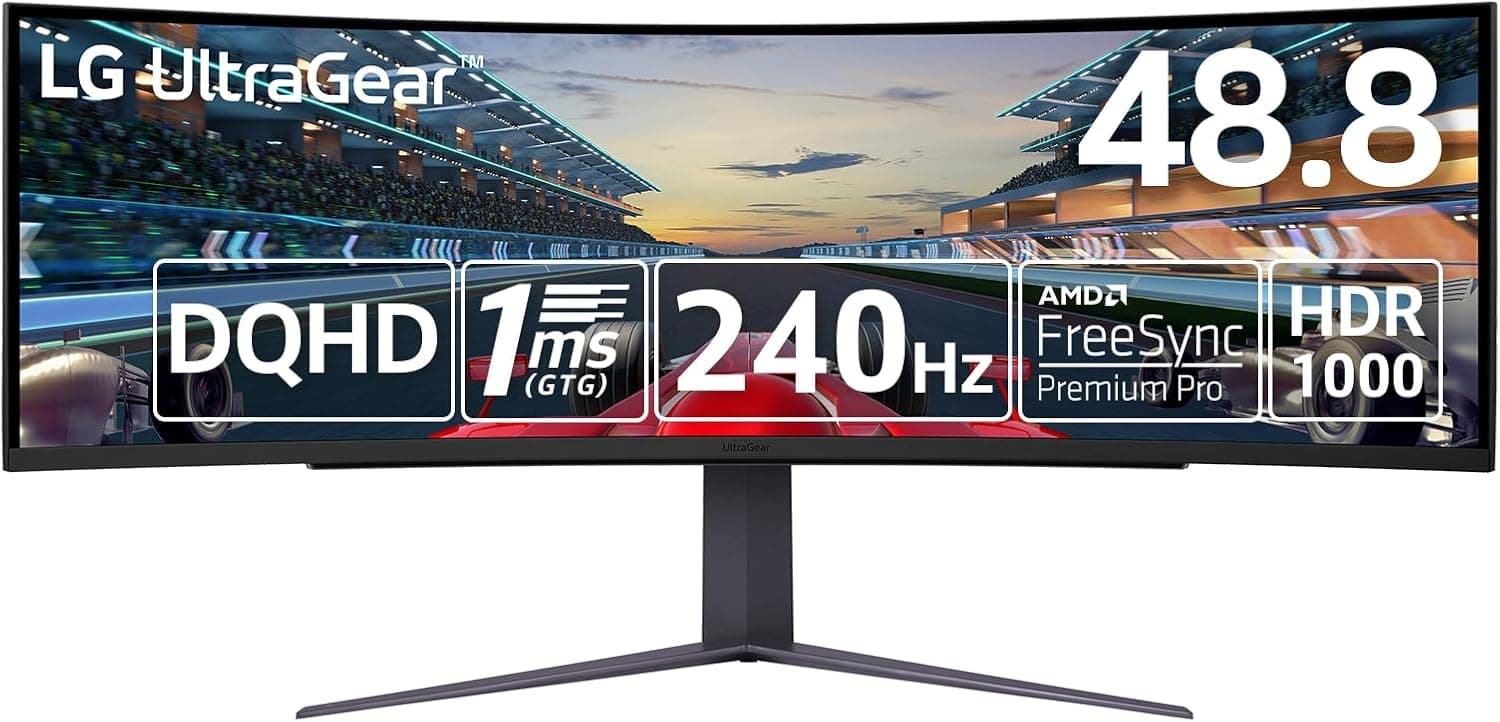
LG ゲーミングモニター 49GR85DC-B 48.8インチ LG UltraGear は、5120×1440(32:9)の解像度を1枚の曲面パネルで表示する超ウルトラワイドのゲーミングモニターです。WQHD(2560×1440)モニター2枚分の表示領域を、中央のベゼル無しで使えるのが一番の特徴です。240Hz、1ms(GTG)、VESA DisplayHDR 1000 に対応しています。レースシムやフライトシムのように、視野が広いほど有利になるゲームで力を発揮します。
結論から言うと、これは「画面の広さ」にお金を払う製品です。ただし描画する画素数は4K(3840×2160)の約9割あります。240Hzを使い切るには、DSC(Display Stream Compression)に対応した比較的新しいGPUが要ります。横幅は約1200 mmあるので置き場所も選びます。モニターだけでなく、PC・机・遊ぶゲームまで含めて検討してください。
パネルはVA方式で、曲率は1000R、コントラスト比は3000:1、色域はDCI-P3 95%です。輝度は標準で450cd/m²です。DisplayHDR 1000 認証により、HDR表示では明るい部分を強く光らせられます。黒の締まりと明るい部分の差で見せる、映像向きの性格のパネルです。
スペックの読み解き
| 項目 | 値 | 読み解き |
|---|---|---|
| 画面サイズ | 48.8インチ | 32:9なので横幅は約1200 mm。高さは27インチの16:9モニターとほぼ同じ |
| 解像度 | 5120×1440 (32:9) | 約737万画素。4K(約829万画素)の約89%、34インチUWQHD(3440×1440)の約1.5倍 |
| リフレッシュレート | 240Hz | GPUが高いfpsを出せて初めて意味がある |
| 応答速度 | 1ms (GTG) | カタログ値。VAは暗い場面の切り替えで残像が出やすい傾向がある |
| パネル | VA (曲面1000R) | コントラストは得意。視野角はIPSに劣る |
| 輝度 | 450cd/m² (標準) | SDRの普段使いには十分 |
| コントラスト比 | 3000:1 | 一般的なIPS(1000:1前後)より黒が沈む |
| 色域 | DCI-P3 95% | HDRゲームや映像に向く広色域 |
| HDR認証 | VESA DisplayHDR 1000 | HDRの効果が分かりやすい上位の認証 |
この表で押さえておきたいのは、「48.8インチ」でも縦に大きくなるわけではない点です。高さは27インチの16:9モニターとほぼ同じで、横だけが2倍に伸びます。文書やWebページを縦に長く表示したい人には向かず、横に並べたい人のための形です。
もう一つは、解像度に対する描画負荷です。5120×1440は「WQHDの延長」に見えますが、画素数で言えば4Kに近いです。WQHDで快適に動いていたゲームも、このモニターでは同じ設定のままだとフレームレートが大きく下がります。
互換性ガイド
GPUと接続方式
映像入力はDisplayPort 1.4×1とHDMI 2.1×2です。DisplayPort接続なら5120×1440@240Hzのフルリフレッシュに対応します。この解像度と240Hzの組み合わせはDisplayPort 1.4の帯域を超えるため、通常はDSC(映像の圧縮伝送)を使って実現されます。DSCに対応するGPUの目安は、NVIDIAならRTX 20シリーズ以降、AMDならRX 5000シリーズ以降です。これより古いGPUでは、リフレッシュレートや解像度を落として使うことになる可能性があります。
HDMI 2.1入力も2系統ありますが、HDMI経由で出せるリフレッシュレートはGPUとの組み合わせで変わります。240Hzが目当てなら、まずDisplayPortで繋ぐ前提で考えてください。HDMI側の対応モードは製品ページやマニュアルで確認するのが確実です。
可変リフレッシュレート(FreeSync / G-Sync)
AMD FreeSync Premium Pro に対応しており、AMD GPUならティアリングを抑えた表示ができます。NVIDIA G-Sync Compatible は、非公式ながら多くの環境で動作が確認されているという位置づけです。NVIDIA GPUでは、ドライバの設定で手動で有効にする必要がある場合があります。ちらつきなどの症状が出たら、まずG-Syncを切って様子を見てください。
ノートPC・Mac
映像入力の中にUSB-Cはありません。ノートPCからケーブル1本で映像と給電をまとめる使い方はできないということです。ノートPCで使う場合は、DisplayPortかHDMI 2.1相当の出力があるか、DSCに対応しているかを先に確認してください。Macで5120×1440の高リフレッシュレートが使えるかは機種やOSによって変わるため、確実に動くとは言えません。
家庭用ゲーム機
HDMI 2.1×2があるので、PS5やXbox Series X|Sを繋ぐこと自体はできます。ただしゲーム機の出力は基本的に16:9です。32:9の画面全体には広がらず、左右に黒帯が出るか引き伸ばし表示になります。ゲーム機がメインなら、このモニターの強みはほぼ活かせません。
机・モニターアーム
横幅は約1200 mmあり、1000Rの曲面なので両端が手前に張り出します。机の奥行きは700 mm以上がひとつの目安です。VESAマウントの規格や本体の重量はここで扱っているスペックに記載がないため、アームを使う予定なら製品ページで確認してください。アーム側も耐荷重と、大型の曲面モニターに対応しているかを見ておく必要があります。
周辺機器
USB 3.0アップストリーム×1・ダウンストリーム×2のUSBハブ機能があり、マウスのドングルやWebカメラをモニター側に挿せます。ヘッドホンとマイクを兼ねた4極ステレオミニジャックもあるので、ゲーミングヘッドセットを繋ぐのに便利です。USBハブを使うには、付属のUSBアップストリームケーブルでPCと繋いでおく必要があります。
商品情報
LG UltraGear 49GR85DC-B は、48.8インチ・5120×1440・240Hz・VA(1000R)・DisplayHDR 1000 という構成のゲーミングモニターです。PBP(Picture by Picture)とPIP(Picture in Picture)に対応しています。PBPでは2台のPCの画面をWQHDで左右に並べて表示できます。発売は2023年後半とされています。LGの国内正規品の保証期間は3年です。並行輸入品などでは扱いが異なることがあるので、購入時に販売元を確認してください。
ただ、付属品の構成は販売ロットや販売店で変わることがあります。最終的には商品ページで確認してください。
価格については、当サイトが2026年9月に集めたデータに、この製品のクラスとしては明らかに安すぎる金額が入っていました(詳しくは購入前の注意点に書いています)。誤った価格を載せないよう、この記事では金額を書きません。価格は変動が大きいため、商品ページで最新の価格を確認してください。
最新のユーザー評価は販売ページの表示でご確認ください。件数が少ないので、良くも悪くも大まかな傾向として見るのが妥当です。
競合・代替との比較
同じ「49インチ級・5120×1440・240Hz」の製品としては、Samsung の Odyssey G9 シリーズなどがあります。ただ、この製品を検討する人が実際に迷うのは、別の画面サイズや別の構成との比較であることが多いはずです。
| 選択肢 | 向いている人 | このモニターと比べて |
|---|---|---|
| 48.8インチ 32:9(本機) | 継ぎ目の無い横長画面がほしい人 | 没入感は最大。GPU負荷・設置場所の要求も最大 |
| 34インチ UWQHD(21:9) | ウルトラワイドを試したい人 | 画素数は約2/3でGPUに優しい。21:9に対応するゲームは32:9より多い |
| 27インチ WQHD×2枚 | 作業がメインの人 | 中央にベゼルが入るが、片方を縦置きにするなど配置が自由 |
| 24〜27インチ 240Hz以上 | 対戦FPSを重視する人 | 視線の移動が少なく、高fpsも出しやすい |
対戦FPSでは、画面の端まで目を動かすこと自体が負担になります。競技として遊ぶなら、小さめの高速パネルのほうが合理的です。逆に、シミュレーター系やオープンワールドを「見て楽しむ」なら、32:9の広さに代わるものはありません。
おすすめユーザー
- レースシム・フライトシムを遊ぶ人: 32:9の画面と1000Rの曲面で、側面の視界が自然に目に入ります。モニターを3枚並べる構成と違って中央にベゼルが無いのも利点です。
- オープンワールドRPGや映像を楽しみたい人: 3000:1のコントラストとDisplayHDR 1000で、暗い場面と明るい場面の差が出ます。DCI-P3 95%の色域もHDRコンテンツに向いています。
- マルチタスクをする人・配信者: PBPで2台のPCをWQHDで並べられます。左にゲーム、右に配信ソフトやチャット、という配置ができます。1台のPCで使う場合も、WQHDのウィンドウを2つ並べる広さがあります。
- すでにハイエンドGPUを持っている人: 4Kに近い描画負荷に耐えられるGPUがあれば、240Hzと広さを両方活かせます。
購入前の注意点
**価格データに食い違いがあります。最新の価格は販売ページの表示でご確認ください。48.8インチ・240Hz・DisplayHDR 1000 のモニターとしては桁が合わず、別の商品か別の出品の価格を拾った可能性が高いと判断しています。さらに、「Amazon US」と表示された価格欄が実際には日本のAmazonを指しているなど、データの取り違えも見られました。商品ページの登録情報が誤っていることもあるので、画像・型番(49GR85DC-B)・販売元で目的の製品かどうかを確認してください。相場より極端に安い出品は、別の製品か条件の違う出品である可能性を疑ってください。
GPUの負荷は4K並みです。 画素数は約737万で、4Kの約89%あります。最新の重いゲームで240Hzに張り付かせるのは、上位のGPUでも簡単ではありません。現実的には画質設定を下げるか、アップスケーリング機能を使って、fpsと見た目の折り合いをつけることになります。手持ちのGPUがミドルクラスなら、「このモニターを買うとGPUも買い替えたくなる」ことを予算に入れておいてください。
32:9に対応していないゲームがあります。 32:9にきちんと対応しているゲームはまだ多くありません。非対応だと左右に黒帯が出たり、画面が引き伸ばされたりします。対応していても、UIが画面の両端に離れて見づらくなる場合があります。対戦ゲームの中には、公平性のために表示比率を制限しているものもあります。よく遊ぶゲームが32:9に対応しているか、事前にコミュニティの情報などで調べておくと安心です。
VAパネルの性質を受け入れられるか。 VAはコントラストに優れる一方、斜めから見ると色や明るさが変わりやすい方式です。1000Rの曲面である程度は補えますが、正面から外れた位置で見る使い方には向きません。また、暗い場面の切り替えで残像(いわゆる黒の尾引き)が見えやすい傾向があります。1ms(GTG)はカタログ値なので、残像にとても敏感な人は気をつけてください。
HDRの見え方はコンテンツと設定で決まります。 DisplayHDR 1000 の性能を活かすには、ゲームや映像がHDRに対応していることと、WindowsのHDR設定を正しく行うことが必要です。SDRの作業中にHDRを有効にしたままだと、色が薄く見えることがあります。普段はHDRを切り、対応ゲームのときだけ有効にするのが扱いやすい使い方です。
設置スペースを先に測ってください。 横幅約1200 mm、奥行きは700 mm以上が目安です。届いてから「机に乗らない」「スピーカーを置く場所が無くなった」と気づくケースはよくあります。箱も大きいので、搬入経路や置き場所も考えておくと慌てずに済みます。
向かない人: ゲーム機がメインの人、対戦FPSでの勝率を最優先する人、ミドルクラス以下のGPUで買い替えの予定が無い人、奥行き600 mm前後の机で使う予定の人は、34インチのウルトラワイドや27インチの高速モニターのほうが満足しやすいはずです。
よくある質問
Q. ミドルクラスのGPUでも使えますか? A.
表示自体はできますが、5120×1440は4Kの約9割の画素数があります。重いゲームで高いリフレッシュレートを出すのは難しいです。fpsの軽いゲームや作業用途なら問題なく使えます。また、240Hzを出すにはDSC対応GPU(目安はRTX 20シリーズ/RX 5000シリーズ以降)が要ります。
Q. PS5やNintendo Switchは繋がりますか?
A. HDMI 2.1入力があるので繋がります。ただしゲーム機の出力は16:9なので、32:9の全面表示にはならず、左右に黒帯が出るか引き伸ばされます。ゲーム機専用ならこのモニターを選ぶ意味は薄いです。
Q. NVIDIAのGPUで可変リフレッシュレートは使えますか? A.
G-Sync Compatible は非公式ながら、多くの環境で動作が確認されています。ドライバの設定で手動で有効にし、ちらつきが出ないか確認してください。AMD GPUなら FreeSync Premium Pro で公式に対応しています。
Q. 2台のPCを同時に表示できますか?
A. PBP機能で、2台のPCの画面をWQHDで左右に並べられます。ゲーム用PCと配信用PCを1枚にまとめる、といった使い方ができます。
Q. 作業用モニターとしてはどうですか? A.
横に広いので、ウィンドウを2〜3枚並べる作業には向いています。Windowsなら、Microsoftの PowerToys に含まれる FancyZones のようなウィンドウ配置ツールを使うと、広い画面を整理しやすくなります。高さは27インチの16:9と同じくらいなので、縦に長い資料を表示したい用途には向きません。
販売情報
(Amazon参照)
- メーカー名: LG
- ASIN: B0CKBQ183S
- 注記: 本記事はメーカー製造品をAmazon掲載情報に基づいて紹介しています。