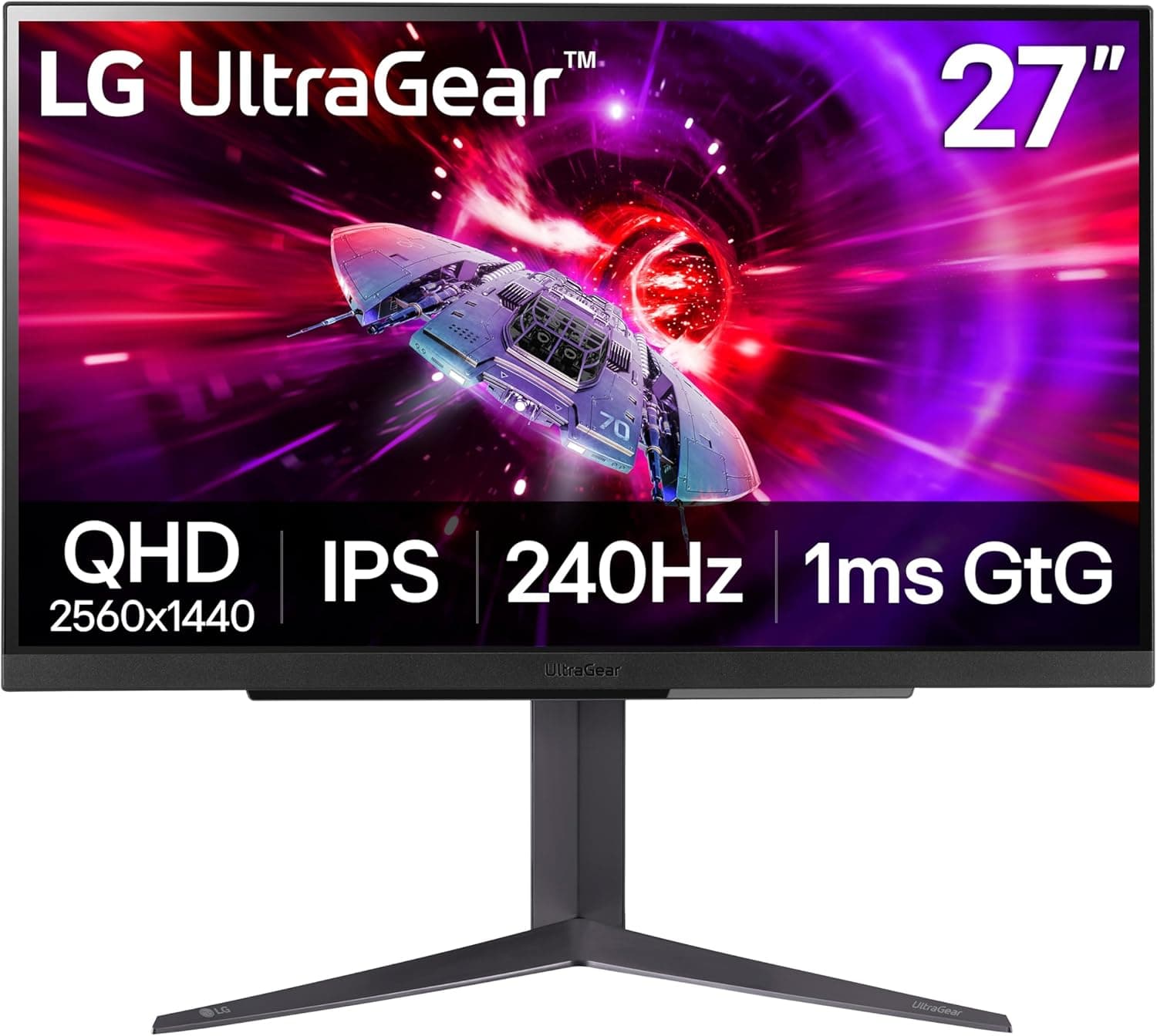
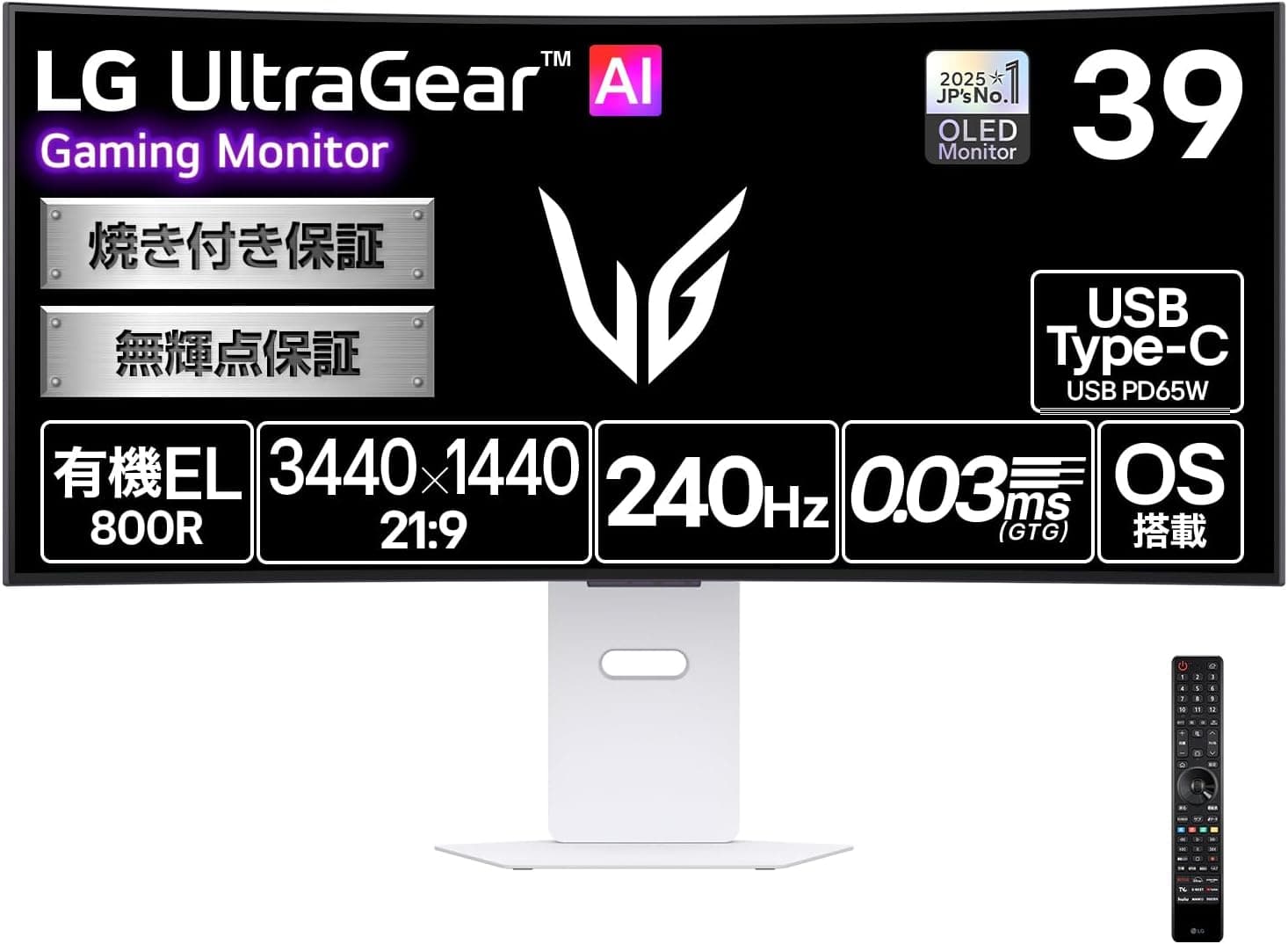
スペックの数字を並べるだけでなく、次の3点を掘り下げます。
- 自分のPCで性能を引き出せるか
- どこで割り切りが必要か
- どんな人には向かないか
概要
結論から言うと、4Kの精細さと高いリフレッシュレートを1台で両立したい人向けのハイエンド機で、GPUに余裕があることが前提です。
最大の特徴は、解像度と駆動速度を切り替えられるデュアルモードです。
液晶のようにバックライトを使わず、画素そのものが光ったり消えたりするため、黒が深く沈みます。暗いシーンでも明るい部分の周りに光がにじむ現象(ハロー)が出にくいのがOLEDの強みです。
可変リフレッシュレートは、AMD FreeSync Premium ProとNVIDIA G-SYNC Compatibleの両方に対応しています。GPUのメーカーを問わず、画面のズレ(テアリング)やカクつきを抑えられます。スタンドはチルト・高さ・スイーベル(左右の首振り)を調整できます。
互換性ガイド
このモニターで一番つまずきやすいのは、モニター本体ではありません。
映像入力と帯域
目安として、NVIDIAはGeForce RTX 20シリーズ以降、AMDはRadeon RX 5000シリーズ以降の多くがDSCに対応しています。ただし、ノートPCや一部のカードは出力端子の仕様が異なります。
ケーブル
ケーブルが同梱されていれば、それを使うのが最も確実です。手持ちのケーブルを使う場合、HDMIは「Ultra High Speed」認証品、DisplayPortはDP 1.4の帯域に対応した品質のものを選んでください。古いケーブルや規格の低いケーブルでは、画面が一瞬暗くなる、リフレッシュレートの選択肢が出ない、といった症状が出ます。モニターの初期不良と勘違いされやすいので、まずケーブルを疑ってください。
接続先ごとの確認ポイント
| 使い方 | 必要な条件 | 確認ポイント |
|---|---|---|
| 可変リフレッシュレート | FreeSync Premium Pro / G-SYNC Compatible | GPUドライバ側で有効にしているか |
映像入力は2系統しかないため、PCとゲーム機を同時に繋ぐと端子がすべて埋まります。
設置スペースと表示の大きさ
Windowsの表示スケールを100%にすると文字がかなり小さく、125〜150%に拡大して使う人が多いサイズです。
奥行きの浅い机では画面全体を見渡しにくくなります。モニターアームを使う場合は、VESAマウントの規格と耐荷重を製品ページで確認してください。
商品情報
主なスペックは次のとおりです。
| 項目 | 内容 |
|---|---|
| パネル方式 | OLED |
| 解像度 | 3840×2160(4K UHD) |
| コントラスト比 | 1,500,000:1 |
| HDR認証 | DisplayHDR True Black 400 |
| 可変リフレッシュレート | AMD FreeSync Premium Pro、NVIDIA G-SYNC Compatible |
| スピーカー | Pixel Sound(2ch+ウーファー、DTS Virtual:X) |
| スタンド | チルト / 高さ / スイーベル |
内蔵スピーカーは「Pixel Sound」という方式で、画面側から前方へ音を出す仕組みです。2ch+ウーファー構成で、DTS Virtual:Xの仮想サラウンドに対応しています。モニター内蔵としては工夫された方式ですが、FPSで足音の方向を正確に聞き取りたいなら、ヘッドホンを別に用意するのが無難です。
最新の価格は販売ページの表示でご確認ください。販売元・出荷元は「イーストヒル」というマーケットプレイスの出品者で、Amazon本体の販売ではありません。価格は頻繁に変わりセール時にも変動するため、購入前に他の販売店や出品者と比べてください。
最新のユーザー評価は販売ページの表示でご確認ください。件数・評価ともにまずまずですが、OLEDは焼き付きなど長く使ってから分かる性質もあります。購入直後の感想が中心のレビューだけで判断せず、下の「購入前の注意点」もあわせて読んでください。
競合製品との比較
当サイトで扱っているMSI MPG 321URXWも、その一つです。選ぶときのポイントは次の3つです。
- パネル方式の違い: LGのOLEDモニターはLG Display系の白色OLED(WOLED)パネルが中心です。一般的な傾向として、QD-OLEDは色の鮮やかさ、WOLEDは明るい部屋での黒の見え方に強みがあるとされます。部屋の照明環境で評価が変わる部分です。
- 文字表示: 画素の並び方がパネル方式ごとに異なるため、文字の縁に色がにじむように見えるかどうかは個人差があります。事務作業が多い人は、店頭などで実物を見てから決めることをおすすめします。
もっと大きな画面でOLEDを使いたいなら、LG C3シリーズのようなOLEDテレビも選択肢です。机の上で使うゲーミングモニターとは性格が大きく異なります。
おすすめユーザー
- 暗い部屋でゲームや映像を楽しむ人: OLEDは黒が沈むので、夜間や照明を落とした部屋で真価を発揮します。
購入前の注意点
焼き付きのリスクはOLED共通の弱点です。 タスクバーやゲームのHUD(体力・弾数などの常時表示)など、同じ画像を長時間表示し続ける使い方では、跡が残る「焼き付き」が起こる可能性があります。OLEDモニターには焼き付きを軽減する保護機能が備わっているのが一般的ですが、完全には防げません。焼き付きが保証の対象になるかは、メーカーと販売店の保証条件で必ず確認してください。
明るさは控えめです。 DisplayHDR True Black 400は「黒の深さ」を重視した規格で、明るさを売りにするHDR規格ではありません。OLEDは画面全体が白いときに輝度を自動で下げる傾向もあります。明るい部屋での事務作業や、白い背景のウェブ閲覧が中心なら、液晶のほうが見やすいと感じることがあります。
端子は必要最小限です。 スペックに挙がっている映像入力はHDMIとDisplayPortの2系統だけで、USB-Cでの映像入力や給電の記載はありません。ノートPCをケーブル1本で繋いで充電も同時に、という使い方を想定しているなら、別のモニターを選ぶべきです。
出品者と価格にも注意してください。 上記の価格はマーケットプレイス出品者のもので、取得時点ではかなり高めの水準でした。購入前に、国内正規品かどうか、保証を受けられるかを商品ページで確認してください。あわせて商品画像とタイトルを見て、型番が32GS95UEであることも確かめてください。
向かない人をまとめると、次のとおりです。
- 家庭用ゲーム機がメインの人
- 同じ画面を何時間も表示し続ける事務作業が中心の人
よくある質問
ただし、重いゲームで4K・240fpsを実際に出せるかは別問題で、画質設定を大きく下げる必要があります。GPUの性能に見合った解像度とフレームレートを選んでください。
Q. 焼き付きはどのくらい心配すべきですか?
A. 使い方次第です。ゲームや動画など表示が動き続ける用途なら、リスクは比較的低いとされます。同じウィンドウやタスクバーを長時間表示するなら、自動で隠す設定やスクリーンセーバーを使い、保証条件も確認しておくと安心です。
Q. デュアルモードはどうやって切り替えますか?
A. 本体の操作ボタンから開くOSDメニュー(画面上の設定メニュー)で切り替えます。ゲームを変えるたびに手動で切り替える必要があるので、頻繁に行き来する人は少し手間に感じるかもしれません。
Q. 仕事用のモニターとしても使えますか?
A. 4Kで作業領域が広く、使うこと自体はできます。ただし、焼き付きのリスクと、文字の縁の見え方に好みが分かれる点を考えると、仕事が中心ならOLEDではなく液晶モニターのほうが気楽です。
販売情報
(Amazon参照)
- メーカー名: LG
- 販売元: イーストヒル
- 出荷元: イーストヒル
- ASIN: B0CV1Y7NLT
- 注記: 本記事はメーカー製造品をAmazon掲載情報に基づいて紹介しています。