概要
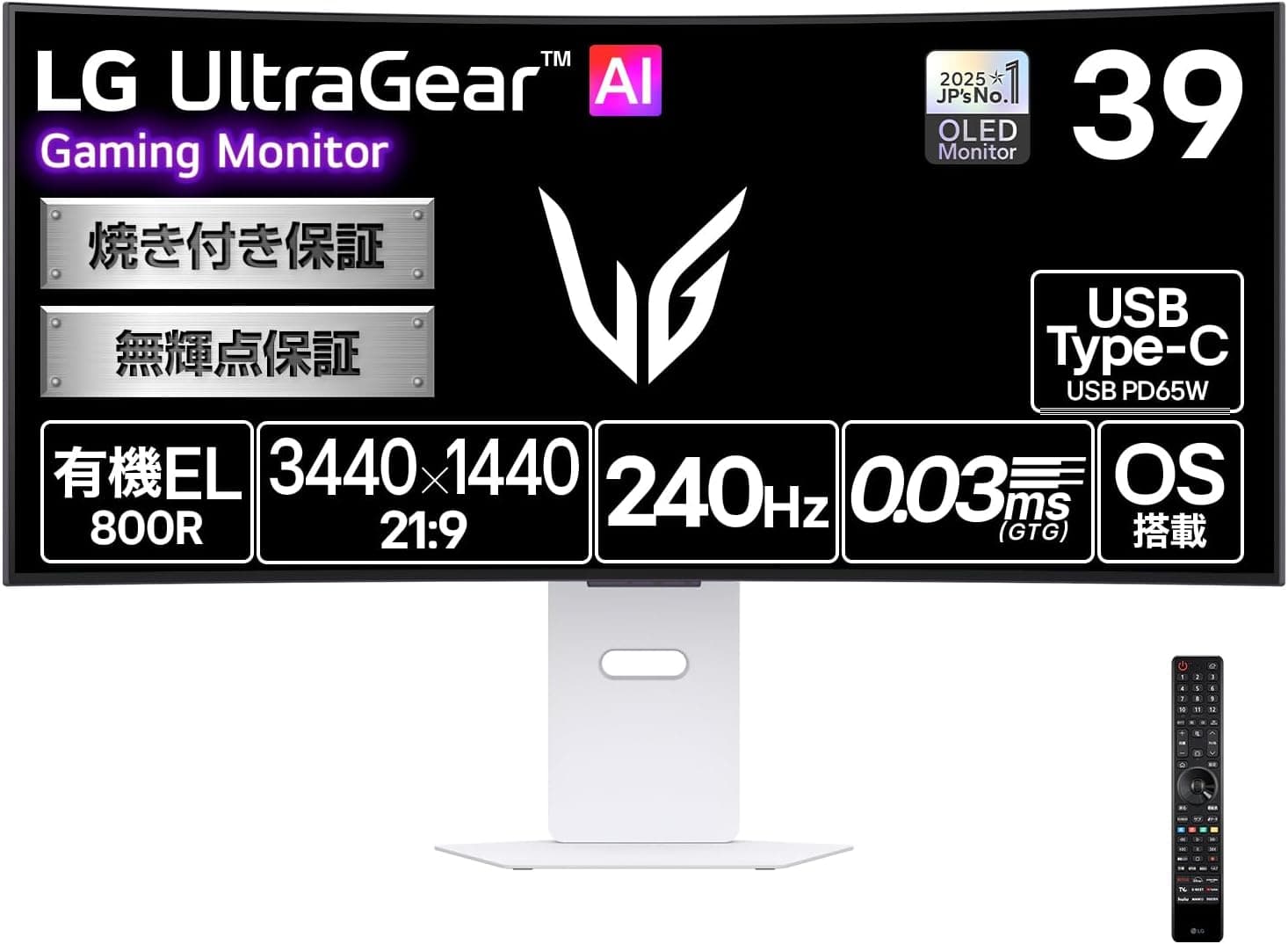
LG Ultragear 39GX900A 39インチ OLED カーブゲーミングモニター - WQHD 240Hz は、湾曲した21:9のOLEDパネルに、解像度3440×1440、リフレッシュレート240Hz、応答速度0.03ms(GtG)を組み合わせた、LG UltraGearシリーズのウルトラワイドモニターです。向いているのは、主にPCでゲームをし、横に広い画面と締まった黒の両方が欲しい人です。家庭用ゲーム機で遊ぶことが多い人や、長時間文字を読む作業が中心の人には、ほかの選択肢のほうが合う場合があります。
パネルはLGのMLA+ OLEDで、ピーク輝度1300ニット、DisplayHDR True Black 400認証、色域DCI-P3 98.5%という仕様です。OLEDは画素ごとに発光を止められるので、暗い場面でも黒が浮きません。液晶のバックライトで起きる光のにじみ(ハロー)も出ません。高速な応答と240Hzの組み合わせで、動きの速い場面でも残像が少ないのが持ち味です。
その一方で、39インチの21:9という形は置き場所を選びます。GPUへの負荷も、16:9のWQHDより重くなります。ここからは、どの環境で性能を出し切れるか、どこを割り切る必要があるかを具体的に整理します。
画面サイズと解像度の考え方
3440×1440は約495万画素です。一般的な16:9のWQHD(2560×1440、約369万画素)より約34%多く、4K(3840×2160、約829万画素)の約6割にあたります。縦の画素数はWQHDと同じ1440なので、WQHDを左右に広げたものと考えると分かりやすいでしょう。UWQHD(ウルトラワイドQHD)と呼ばれることもあります。
この解像度を39インチに割り当てると、画素密度は約96ppiになります。同じ3440×1440の34インチ(約110ppi)や、27インチのWQHD(約109ppi)より粗い計算です。ゲームや映像なら、視聴距離を取れば気になりにくいでしょう。ただ、Windowsの細かい文字を近い距離で読むと、粒の粗さを感じる人もいます。机の奥行きを確保して、少し離れて見る前提で選ぶのが合っています。
21:9の良さは、レースゲームやフライトシム、オープンワールドの作品で周りの景色まで視界に収まることです。ただし21:9に対応していないゲームでは、左右に黒帯が出たり、ムービー場面だけ16:9になったりします。対応状況はタイトルごとに違うので、よく遊ぶゲームが21:9に対応しているかを事前に確認しておきましょう。
必要なPC性能の目安
240Hzを使い切るには、3440×1440で毎秒240フレーム近くを出す必要があります。eスポーツ系の軽いタイトルなら現実的です。しかし最新のAAAタイトルで240fpsを安定して出すのは、上位クラスのGPUでも簡単ではありません。GPUと画質設定によっては、240fpsを大きく下回ることも珍しくありません。
そこで効いてくるのが可変リフレッシュレートです。本機はG-SYNC Compatible、FreeSync Premium Pro、AdaptiveSyncに対応しています。そのため、fpsが240に届かない場面でもテアリング(画面の横ずれ)やカクつきを抑えられます。240Hzモニターを買ったら常に240fpsを出さなければならない、というわけではありません。高いfpsまで受け止められる画面を用意しておく、と考えるのが現実的です。DLSSやFSRなどのアップスケーリングを併用すれば、重いタイトルでもフレームレートを稼ぎやすくなります。
互換性ガイド
映像入力は、HDMI 2.1×2、DisplayPort 1.4×1、USB-C(65W PD、DP Alt Mode)×1です。接続先ごとの注意点を表にまとめました。
| 接続先 | 推奨端子 | 注意点 |
|---|---|---|
| デスクトップPC | DisplayPort 1.4 / HDMI 2.1 | 3440×1440・240HzはDP 1.4の帯域を超えるため、DSC(圧縮伝送)を使う前提。GPUが対応しているか確認 |
| ノートPC | USB-C | DP Alt Mode対応のUSB-Cが必要。給電は最大65W |
| PS5 / Xbox Series X | HDMI 2.1 | ゲーム機の出力は最大120Hz。21:9の表示には基本的に対応しない |
DisplayPort 1.4で3440×1440・240Hzを出す場合は、DSCを使って伝送するのが前提です。近年のGPUの多くはDSCに対応していますが、古い世代のグラフィックボードでは240Hzを選べないことがあります。ケーブルは付属品か、DP 1.4(HBR3)対応と明記された製品を使いましょう。HDMI 2.1でつなぐ場合も、48Gbps対応(Ultra High Speed)のケーブルでないと上限のリフレッシュレートが出ないことがあります。
家庭用ゲーム機は特に注意が必要です。元の記事や互換性メモには「PS5やXbox Series XでもフルスペックのWQHD 240Hz出力が可能」と書かれていましたが、これは正しくありません。PS5とXbox Series Xの映像出力は最大120Hzで、本機の240Hzは使い切れません。21:9のウルトラワイド解像度にも基本的に対応しないので、16:9の映像が中央に映り、左右に黒帯が出るのが一般的です。120Hz表示とOLEDの応答速度の恩恵は十分に受けられますが、ゲーム機専用なら16:9のモニターのほうが画面を無駄なく使えます。
USB-Cは、映像・データ・給電をケーブル1本でまかなえます。ただし65Wを超える電力が必要なゲーミングノートや高性能ノートでは、充電が追いつかなかったり、バッテリーの減りを遅くする程度にとどまったりします。ノートPC側のUSB-CがDP Alt Modeに対応していなければ、映像も出ません。
設置面では、39インチの21:9は表示部分の幅だけでおよそ900 mmになります。スタンドの奥行きや、湾曲して手前に出てくる分も考えると、幅1000 mm以上で奥行きに余裕のある机が安心です。モニターアームを使う場合は、VESAマウントに対応しているか、取り付け規格は何か、本体重量がアームの耐荷重に収まるかを製品ページで確認してください。
OLEDならではの長所と弱点
長所は、コントラストの高さと動きのくっきりさです。暗い洞窟や夜の街のように黒の多い場面で、液晶との差がいちばんはっきり出ます。0.03msという応答速度に加え、VESAのモーションブラー(動きのぼやけ)規格ClearMRで13000の区分を取得していることも、動きの見やすさの裏付けになります。
弱点も知っておくべきです。1つ目は明るさです。ピーク輝度の1300ニットは、画面のごく一部が光るときの値です。白背景の文書やWebページ、雪原のように画面全体が明るい場面では自動で明るさが抑えられ、大きく暗くなります。明るい部屋で画面全体を明るく使う用途では、高輝度の液晶モデルほどの明るさは期待しないほうが無難です。
2つ目は焼き付きです。タスクバーやゲームのHUD、ブラウザの枠のように同じ表示を長時間出し続けると、焼き付きのリスクがあります。タスクバーを自動で隠す、使わないときは画面を消す、といった運用で負担を減らせます。
3つ目は文字の見え方です。LGのOLEDは一般的な液晶と画素の並び方が違うため、Windowsで文字の縁に色が付いて見えることがあります。前に書いた約96ppiという画素密度と合わせて、文字を扱う作業が中心の人は、可能なら店頭などで実物を確認してください。
商品情報
| 項目 | 内容 |
|---|---|
| 画面サイズ | 39インチ(21:9・湾曲) |
| 解像度 | 3440×1440 |
| リフレッシュレート | 240Hz |
| 応答時間 | 0.03ms(GtG) |
| パネル | OLED(MLA+) |
| ピーク輝度 | 1300ニット |
| HDR認証 | DisplayHDR True Black 400 |
| 色域 | DCI-P3 98.5% |
| 映像入力 | HDMI 2.1×2、DisplayPort 1.4×1、USB-C(65W PD)×1 |
| 可変リフレッシュレート | G-SYNC Compatible、FreeSync Premium Pro、AdaptiveSync |
| ClearMR | 13000 |
最新の価格は販売ページの表示でご確認ください。価格はセールや在庫によって変わるので、購入する際は商品ページで最新の価格を確認してください。最新のユーザー評価は販売ページの表示でご確認ください。件数はまだ多くないため、個体差や初期不良についての少数の声が評価を大きく動かしうる点は割り引いて読む必要があります。
取得時点の出品者はLGではなく、マーケットプレイスの販売店です。販売店経由で買う場合の保証の扱いも含めて、購入前に販売ページとLGの保証規定で確認しておくと安心です。
おすすめユーザー
- PCで没入感を重視するゲーマー:21:9のワイドな視野とOLEDのコントラストは、レースゲームやフライトシム、ストーリー重視のAAAタイトルで特に活きます。映画や動画の視聴にも向いています。
- 競技性の高いFPSやレースゲームをするPCゲーマー:240Hzと0.03msの応答で、速い動きも追いやすくなります。ただし240fpsを出せるGPUがあることが前提で、価格の高さは予算の限られる人には壁になります。
- 写真・動画の編集を趣味でする人:DCI-P3 98.5%の広い色域とTrue Black 400のHDRで、色の鮮やかさや暗部の確認はしやすいでしょう。ただし、色の正確さを保証するキャリブレーション前提の業務用モニターの代わりにはなりません。
- ノートPCとデスクトップを併用する人:USB-Cの65W給電で、対応ノートなら充電と映像出力をケーブル1本で済ませられます。デスク周りを整理したい人に向きます。
購入前の注意点
いちばん多そうな勘違いは、ゲーム機で240Hzが出ると思って買うことです。PS5とXbox Series Xは120Hzが上限で、21:9にも基本的に対応しません。ゲーム機がメインなら、この価格を払う理由の多くが活かせません。
次に、PC側の性能です。3440×1440は16:9のWQHDより約34%画素が多く、GPUの負荷はそのぶん重くなります。手持ちのGPUで、遊びたいゲームがどのくらいのfpsで動くかを先に見積もっておきましょう。240fpsに届かなくても可変リフレッシュレートで滑らかさは保てますが、「240Hzだから必ず有利になる」とは限りません。
使い方によって向き不向きがはっきり出る点にも注意してください。表計算や文書作成、プログラミングのように、白い画面に固定の表示を長時間出す作業が中心の人は、焼き付き、文字のにじみ、約96ppiの粗さという3つの弱点が重なります。仕事用と兼ねるなら、ダークテーマを使う、タスクバーを自動で隠すといった工夫が前提になります。
設置スペースも事前に測っておきましょう。表示部分だけで約900 mm幅あるため、一般的な幅の狭い机ではスピーカーや小物を置く場所がなくなります。奥行きが浅いと画面が近すぎて、左右の端を見るたびに首を振ることになります。
最後に、購入ページの確認です。同じ商品ページでも出品者によって価格・保証・発送が変わります。似た名前の型番(たとえば旧モデル)と取り違えないよう、型番が39GX900Aであることを画像とタイトルで確かめてから購入してください。
よくある質問
Q. PS5やXbox Series Xで240Hzは出ますか?
A. 出ません。どちらも出力の上限は120Hzです。21:9の解像度にも基本的に対応しないため、16:9の映像の左右に黒帯が出るのが一般的です。
Q. 焼き付きは心配ですか?
A. OLEDである以上、リスクはゼロではありません。ゲームや映像のように表示が絶えず変わる使い方なら、リスクは抑えやすいです。固定の表示を長時間出す作業では、タスクバーを自動で隠す、使わないときは画面を消すなどの対策をおすすめします。
Q. どの程度のGPUが必要ですか? A.
eスポーツ系の軽いタイトルで240fpsを狙うなら、ミドルハイ以上が目安です。AAAタイトルを高画質で240fps近くまで出すのは、上位GPUでも難しい場合があります。DLSSやFSRと可変リフレッシュレートを組み合わせるのが現実的です。
Q. ノートPCとケーブル1本でつなげますか?
A. ノートPCのUSB-CがDP Alt Modeに対応していれば、映像と給電を1本でまかなえます。ただし給電は最大65Wなので、それ以上の電力を使うゲーミングノートでは充電が追いつかないことがあります。
Q. 34インチのウルトラワイドとどちらがよいですか?
A. 同じ3440×1440でも、34インチは約110ppi、39インチは約96ppiです。文字のくっきりさを重視するなら34インチ、迫力と没入感を重視して離れて見るなら39インチ、という選び方が目安になります。
販売情報
(Amazon参照)
- メーカー名: LG
- 販売元: よろず流通館 送料無料!年中無休でお届けします!
- ASIN: B0FDC84LWV
- 注記: 本記事はメーカー製造品をAmazon掲載情報に基づいて紹介しています。