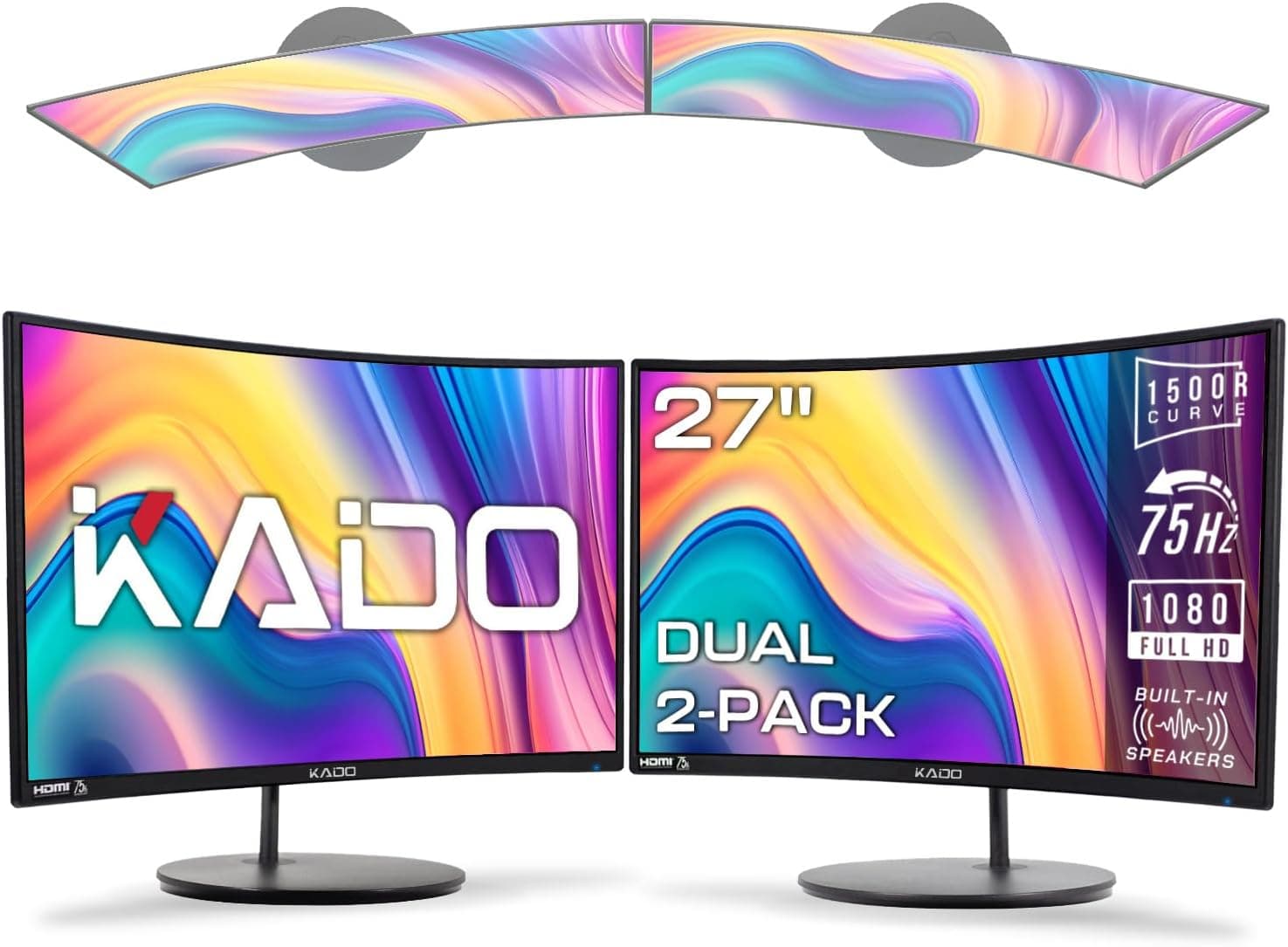
この記事では Kado デュアルモニターセットアップ(C27X デュアルシリーズ)を、仕様の読み解きから設置環境の条件、買ってから気づきやすい落とし穴まで踏み込んで解説します。
概要
Kado デュアルモニターセットアップは、27インチ・1920×1080(フルHD)・リフレッシュレート75Hz・曲率1500Rのカーブドパネルを2台同梱したセット製品です。結論から言うと、これは「1枚あたりの画質を上げる」ための製品ではなく、「作業面積を一度に2倍にする」ための製品です。精細さやゲーミング性能を主目的にすると期待外れになりますが、同時に見える情報量を最優先する人にとっては費用対効果がはっきりしています。
最新の価格は販売ページの表示でご確認ください。単純計算で1台あたり約¥27,400です。モニターの価格はセールや為替、在庫状況で頻繁に変わるうえ、この記事が更新されるとは限らないため、購入時は必ず商品ページで最新の価格を確認してください。
仕様面では色域100% sRGB、非光沢(アンチグレア)表面処理、アスペクト比16:9、内蔵スピーカー、VESA 100×100mmマウント対応、映像入力はHDMIという構成です。派手な要素は何もありませんが、デュアルモニター環境に必要なものは一通り揃っており、モニターを2台別々に選んで買い揃える手間が省けるのが最大の価値です。
用途別のひとこと結論
| 用途 | 判定 | 理由 |
|---|---|---|
| 在宅勤務・事務作業 | ◎ | 資料と作業画面を並べられる。非光沢で映り込みが少ない |
| 動画視聴・ながら作業 | ◎ | 16:9・27インチは動画と相性が良い。内蔵スピーカーで完結 |
| カジュアルゲーム | ○ | 75Hzは60Hzよりわずかに滑らか。ただし応答速度の記載は無い |
| 競技系FPS・格闘ゲーム | × | 144Hz以上が前提の世界。75Hzでは土俵に上がれない |
| 写真・印刷の色管理 | × | 100% sRGB止まり。工場校正データの記載も無い |
| CAD・製図 | △ | 1500Rの湾曲は直線の見え方に癖が出る |
| プログラミング | ○ | 横幅は稼げるが、縦の行数は1080pぶんで頭打ち |
表の見方として重要なのは、◎が付いているのがすべて「面積で効く作業」だという点です。逆に×が付くのは「1ピクセルの質」や「1フレームの速さ」で決まる作業です。自分の用途がどちらに寄っているかで、この製品の評価は正反対になります。
互換性ガイド
HDMI出力が2系統必要です。ここが最大の落とし穴です。 映像入力はHDMIのみで、DisplayPortはありません。2台同時に使うには、PC側にHDMI出力が2つあるか、変換で2系統を確保する必要があります。デスクトップ向けGPUはHDMI 1系統+DisplayPort 複数という構成が一般的なので、多くの場合はDisplayPort→HDMI変換ケーブルを1本用意することになります。DisplayPort側がデュアルモード(DP++)に対応していれば、フルHD/75Hz程度なら受動変換ケーブルで通るのが一般的です。対応していない場合はアクティブ変換アダプタが必要になります。
ノートPCの場合はさらに注意が必要です。HDMIが1口しかない機種が多く、その場合はUSB-C(DisplayPort Alt Mode対応)からHDMIへ変換するか、USB-Cドッキングステーションを使うことになります。USB-C端子が付いていても映像出力に対応していない機種があるため、購入前に自分のノートPCの仕様を確認してください。DisplayPortが無いのでMSTによるデイジーチェーン接続はできず、2台とも個別に配線します。どうしても出力が足りない場合はDisplayLink方式のUSBディスプレイアダプタという手もありますが、ドライバの導入が必要で、動画や全画面ゲームでは負荷が上がる点を踏まえて選んでください。
75Hzは自動では選ばれないことがあります。 接続しただけでは60Hz表示のままになっている例が多く、OS側で明示的に75Hzを選ぶ必要があります。「75Hzのモニターを買ったのに滑らかに感じない」という不満の多くはこれが原因です。
設置面では、VESA 100×100mmに対応しているので市販のモニターアームや壁掛け金具に載せ替えられます。ただし本機の質量はデータに記載がありません。 27インチクラスのカーブドモニターはパネル部だけで4〜6kg前後が目安ですが、アームの耐荷重は必ず商品ページの実測値と突き合わせてください。デュアルアームを使う場合は「合計耐荷重」ではなく「1本あたりの耐荷重」で判断します。
横幅も事前に測ってください。27インチ16:9の表示領域は横約598 mmで、ベゼルを含めると1台あたり約610 mm前後、2台を横に並べるとおよそ1220 mmの幅が必要になります。幅1200 mm未満のデスクでは物理的に置けません。余裕を持たせるなら1400 mm幅が扱いやすく、カーブドパネルは内側に振って使うため奥行きも600 mm近くあると収まりが良くなります。電源ケーブルも2本必要なので、コンセントの口数か電源タップも確認しておきましょう。
音声はHDMI経由で内蔵スピーカーから出せますが、OS側で出力先をモニターに切り替える操作が要ります。ヘッドホン端子の有無はデータに記載が無いため、ヘッドホンをモニターに直挿ししたい場合は商品ページで端子の有無を確認してください。ゲーム機はPS5やXbox Series X、Nintendo SwitchをHDMIで接続して1080p表示できますが、120Hz出力には非対応です。VRR(可変リフレッシュレート)の対応についても記載が無いため、期待しないでください。
27インチフルHDと1500Rが実際どう見えるか
27インチで1920×1080ということは、ピクセル密度はおよそ81ppiです(表示領域の横幅が約23.5インチなので1920÷23.5で算出)。比較すると24インチフルHDが約92ppi、27インチWQHDが約109ppiなので、同じ27インチでもWQHDより3割ほど粗い計算になります。写真の細部や細い罫線のキレを求める人には物足りません。
ただしこれは一方的な欠点ではありません。ppiが低いということは、拡大率を上げなくても文字が大きく見えるということでもあります。視聴距離700-800 mmを取れば、長時間の文書作業や表計算ではむしろ目が楽です。高解像度モニターで拡大率を125%や150%にして使っている人は、実質的な情報量が本機とそれほど変わらない場合もあります。
1500Rは曲率半径1500mm、つまり画面を延長すると半径1.5mの円になる曲がり方です。数値が小さいほど強く曲がるので、1800Rよりはっきりカーブしています。2枚並べるときは必ず内側に10〜15度ほど振って配置してください。 真っ平らに並べると、継ぎ目の部分で左右の曲面の向きが逆方向になり、視線を移したときの違和感が強く出ます。これはカーブドを2枚使う人が最初にやりがちな設置ミスです。逆に、表計算の罫線やCADの図面など直線が支配的な画面では、端のほうの直線がわずかに湾曲して見えます。平面パネルから移ってきた直後は特に気になるので、慣れる前提で選んでください。
導入手順
デスクの幅(1220 mm以上)と奥行き、コンセントの口数を先に確認する。
2台をそれぞれHDMIで接続する。出力が足りなければ変換ケーブルかドックを用意する。
Windows 11なら「設定 > システム > ディスプレイ」で「表示画面を拡張する」を選び、2枚の並び順を実際の配置に合わせる。
同じ画面の「ディスプレイの詳細設定」でリフレッシュレートを75Hzに変更する。ここを飛ばすと60Hzのまま使うことになります。 5.
2台のOSD(本体メニュー)で明るさと色温度を揃える。同一モデル2台なので個体差は小さいはずですが、設定は台ごとに独立しています。
- 内側に軽く振り、画面上端が目線かやや下に来る高さにする。スタンドの高さ調整可否はデータに記載が無いので、合わなければモニター台かアームで調整してください。
商品情報
Kado デュアルモニターセットアップ(C27X デュアルシリーズ)の主な仕様は、画面サイズ27インチ(各台)、解像度1920×1080(フルHD)、リフレッシュレート75Hz、曲率1500R、色域100% sRGB、アスペクト比16:9、表面処理は非光沢(アンチグレア)、内蔵スピーカーあり、VESAマウント100×100mm対応、映像入力はHDMI、台数は2台セットです。互換性に関する公式の注記も「VESAマウント100×100mm対応、HDMI入力のみ」とされており、入力の少なさは仕様として明示されています。
なお収集データの「海外向け価格」欄も同額・同じ国内ページを指しているため、海外価格の参考にはなりません。 海外で購入を検討している場合は現地の販売ページで確認してください。
販売・出荷はメゾンレーヴという事業者で、Amazon直販ではなくマーケットプレイス出品です。初期不良の対応期間や返品条件、納期は出品者の条件に従うことになります。保証期間についてはデータに記載が無いため、「メーカー標準1年」といった一般論で判断せず、注文前に販売ページの保証欄を確認してください。
競合製品との比較
| 選択肢 | 総ピクセル数 | ppiの目安 | 得意なこと |
|---|---|---|---|
| 本機(27型FHD 75Hz×2) | 3840×1080相当 | 約81ppi | ウィンドウを左右に分けた同時作業 |
| 27型FHD 144Hz×1 | 1920×1080 | 約81ppi | 動きの滑らかさ。面積は増えない |
| 32型FHD 75Hz×1 | 1920×1080 | 約69ppi | 画面は大きいが情報量は同じ |
| 27型WQHD×1 | 2560×1440 | 約109ppi | 文字の精細さ。1画面内の情報密度 |
注意したいのは、2枚合わせても「横4K相当」にはならない点です。合計3840×1080ピクセルは横方向こそ4Kと同じ数字ですが、縦は1080行しかなく、真ん中にベゼルの切れ目が入ります。1つの巨大なウィンドウを表示する用途には向かず、ウィンドウを2つに分けて使う前提の構成です。
32インチのフルHD1枚と比べると考え方の違いがはっきりします。32型FHDは画面こそ大きくなりますが、ピクセル数は変わらないのでppiは約69まで下がり、表示できる情報量は27型FHD1枚と同じです。面積を増やしたいなら枚数を増やすほうが合理的、というのが本機の立ち位置です。一方、文字の精細さを最優先するなら27型WQHD1枚に予算を集中させたほうが満足度は高いでしょう。動きの滑らかさが最優先なら144Hz以上の1枚を選ぶべきです。この製品は「面積」という軸でだけ勝ちに行く製品だと理解しておくと、選択を間違えません。
おすすめユーザー
在宅勤務・事務作業の人に最も向きます。片方に資料やブラウザ、もう片方に作業中のファイルを置けるだけで、ウィンドウの切り替え回数は劇的に減ります。非光沢パネルなので部屋の照明や窓の映り込みが抑えられ、長時間の作業でも見やすい構成です。27インチフルHDは文字が大きく表示されるため、拡大率を上げずに済むのも事務作業では利点になります。
初めてデュアルモニター環境を作る人にも向きます。2台を別々に選ぶと、サイズ・高さ・色味・スタンド形状を揃えるのが意外に難しく、結局片方だけ買い直すことになりがちです。同一モデルが2台届く本セットなら、その失敗がそもそも起きません。VESA対応なので、後からデュアルアームに載せ替えて配置を作り込む余地も残っています。
動画やライブ配信を流しながら別作業をする人にも実用的です。内蔵スピーカーがあるため、サブ画面で映像を流すだけならスピーカーを別途用意する必要がありません。音質は期待しすぎないほうがよいですが、「音が出る」こと自体が構成を簡単にします。
ライトなゲーマーにも一応向きます。75Hzは60Hzよりわずかに滑らかで、1500Rの湾曲は没入感を少しだけ足してくれます。ただし競技志向なら選択肢から外してください。
購入前の注意点
1. HDMI出力を2系統確保できるか、注文前に確認してください。 この製品で最も多いつまずきがここです。DisplayPortが無いため、PC側のHDMIが1口しかない場合は変換ケーブルやドックの追加費用が発生します。ノートPCのUSB-Cが映像出力に対応しているかは、機種ごとに違います。
2. データに記載が無い項目が複数あります。 パネル方式(VA/IPSなど)、応答速度、可変リフレッシュレートの対応、質量、スタンドの高さ調整可否、保証期間は、与えられた仕様データには含まれていません。これらが購入の決め手になる人は、商品ページで必ず確認してください。一般論として、この価格帯の1500Rカーブドパネルは視野角や応答速度が上位機に劣る傾向がありますが、本機がどうかは仕様が公開されていない以上、ここで断定はしません。
3. 商品ページの登録情報が食い違っていることがあります。 Amazonの商品ページでは、メーカー名・型番・付属品といった登録情報が実物と異なっていたり、別商品の情報が混ざっていたりする例が珍しくありません。注文前に商品画像とタイトルで対象製品が合っているかを必ず確認してください。表示価格も取得時点から変わっている可能性があります。
4. 片方だけ故障したときの扱いを事前に確認してください。 2台セット品は、保証対応が「セット単位」になる場合と「1台単位」になる場合があり、販売形態によって異なります。本記事のデータには保証条件の記載が無いため、購入前に販売元に問い合わせておくと安心です。
5. 後からの構成変更がしづらい点は割り切りが必要です。 1枚だけを上位モデルに入れ替えると、高さ・色味・曲率が揃わず、かえって使いにくくなります。将来的に片方をWQHDや高リフレッシュレート機にしたいと考えているなら、最初から別々に買ったほうが結果的に無駄がありません。
6. 湾曲は好みが分かれます。 平面パネルから移行すると、最初の数日は直線の見え方に違和感を覚えることがあります。可能であれば店頭でカーブドパネルを見ておくと判断しやすくなります。
7. デスクの物理条件を甘く見ないでください。 幅1220 mm前後、奥行き600 mm近く、コンセント2口。この3つが揃わないと、届いてから置き場所に困ります。
よくある質問
Q: PS5やXbox Series Xと接続できますか。 A: HDMI接続で1080p表示は可能です。ただし本機は75Hzまでで120Hz出力には対応しておらず、4Kにも対応していません。コンソールの高フレームレートモードを活かしたい場合は、120Hz対応モニターを選んでください。
Q: PCのHDMI端子が1つしかありません。どうすればいいですか。 A: GPUにDisplayPortがあるなら、DisplayPort→HDMI変換ケーブルで2系統目を確保するのが最も簡単です。ノートPCならUSB-C(DisplayPort Alt Mode対応)からの変換かドッキングステーションを使います。本機にはDisplayPortが無いためデイジーチェーン接続はできません。
Q: 75Hzで表示されているか確認する方法は。 A: Windows 11なら「設定 > システム > ディスプレイ > ディスプレイの詳細設定」でリフレッシュレートを確認できます。60Hzになっていたら75Hzを選び直してください。接続しただけでは60Hzのままになっていることがよくあります。
Q: モニターアームは付きますか。 A: VESA 100×100mmに対応しているので、対応するアームに載せ替えられます。ただし本機の質量はデータに記載が無いため、アームの耐荷重(デュアルアームなら1本あたりの耐荷重)を商品ページの実測値と照らし合わせてください。付属スタンドの取り外し方法は説明書に従ってください。
Q: デザインや写真編集に使えますか。 A: 色域は100% sRGBなので、Web向けの作業であれば実用範囲です。ただし工場校正データの記載が無く、Adobe RGBやDCI-P3のカバー率も示されていないため、印刷物や映像の色管理が必要な業務には勧めません。加えて81ppiという解像感は、細部を詰める作業には不利です。
Q: 2台の色味は揃っていますか。
A: 同一モデルが2台届くため、別モデルを組み合わせる場合よりは揃いやすい構成です。ただし明るさや色温度の設定は台ごとに独立しているので、設置後にOSDで手動で合わせてください。
販売情報
(Amazon参照)
- メーカー名: Kado
- 販売元: メゾンレーヴ
- 出荷元: メゾンレーヴ
- ASIN: B0D9M2LQGJ
- 注記: 本記事はメーカー製造品をAmazon掲載情報に基づいて紹介しています。