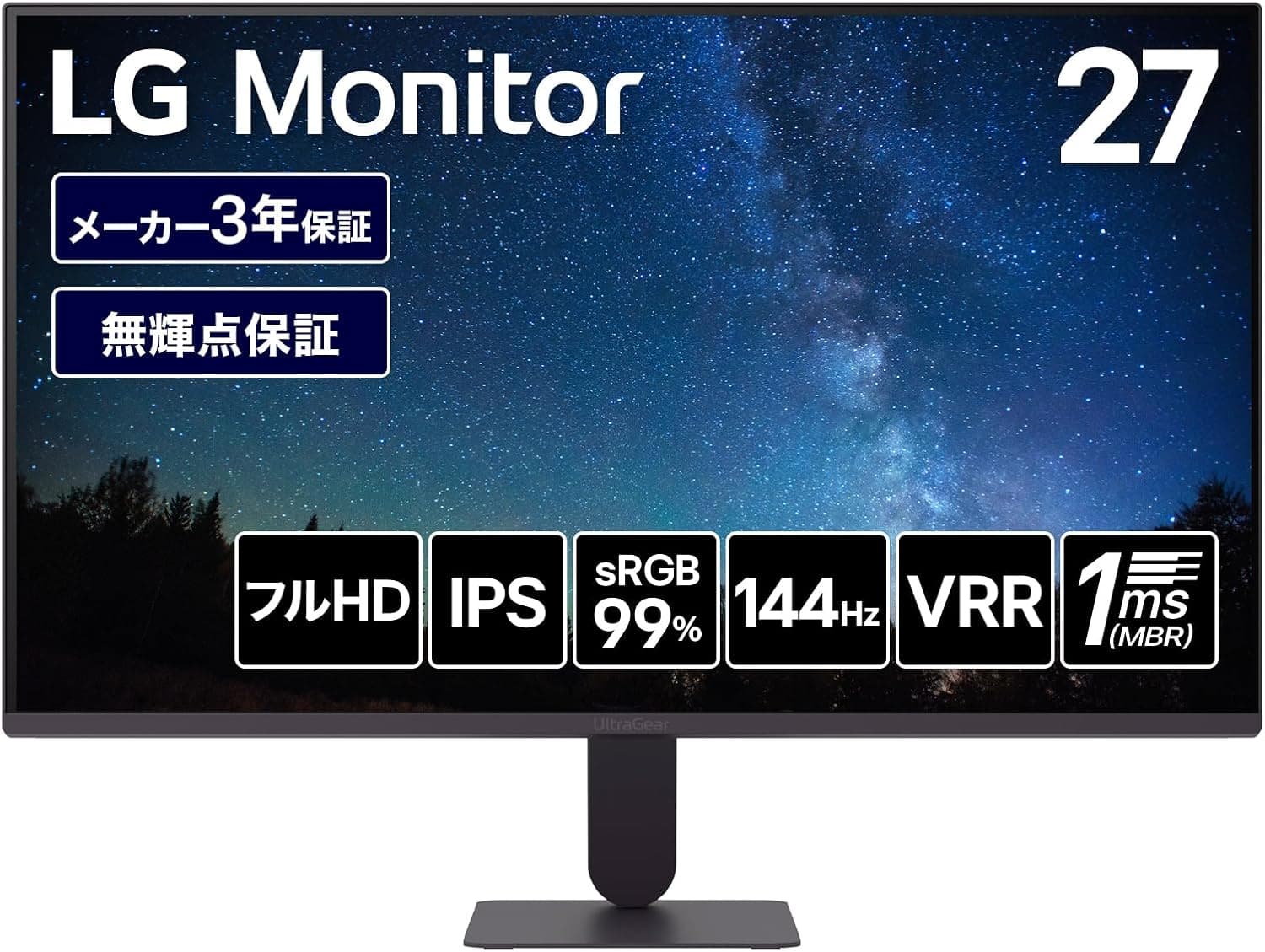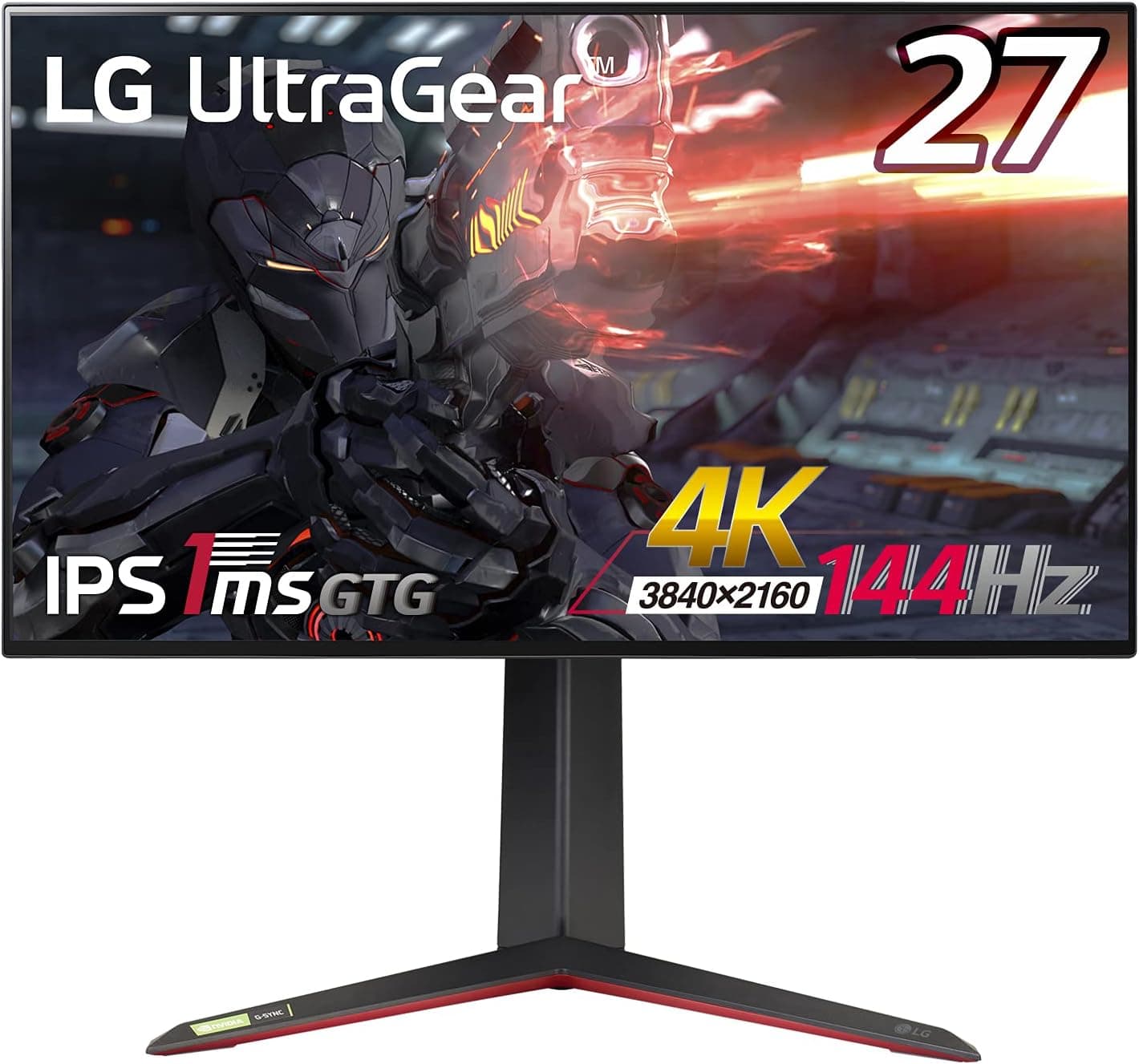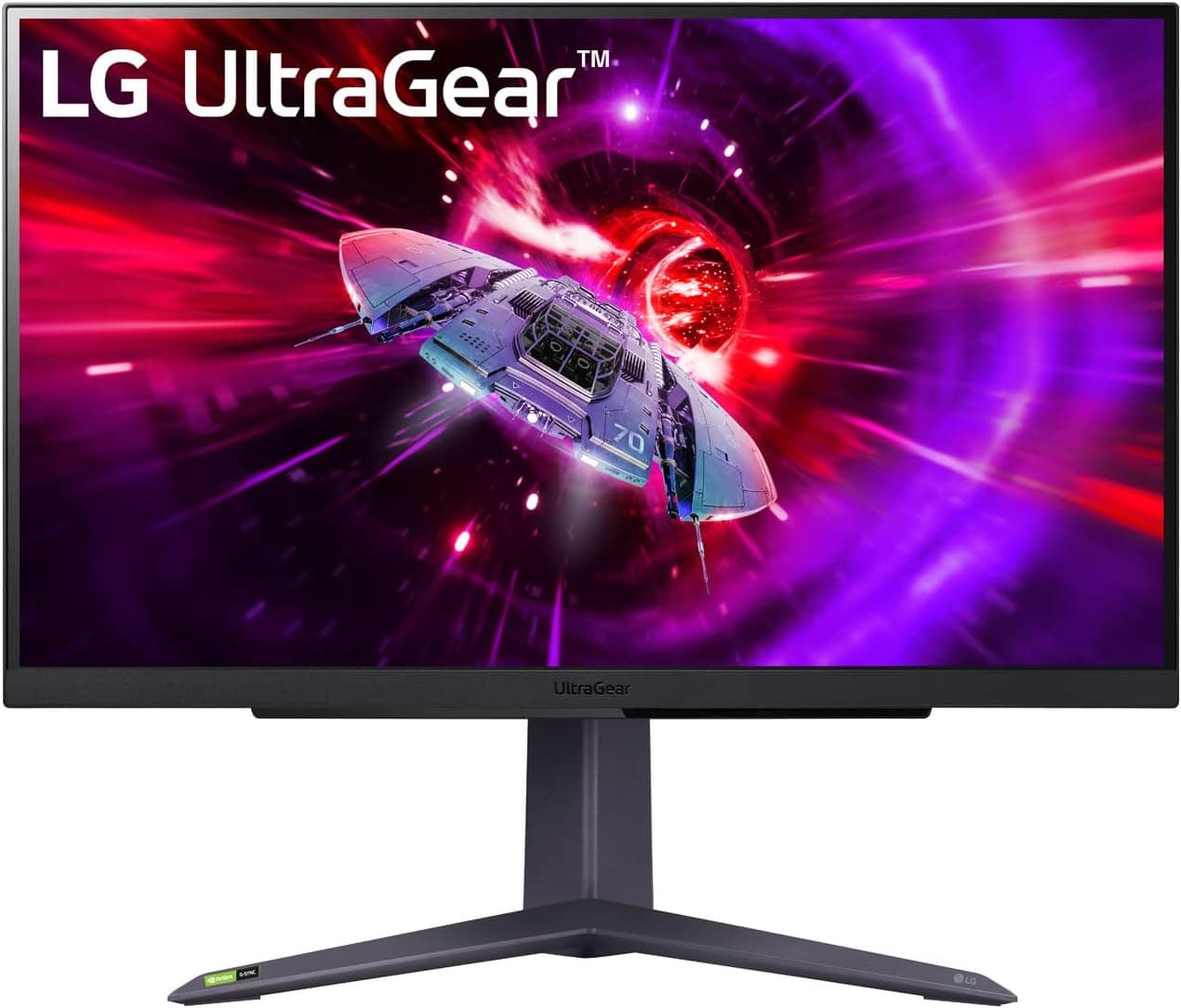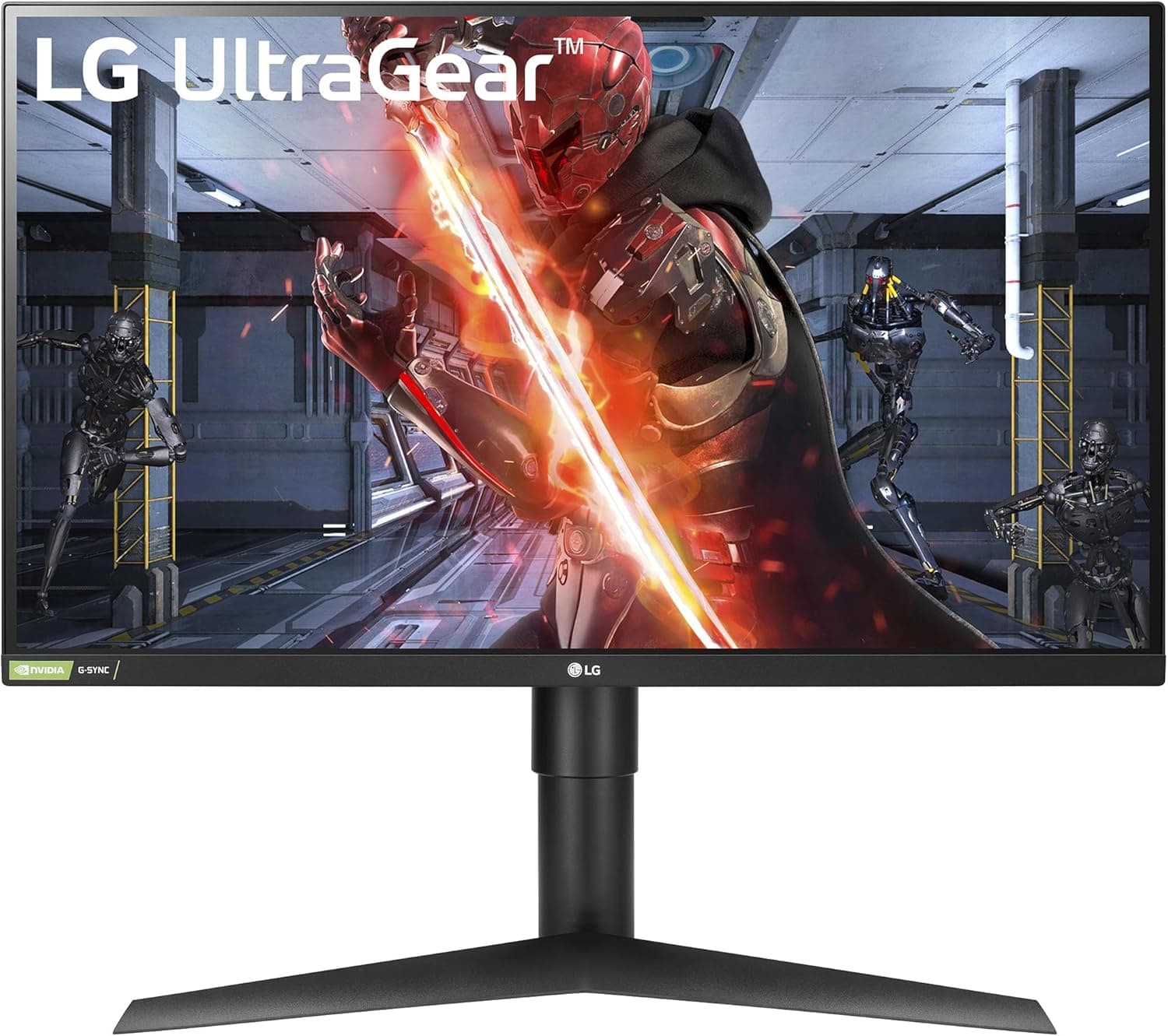
LG 27GL83A-B 27 Inch Ultragear QHD IPS 1ms NVIDIA G-SYNC Compatible Gaming Monitor は、27インチ・2560×1440(QHD)・144Hz・IPS という、いまも1440pゲーミングの標準構成と呼べる仕様をまとめた1台です。2019年に登場したモデルですが、Amazonのレビューは12,195件・星4.6(100点換算で92点、2026年6月20日取得時点)まで積み上がっており、評価の母数という点ではむしろ新しいモデルより参考にしやすい製品です。この記事では仕様表の数字を実際の使い勝手に翻訳しながら、どこで本領を発揮し、どこで割り切りが必要になるのかを整理します。
概要
結論から書きます。本機は、1440pで144Hzを常用したいPCゲーマーと、ゲームもするが色も気にする人の交点に置かれた製品です。TNのような色の浅さがなく、VAのような暗部の尾引きも出にくいIPSパネルで、応答速度は1ms GTG、色域はsRGB 99%をカバーします。NVIDIA G-Sync CompatibleとAMD FreeSync Premiumの両方に対応しているため、GeForceとRadeonのどちらを使っていても可変リフレッシュレートでティアリングを抑えられます。
同時に、本機が狙っていない領域もはっきりしています。240Hz以上の競技志向、HDRの見栄え、家庭用ゲーム機の4K 120Hz。この3つは最初から対象外です。まず下の早見表で、自分がどこに当てはまるかを確認してください。
| あなたの目的 | この製品の適性 |
|---|---|
| 1440pで144Hzを常用したい | ◎ 本命。DisplayPort接続が前提 |
| FPSで240Hz以上を出したい | × 144Hzが上限 |
| PS5 / Xbox Series Xで4K 120Hz | × HDMI 2.1非搭載のため不可 |
| 写真・動画編集の副モニター | ○ sRGB 99%。広色域前提の仕事には不足 |
| HDR映像を楽しみたい | △ 期待値を下げて考える |
| 同一モデルを並べてマルチ化 | ◎ 三辺狭額で並べやすい |
◎は仕様どおり素直に使える、○は用途次第で十分使える、△は使えるが期待値を下げる必要がある、×は仕様上できない、という意味です。×の2行に当てはまる人は、この先を読むより別の製品を探したほうが早いと思います。
互換性ガイド
映像入力はDisplayPort 1.4が1系統、HDMI 2.0が2系統です。2560×1440の144Hzをフルに出せるのはDisplayPort経由で、HDMI側は帯域が狭いぶん、解像度とリフレッシュレートの組み合わせによっては144Hzが選べません。144Hzで使うつもりなら、同梱のDisplayPortケーブルをそのまま使うのが確実です。買い足す場合もDisplayPort 1.4対応をうたう製品を選んでください。
アダプティブシンクには条件があります。G-Sync CompatibleはDisplayPort接続時のみ有効で、HDMIに挿した場合はFreeSync Premium側の動作になります。GeForce環境では、挿しただけではG-SYNCが自動で有効にならないことがあるため、NVIDIAコントロールパネルのG-SYNC設定画面で、このディスプレイに対して明示的に有効化してください。この確認を飛ばしたまま「G-Syncが効いていない」と判断している例は珍しくありません。
次に、いちばん多い失敗を先に潰しておきます。144Hzのモニターを60Hzのまま使い続けるケースです。Windowsは接続しただけでは最大リフレッシュレートを自動選択しないことがあり、ディスプレイの詳細設定でリフレッシュレートを144Hzへ切り替える必要があります。ゲーム側でも、フルスクリーン時のリフレッシュレートが144Hzになっているか合わせて確認してください。数値が変わった瞬間にマウスカーソルの動きが変わるので、効いているかどうかはすぐ分かります。
GPUの目安も押さえておきます。QHDはフルHDに対して画素数が約1.78倍で、同じ画質設定なら必要なGPU性能もおおむねそれに比例して増えます。軽い競技系タイトルならミドルクラスでも144fps近辺を狙えますが、最新のAAAタイトルで144fpsを維持するには画質設定の調整やアップスケーリングの併用が前提になります。ただし可変リフレッシュレートは、fpsが上限に届かない時間帯にこそ効く機能です。常時144fpsを出せないから無駄、ということはありません。
設置面では、スタンドがチルト(-5°〜+15°)、スイーベル(±20°)、高さ調整(最大約110mm)、ピボット(90°回転)に対応します。VESAマウントは100×100mmで、モニターアームに載せる場合はスタンドを取り外します。アーム側の耐荷重と、背面形状によってはスペーサーが必要になる場合があるため、アームの対応表を先に見ておくと安全です。なお縦置きは、IPSでも視野角に起因する明るさのムラが見えやすくなるので、コードやSNSの閲覧用と割り切るのが現実的です。
家庭用ゲーム機については、HDMI 2.1非搭載のため4K 120Hzの入力はできません。PS5は1440p出力自体に対応していますが、120Hzや可変リフレッシュレートがどう扱われるかは本体のシステム設定と接続構成で変わります。ゲーム機がメインの用途なら、最初からHDMI 2.1を持つ製品を選んだほうが素直です。
商品情報
仕様を一続きで整理します。27インチのIPSパネルに2560×1440(QHD)、リフレッシュレート144Hz、応答速度1ms GTG、色域はsRGB 99%。アダプティブシンクはNVIDIA G-Sync CompatibleとAMD FreeSync Premiumの両対応、映像入力はDisplayPort 1.4×1とHDMI 2.0×2、スタンドはチルト・スイーベル・高さ・ピボットに対応し、VESAマウントは100×100mmです。ゲーミング向けの要素と、日常作業で効く調整機構が一通り揃った構成といえます。
27インチでQHDという組み合わせは、画素密度がおよそ109ppiになります(2560×1440を27インチの対角に割り付けた計算値)。Windowsのスケーリングを100%のままでも文字がつぶれにくく、24インチのフルHDから移ると作業領域がはっきり広がる密度です。4Kのように拡大率を上げないと読めない、という煩わしさは基本的にありません。ゲーム以外の時間が長い人ほど、この解像度の選択は効いてきます。
価格は、2026年8月26日取得時点でAmazon(日本)に¥55,321の掲載がありました。海外の中古・並行市場としては、eBay USで2026年7月22日取得時点に$179.95という出品が見えています。どちらもあくまで取得時点の値で、セールや在庫状況によって変動します。とくに海外出品は、中古や返品品である可能性、国内保証が付かないこと、電源仕様・送料・関税の扱いが異なることを前提に検討してください。実際に購入する際は、必ず商品ページで最新の価格を確認してください。
利用者の評価は、Amazonで12,195件のレビュー・星4.6(100点換算で92点、2026年6月20日取得時点)。1万件を超える母数は、初期不良率や個体差の傾向まで読める規模です。保証はメーカー標準の3年間、付属品は電源ケーブル、DisplayPortケーブル、HDMIケーブル、スタンドベース、クイックセットアップガイドとされています。DisplayPortケーブルが最初から入っているのは、前述の144Hz設定でつまずかないという意味で地味に重要な点です。
競合製品との比較
同価格帯の直接の競合としては、Dell S2721DGFやASUS TUF Gaming VG27AQ1Aが挙げられます。いずれも27インチQHDの高リフレッシュレート機で、素の表示性能は近い水準です。本機の差別化点は、NVIDIAによるG-Sync Compatibleの正式認証と、sRGB 99%という色再現の素性の良さにあります。逆に言えば、USBハブやKVM、内蔵スピーカーといった付加機能の多さで選ぶなら、他社機のほうが装備は厚い場合があります。
| 方向性 | 得られるもの | 引き換えに失うもの |
|---|---|---|
| 27型 QHD 144Hz IPS(本機) | 解像度・色・滑らかさの均衡 | 240Hz超、HDR、HDMI 2.1 |
| 27型 フルHD 144Hz IPS | GPU負荷が軽くfpsを出しやすい | 27型では画素の粗さが見えやすい |
| 24型 フルHD 280Hz TN | 競技での反応速度と視認性 | 色の深みと視野角、作業のしやすさ |
| ウルトラワイド / 有機EL | 没入感や黒の締まり | 価格、設置スペース、運用上の配慮 |
選び方の軸は単純で、まず「解像度を上げたいのか、フレームレートを上げたいのか」を決めることです。GPUが控えめならフルHDの高リフレッシュ機のほうが満足度は高く、GPUに余裕があるなら本機のようなQHD機が素直に効きます。競技タイトル一本で勝ちに行くなら、色を捨てて240Hz超のTN機を選ぶ判断もあります。
実際の使用感と設定のコツ
1ms GTGという数値は、オーバードライブを強めた設定での値と考えるのが自然です。LGのUltraGear系に共通するオーバードライブ設定(Fast / Faster といった段階)は、強くするほど残像が減る一方で、明暗の境界に白い縁が見えるオーバーシュートが出ることがあります。最初からいちばん強い設定にせず、1段階ずつ上げて自分の目で判断するのが安全です。名称や段数はファームウェアによって異なる場合があるので、OSDの実際のメニューで確認してください。
OSDは背面のジョイスティックで操作する方式が一般的で、暗所での視認性を上げるBlack Stabilizer、照準を重ねるクロスヘア、入力遅延に関わるDynamic Action Syncといった項目が用意されています。いずれも競技タイトルで効く機能ですが、映画や写真を見るときはオフにしたほうが自然な見え方になります。ゲーム用と閲覧用でプリセットを分けておくと、切り替えが一手で済みます。
IPSパネル共通の特性として、真っ暗な画面を暗い部屋で見ると四隅がうっすら白く浮くIPSグローが見えます。これは故障ではなく構造上の性質で、VAや有機ELのような黒の締まりを求める人には合いません。ホラーゲームや暗いシーンの多い作品を暗室でプレイする比率が高いなら、この点は事前に納得しておく必要があります。
スピーカーは搭載していないものとして計画してください。音はヘッドセットかPC側の出力で用意する前提になります。また、画面の明るさやガンマは出荷時設定のままでも破綻しませんが、写真や動画を扱うなら、sRGB相当のプリセットを選んだうえで輝度だけを部屋に合わせて下げるのが、いちばん失敗の少ない調整です。
おすすめユーザー
PCゲーマー。1440pで144Hzという構成を手頃に始めたい人にとって、本機は最も無難な着地点のひとつです。IPSの広視野角と1ms GTGの組み合わせで、FPSやレースゲームでも残像感は気になりにくく、G-Sync CompatibleとFreeSync Premiumの両対応なのでグラフィックボードの世代交代にも付き合えます。
色も気にする趣味ユーザー。sRGB 99%をカバーするため、写真のレタッチや動画編集の副モニターとして十分実用になります。ただし印刷前提の色合わせや、DCI-P3・Adobe RGBのカバー率が求められる業務には向きません。あくまで「ゲーム機としても作業機としても破綻しない」水準と考えてください。
マルチモニター環境を組む人。三辺がほぼボーダーレスな狭額デザインなので、横に並べたときの継ぎ目が目立ちにくく、同一モデルを複数台そろえれば色の傾向もおおむね揃います。VESA 100×100mm対応なので、アームやスタンドでの多面構成にも展開しやすい設計です。
1台を長く使いたい人。2019年設計という点は裏返せば流通量と情報量の多さで、レビュー12,195件という母数がそのまま安心材料になります。メーカー標準3年保証も、長く使う前提とは相性が良い条件です。
購入前の注意点
まず、商品ページの登録情報に食い違いがあります。この製品はLGのUltraGearシリーズですが、Amazon掲載情報側のメーカー名が別メーカー(サムスン)として登録されているケースが確認できました。参照している販売ページのASINと、掲載情報側のASINも一致していません。おそらく出品データの取り違えですが、読者が同じページを開けば同じ食い違いに出くわします。購入前には、商品画像とタイトルに「LG 27GL83A-B」と明記されているかを必ず自分の目で確認してください。型番が一致していれば製品自体は問題ありません。
価格については、国内と海外で見え方が大きく違います。本文に挙げた¥55,321(2026年8月26日取得時点)と$179.95(eBay US、2026年7月22日取得時点)は、どちらもその時点のスナップショットにすぎません。新品・中古、国内保証の有無、電源仕様、送料や関税で実質的な支払額は変わります。金額だけを比べて飛びつかないでください。
HDRは期待しないほうがよい部分です。本機の売りはsRGB 99%という基準色の正確さであって、高輝度・高コントラストの映像表現ではありません。HDR対応をうたう表示があっても、実際の見栄えがどの程度かは製品ページで仕様を確認したうえで判断してください。HDRゲーミングが目的なら、最初から別クラスの製品を検討すべきです。
リフレッシュレートの上限も割り切りが要ります。144Hzは快適ですが、240Hzや360Hzを体験したうえで戻ってくると物足りなく感じる可能性があります。競技でのランク上げが最優先なら、解像度を下げてでも高リフレッシュ機を選ぶほうが目的に合います。逆に、そこまでの速度域を必要としない人が240Hz機を買うと、GPU側の負担だけが増えます。
個体差にも触れておきます。IPSパネルは構造上、バックライトのムラやIPSグローが個体ごとに差として出ます。ドット抜けの基準もメーカー規定に従うため、到着後は早めに単色の全画面表示で確認し、問題があれば返品期間内に対応してください。1万件を超えるレビューがあるモデルでも、個体の当たり外れはゼロにはなりません。
最後に、2019年設計ゆえの装備の薄さです。USBハブやKVM、内蔵スピーカーといった今どきの付加機能は前提にできません。デスク上で複数のPCを切り替えたい、ケーブルを1本にまとめたいといった要求がある場合は、その機能を持つ新しい製品を選んだほうが結果的に安く済みます。
よくある質問
Q. HDMI接続でも144Hz出ますか。 A.
確実に144Hzを出したいならDisplayPortを使ってください。HDMI 2.0は帯域が狭く、解像度とリフレッシュレートの組み合わせによっては144Hzが選択肢に出ません。DisplayPortケーブルは同梱されています。
Q. PS5やXbox Series Xで使えますか。 A.
映像を映すこと自体はできますが、HDMI 2.1非搭載のため4K 120Hzは利用できません。PS5は1440p出力に対応していますが、120Hzや可変リフレッシュレートの挙動は本体設定と接続構成に依存します。ゲーム機が主用途なら別の製品を勧めます。
Q. 144Hzで動いているか確認するには。 A.
Windowsのディスプレイ詳細設定でリフレッシュレートの値を確認し、60Hzになっていれば144Hzに変更します。GeForceならNVIDIAコントロールパネルでG-SYNCが有効になっているかも合わせて確認してください。ここを設定し忘れるのが最も多い失敗です。
Q. 写真や動画の編集に使えますか。
A. sRGB 99%をカバーするので、趣味の範囲や副モニターとしては十分です。印刷前提の色合わせや、DCI-P3・Adobe RGBのカバー率が要件になる業務には向きません。
Q. モニターアームに付けられますか。
A. VESA 100×100mm対応なので装着できます。純正スタンドを外し、アーム側の耐荷重を確認してください。背面形状によってはスペーサーが必要になる場合があるため、アームの対応表を事前に見ておくと確実です。
Q. 保証はどれくらいですか。
A. メーカー標準で3年間とされています。ただし海外の個人出品などから購入した場合、国内保証が適用されない可能性があるため、購入元の保証条件を必ず確認してください。