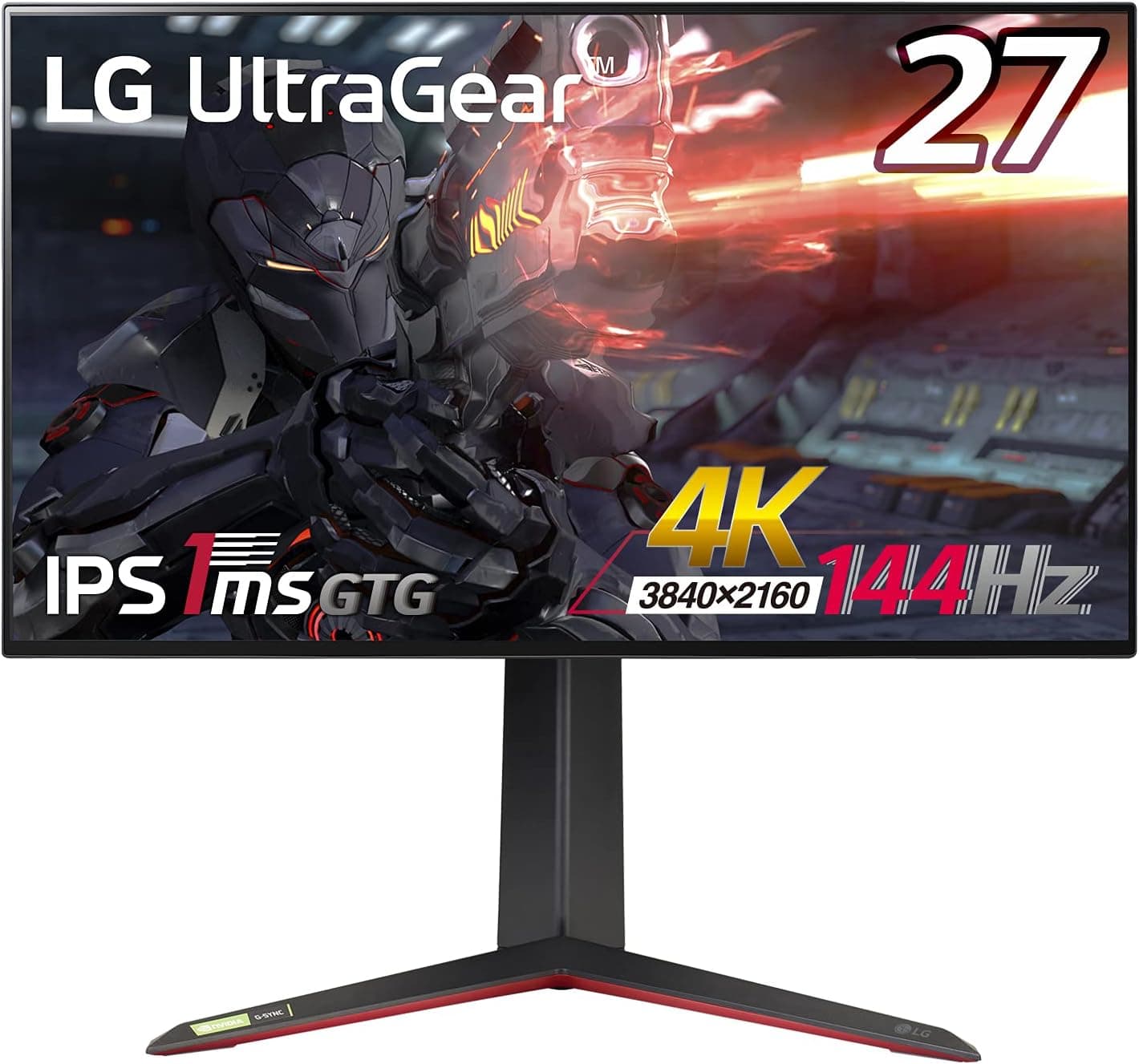
この記事では「何を用意すれば性能を出し切れるのか」「どこを割り切るべきか」まで踏み込んで整理します。
概要
結論から書きます。
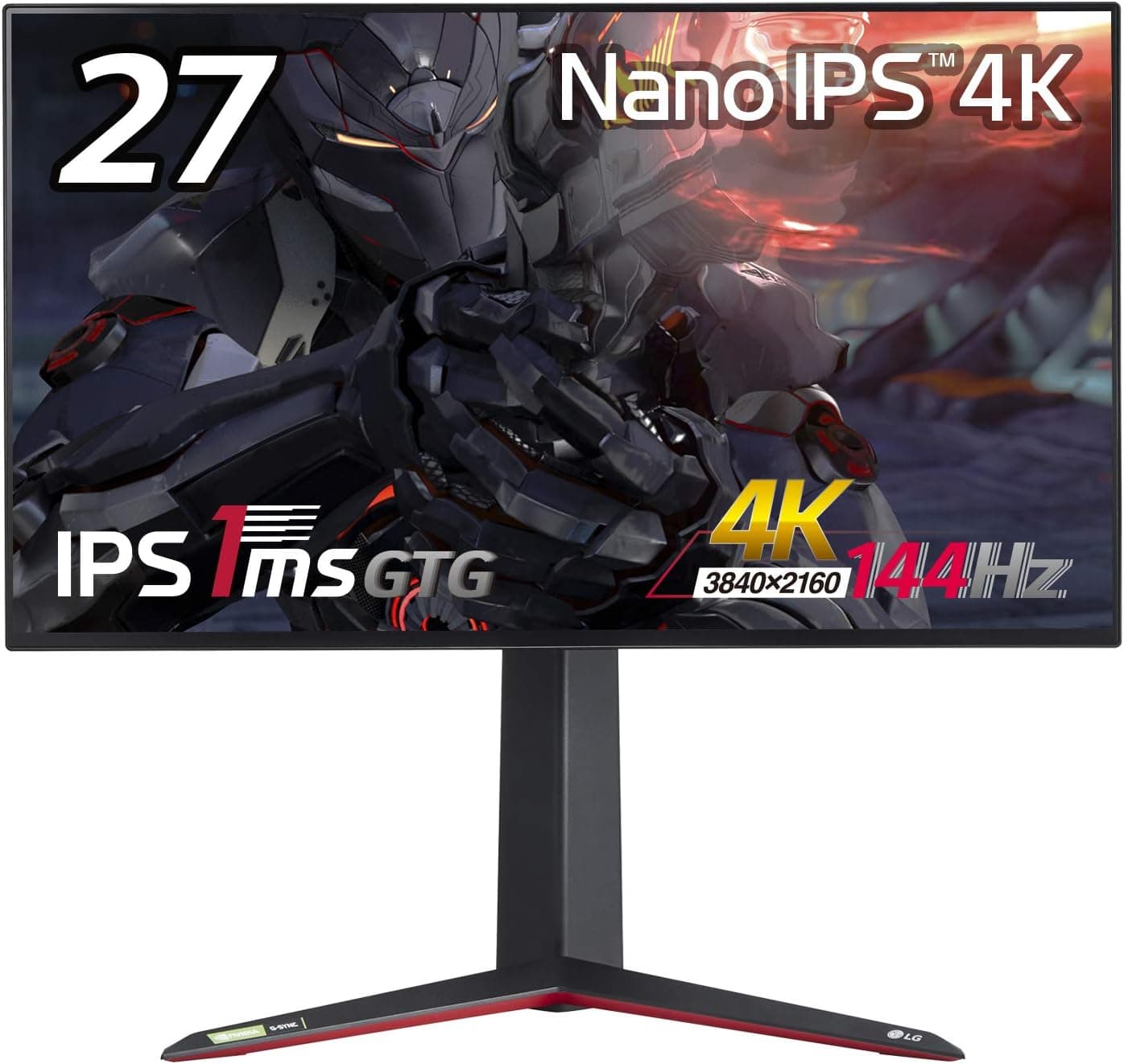
パネルはNano IPSで、色域はDCI-P3 98%、HDRはVESA DisplayHDR600認証、表示色は10bit(8bit+FRC)です。
| こんな人 | 結論 |
|---|---|
| HDRの黒の沈み込みを最重視 | 割り切りが必要。DisplayHDR600は有機ELの黒には届かない |
| 動画・写真編集も兼ねたい | 条件付きで可。DCI-P3 98%は十分だが実測キャリブレーションは別途 |
市場での立ち位置は明確にハイエンドです。一方で、後述するとおり本体価格よりもGPU側の投資が効いてくる製品でもあります。
互換性ガイド
GPU側の世代はおおむねGeForce RTX 20シリーズ以降、Radeon RX 5000シリーズ以降、Intel ArcがDSCに対応しますが、モデルごとに例外があり得るので最終的にはGPUの仕様表で確認するのが確実です。加えて「信号を出せるか」と「実際にフレームが出るか」は別問題です。4Kネイティブで144fpsに張り付かせるのは最新タイトルではまず無理で、DLSSやFSRなどのアップスケーリングと画質設定の調整を前提に考えるべきです。逆に言えば、アップスケーリングを使う前提なら中位〜上位GPUでも十分に恩恵があります。
可変リフレッシュレートはNVIDIA G-Sync CompatibleとAMD FreeSync Premium Proの両対応で、Xbox Series XのVRRやPS5のVRRとも組み合わせられます。
ケーブルも見落としやすい箇所です。付属品はDisplayPortケーブル・USBケーブル・電源ケーブル・スタンドベース・マニュアル類で、HDMIケーブルは付属品一覧に含まれていません。PS5やXbox Series Xには対応ケーブルが同梱されていますが、PCからHDMIで繋ぐ場合はUltra High Speed認証のケーブルを別途用意してください。DisplayPort側も、DSCを通す用途では付属品か認証品を使うのが無難です。
スウィーベル(左右首振り)についてはデータに記載がないため、デスク上で角度を頻繁に振りたい人はモニターアームの併用を検討してください。なお本体重量と外形寸法はデータに含まれていないので、アームの耐荷重を判断する際は製品ページで実数を確認してください。
USBはType-A×2(ダウンストリーム)とType-B×1(アップストリーム)のハブ機能です。仕様上明記されているのはハブまでで、KVM切替(PCとコンソールでキーボード・マウスを共有する機能)についての記載はありません。入力切替自体は背面のジョイスティックで完結するので、映像だけ切り替える運用なら手間はかかりません。
商品情報
最新の価格は販売ページの表示でご確認ください。価格はセールや在庫状況で頻繁に変動しますし、この記事は更新されないまま残るため、購入前に必ず商品ページで最新価格を確認してください。
主要な仕様は、それ単体の数字よりも「何に効くのか」で読むと判断しやすくなります。
| 仕様 | 実際に効くところ |
|---|---|
| Nano IPS | 広視野角と広色域。暗室での黒浮きはIPSの傾向として残る |
| DisplayHDR600 / DCI-P3 98% | HDRゲームと色を扱う作業の両方に使える水準 |
| 10bit (8bit+FRC) | グラデーションのバンディングを抑えやすい |
付属品はDisplayPortケーブル、USBケーブル、電源ケーブル、スタンドベース、マニュアル類です。eBayの欄は検索リンクで固定価格が入っていないため、中古や並行輸入を狙う場合は個別出品ごとの価格と保証の扱いを自分で確認する必要があります。
競合製品との選び分け
** 1フレームの遅れが順位に直結するタイトルを主にプレイするなら、解像度を落としてリフレッシュレートに全振りしたモニターのほうが合理的です。本機の4Kは、そういう用途では持ち味が活きません。
没入感を最優先するなら大型ウルトラワイド、黒の表現を最優先するなら有機ELという分岐もあります。ウルトラワイドは横方向の情報量と包まれる感覚で勝りますが、机の奥行きと設置幅を食います。有機ELは黒の沈み込みとコントラストで明確に上ですが、静止したUIを長時間表示する使い方では焼き付きへの配慮が必要になります。本機のNano IPSは、その中間で「明るい部屋での常用」と「作業兼用」に強いという位置づけです。
実際の使い勝手と設定のコツ
Windowsの表示スケールは150%前後が基準になり、100%のままだと文字が小さすぎて常用しづらいはずです。スケーリングに対応していない古いアプリでは文字がぼやけることがあるので、業務ソフトを常用する人は事前に確認しておくとよいでしょう。ゲーム側はフルスクリーンで動くためスケーリングの影響を受けません。
HDRは「常時オン」にしないほうが満足度が高くなります。DisplayHDR600はHDRコンテンツで効果を発揮する水準ですが、SDRのデスクトップやブラウザを常時HDRで表示すると色が浅く見えることがあります。HDR対応ゲームや動画を見るときだけ有効にする運用が扱いやすいです。オーバードライブ(応答速度設定)は最強設定にすると逆転オーバーシュートが出やすいのが液晶全般の傾向なので、中間設定から様子を見て決めてください。
Nano IPSであってもIPS特有の黒浮き(IPSグロー)は残ります。真っ暗な部屋でホラーゲームの暗部を見るような使い方では気になる可能性があります。またVRRの下限付近でフレームレートが大きく揺れると、暗部のちらつきを感じるという報告は液晶モニター全般にあります。気になる場合はフレームレート上限を固定して変動幅を狭めると落ち着くことが多いです。
おすすめユーザー
上位GPUを持つPCゲーマー — 4Kで高リフレッシュを狙える構成を既に持っている、あるいはこれから組む予定がある人に最適です。
ゲームと制作を1台で兼ねたい人 — DCI-P3 98%と10bit(8bit+FRC)は、動画編集や写真現像の作業にも十分使える水準です。ゲーム用とクリエイティブ用でモニターを分けたくない、机の面積を増やしたくない人に向きます。
購入前の注意点
**最大の落とし穴は、本体よりGPUに金がかかることです。手持ちGPUで4Kが厳しい場合、このモニターを買っても実質「4K/60〜90fpsの綺麗なモニター」として使うことになります。
DisplayHDR600に有機EL級の黒を期待しないでください。 明るいシーンのHDR表現には効きますが、黒の沈み込みや光の点の切れ味では自発光パネルに及びません。HDRの「暗部のコントラスト」が最優先事項なら、価格帯を上げて別カテゴリを見るべきです。
**設計年次は意識しておくべきです。長く使う前提なら、現行世代と並べて比較したうえで「必要なのは4K144と明るい部屋での常用性か、それ以上か」を決めるのが後悔しない進め方です。
**掲載情報の食い違いにも注意してください。つまり米ドル建ての別価格ではなく、同じ日本の掲載を指しています。eBayの欄も検索リンクで固定価格はありません。商品ページの登録情報(メーカー名・型番・価格)は誤って登録されていることがあるので、購入前に画像とタイトルで型番が27GP950-Bであることを必ず確認してください。
そのほか、仕様データにスピーカーとスウィーベルの記載がありません。音声は外部スピーカーやヘッドセット前提、左右の首振りが必要ならアームを前提に考えてください。
よくある質問
**
**
ただし実際に120fpsで動くかはタイトル側の対応次第です。
**
A. 表示スケールを150%前後にすれば実用的です。等倍(100%)での常用は多くの人にとって厳しく、スケーリング非対応の古いアプリではぼやけが出ることがあります。
Q. モニターアームは使えますか。
ただし重量と外形寸法は今回のデータに含まれていないため、アームの耐荷重は製品ページの実数で確認してください。
Q. スピーカーは内蔵されていますか。
A. 仕様データに記載がありません。音声出力の有無は商品ページで確認し、基本は外部スピーカーやヘッドセットを前提にしてください。
Q. 中古で買っても保証は使えますか。
eBay欄は検索リンクで固定価格もないため、中古や並行輸入を検討する場合は出品ごとに保証と状態を確認してください。
販売情報
(Amazon参照)
- メーカー名: LG
- ASIN: B09573CT5Y
- 注記: 本記事はメーカー製造品をAmazon掲載情報に基づいて紹介しています。