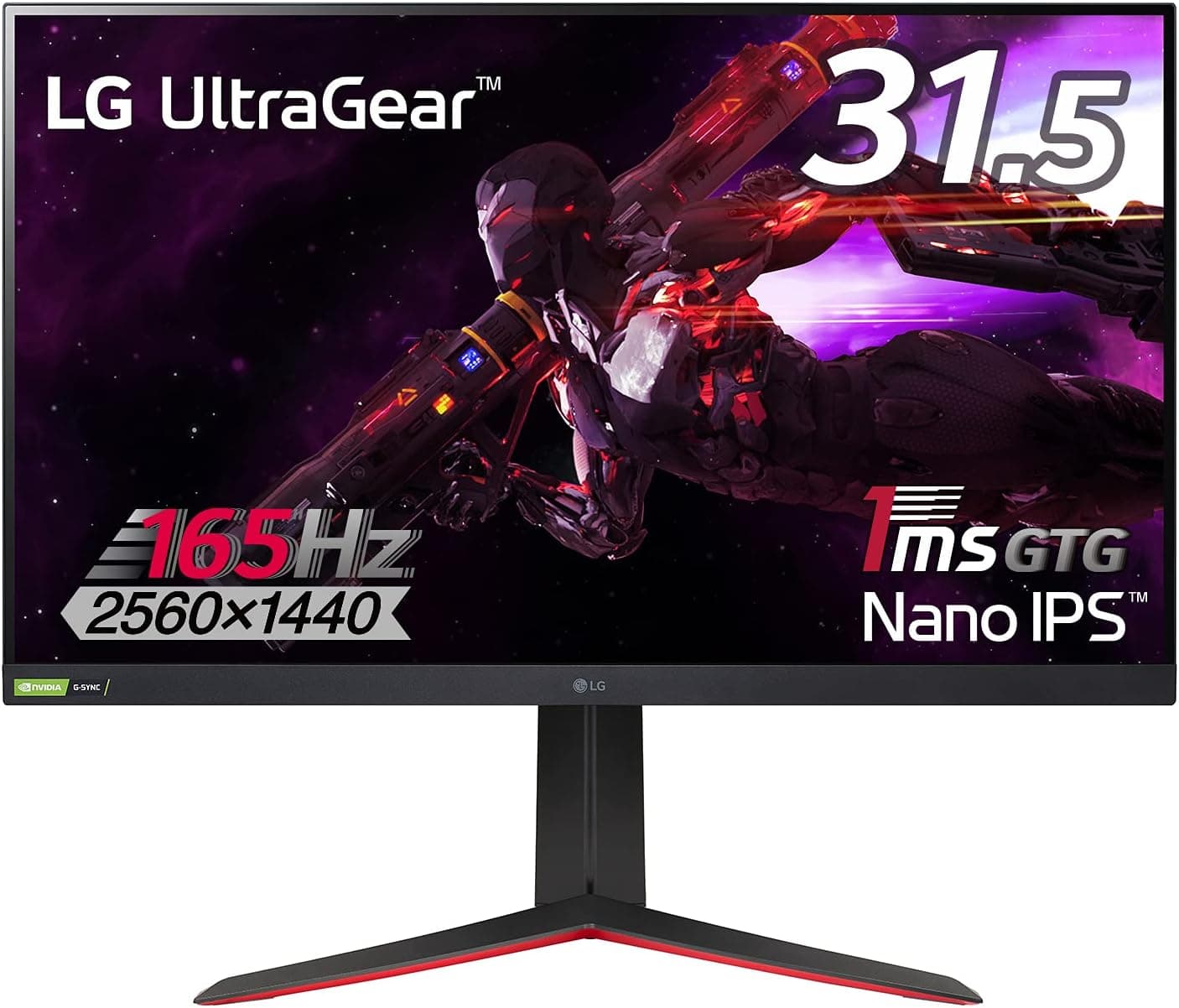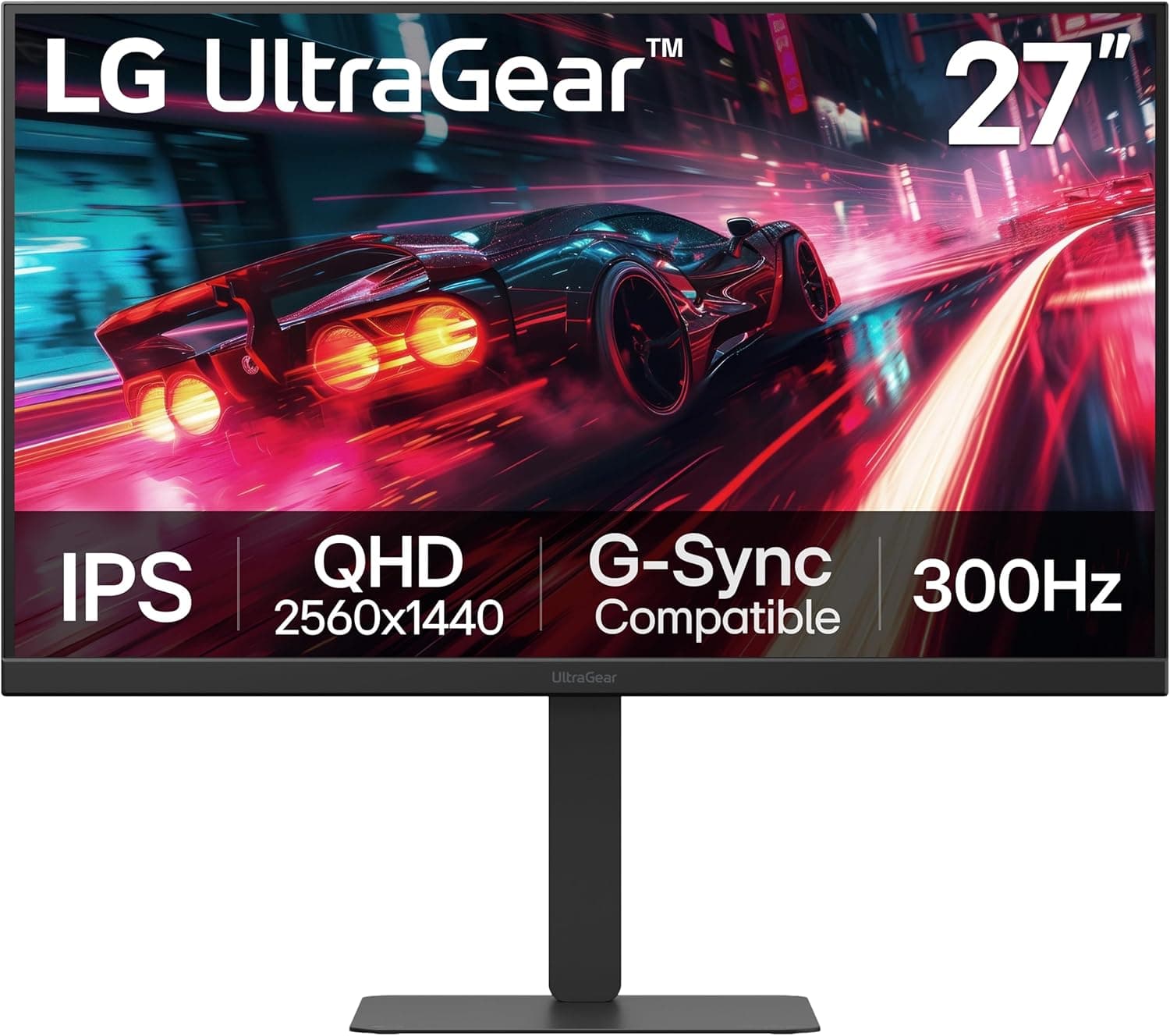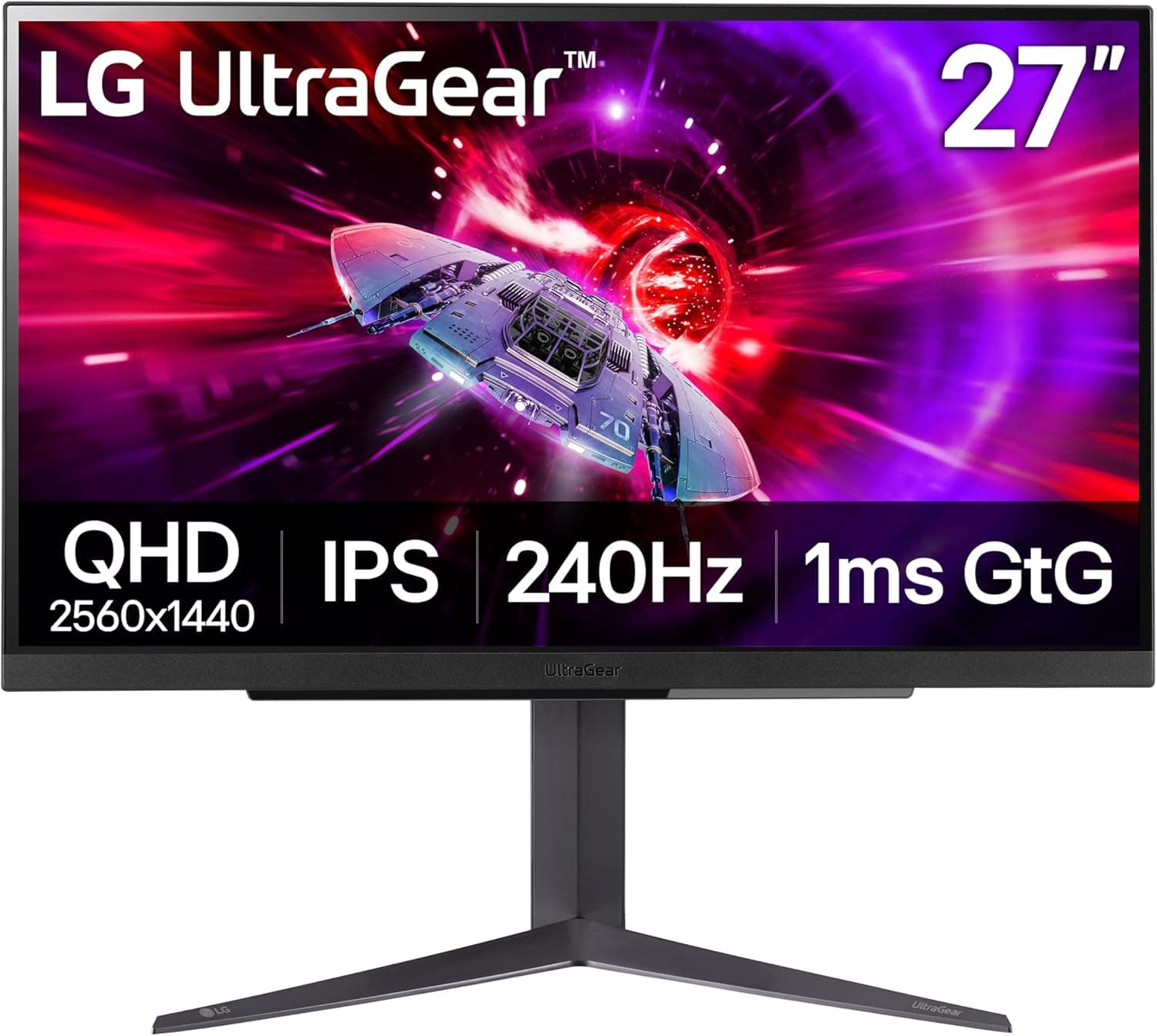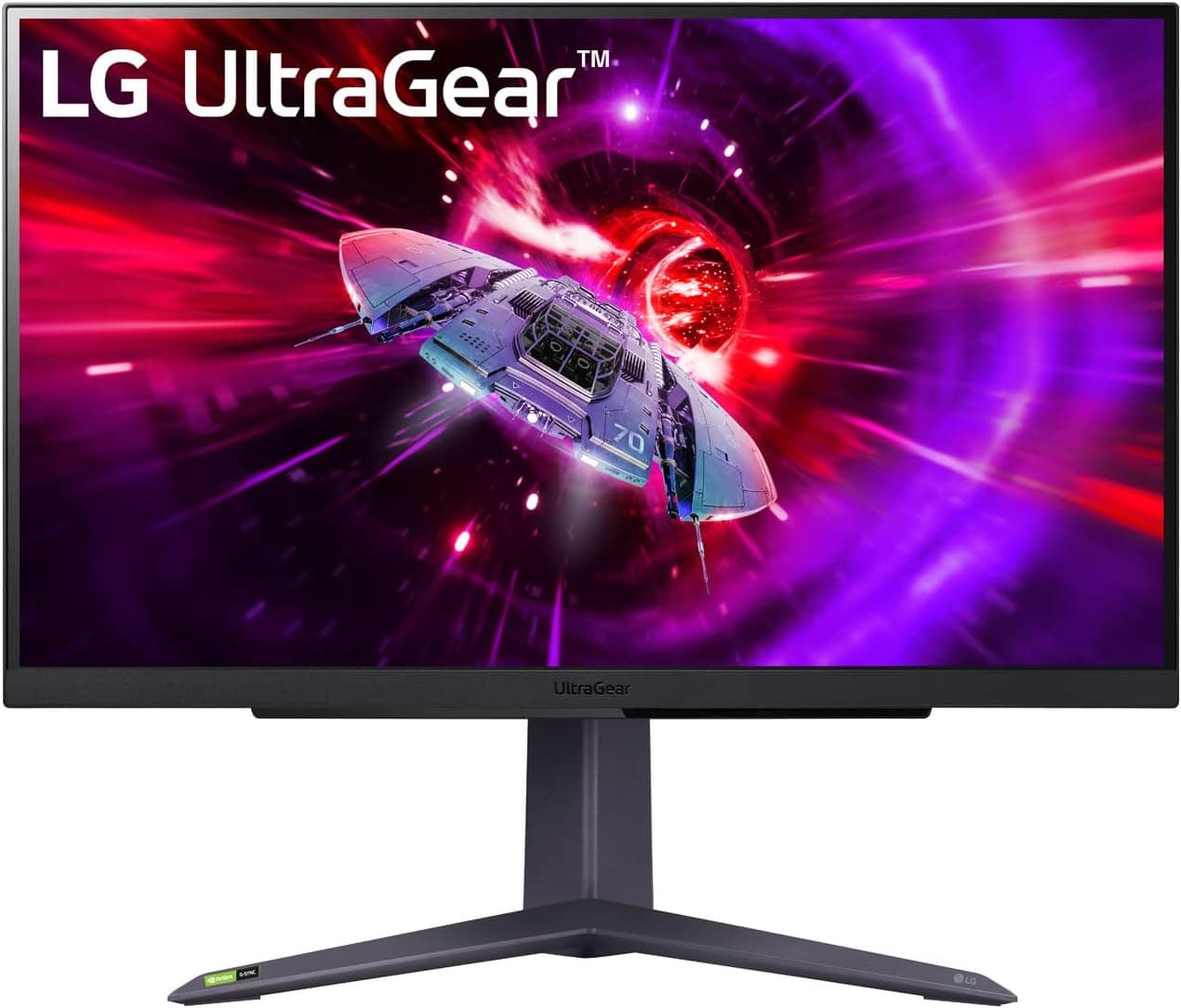
概要
LG UltraGear™ 27GR75Q-B Ecran PC Gaming 27" - dalle IPS résolution QHD (2560x1440) は、27インチ QHD(2560×1440)の IPS パネルに 165Hz / 1ms(GtG)を組み合わせた、ミドルハイ帯のゲーミングモニターです。結論から書くと「フル HD から一段上げたいが、4K を高リフレッシュで回せる GPU までは用意できない」という層に、最も素直に収まる一台です。27インチで QHD は画素密度がおよそ 109ppi で、Windows のスケーリングを 100% のまま使えます。ゲーム中は視界の情報量が増え、作業時はブラウザとエディタを左右に並べても文字が潰れません。
sRGB 99% の色域と HDR10 に対応し、可変リフレッシュレートは AMD FreeSync Premium と NVIDIA G-Sync Compatible の両方をカバーします。GPU のメーカーを問わずティアリングとスタッタリングを抑えられるため、将来 GeForce と Radeon のどちらに乗り換えても設定をやり直す必要がありません。
レビューは 1,309 件で「5つ星のうち4.6」(好評率にして 92%、2026年6月取得時点)。1,000 件を超える母数で 4.6 を維持しているという事実は、個体差や初期不良の当たり外れがそれほど大きくないことの傍証になります。
早見表:買う人・見送る人
| あなたの状況 | 判断 |
|---|---|
| フル HD 60〜144Hz からの乗り換え | 買い。解像度と滑らかさの両方が上がり、体感差が最も大きい |
| ミドルクラス以上の GPU を持っている | 買い。QHD/165Hz を実際に使い切れる |
| 競技 FPS で 240Hz 以上を狙う | 見送り。上限 165Hz は競技用としては控えめ |
| DCI-P3 や Adobe RGB で色を詰める仕事 | 見送り。公表されているのは sRGB 99% まで |
| HDR 映像コンテンツが主目的 | 期待しすぎない。HDR10 対応は入力の受け口の話 |
| 空いている出力が HDML のみ | 要注意。165Hz は DisplayPort 接続が前提 |
表の要点は 2 つです。ひとつは「165Hz は DisplayPort で初めて出る」こと、もうひとつは「色域の公表値が sRGB 止まりである」こと。この 2 点さえ納得できれば、残りは価格勝負の領域に入ります。
互換性ガイド
映像入力は DisplayPort 1.4 × 1、HDMI 2.0 × 2 の計 3 系統です。実際に失敗しやすいのは接続規格の選び方なので、順に潰しておきます。
- 165Hz を出すなら DisplayPort 一択。 HDMI 2.0 の帯域では QHD の 165Hz を素直に通しきれず、HDMI 側は 144Hz 前後で頭打ちになるのが一般的です。「165Hz のモニターを買ったのに 60Hz や 144Hz までしか選べない」という相談の大半は、HDMI で繋いでいるか、Windows 側の設定を変えていないかのどちらかです。
- ケーブルは付属品か認証品を使う。 DisplayPort は粗悪なケーブルや延長を挟むと、高リフレッシュ時だけ黒画面が点滅する症状が出ます。原因の切り分けが難しい部類の不具合なので、まず付属ケーブルで試してください。
- ノート PC から繋ぐ場合。 USB-C(DP Alt Mode)から変換するときは、変換アダプタ側が QHD/165Hz を通せるかを確認します。アダプタが上限を決めてしまうケースがあります。
- 家庭用ゲーム機。 接続は HDMI 2.0 経由になります。1440p 出力への対応可否は本体側の設定とタイトルに依存するため、本体の映像出力設定で実際に選べるかを確認してください。いずれにせよ 165Hz はゲーム機では使いません。
- 設置とマウント。 VESA 100×100mm に対応するので、一般的なモニターアームや壁掛け金具が使えます。27インチ 16:9 なのでパネル幅はおよそ 60cm 前後が目安ですが、ベゼル込みの実寸とスタンドの設置奥行きは商品ページの寸法表記で確認してください。デスク奥行きが 50cm を切る環境では、アーム化して背面のスペースを稼ぐほうが快適です。
- スタンドの可動域。 高さ調整・チルト・スイーベルに対応します。ピボット(縦回転)は仕様表に記載が無いため、縦置きで使う前提なら購入前に確認してください。
互換性メモにある通り、必要なのは「DisplayPort 1.4 または HDMI 2.0 の出力」と「VESA 100×100mm の設置環境」だけです。PC 本体の世代やチップセットを気にする種類の製品ではありません。
商品情報
パネルは 27インチ・2560×1440・IPS。リフレッシュレート 165Hz、応答速度 1ms(GtG)。1ms という値はオーバードライブを効かせた条件での公称値と考えるのが妥当で、実使用では設定次第で挙動が変わります。色域は sRGB 99%、HDR は HDR10 対応。アダプティブシンクは AMD FreeSync Premium と NVIDIA G-Sync Compatible の両対応です。
価格は取得時点で次のように動いています。Amazon 掲載価格は 2026年6月21日取得時点で ¥78,593、2026年8月26日取得時点で ¥72,770。約 2 か月で 6,000 円近く下がっており、この価格帯のモニターとしては変動が大きい部類です。海外マーケットプレイス(eBay US)では 2026年8月3日取得時点で $299.95 の出品も確認できますが、電源事情・保証窓口・返品条件が国内購入とは別物になるため、価格差だけで判断しないでください。いずれの金額も取得時点のものであり、セールや在庫状況で変わります。
発売は2023年。保証はメーカー標準の3年間(購入証明書が必要)とされており、同梱品は DisplayPort ケーブル、HDMI ケーブル、電源ケーブル、クイックセットアップガイドです。販売元・出荷元は LG 直販ではなくマーケットプレイス出品者(PENNY LANE)名義になっているため、保証の受付窓口については注文前に販売ページの記載を確認しておくと安心です。
競合製品との比較
同じ27インチでもフル HD(1920×1080)の 144Hz クラスと比べると、差が出るのは解像度そのものより「27インチにフル HD を引き伸ばしたときの粗さ」です。27インチ FHD は画素密度が 82ppi 前後まで落ちるため、文字やテクスチャのエッジが目立ちます。QHD を選ぶ理由の半分は、実はこの見た目の密度にあります。一方で GPU 負荷は QHD のほうが明確に重くなるので、GPU を替える予定が無いなら FHD 高リフレッシュ機のほうが帳尻が合う場面もあります。
24インチ前後の TN 280Hz といった競技特化モデルとは、そもそも目的が違います。あちらは勝率のために色と視野角を捨てた設計で、こちらは色・視野角・解像度・速度を平均点以上でまとめた設計です。ランク戦のために 1 フレームを削りたい人には 165Hz は物足りず、逆に「ゲームも作業も1台で済ませたい」人には競技特化機は日常使いが苦しくなります。
有機 EL や 40インチ超のウルトラワイドは、黒の締まりや没入感で明確に上回りますが、価格帯が一段上がり、焼き付き対策や設置スペースという別の検討事項が増えます。27GR75Q-B は、その手前で「検討事項を増やさずに水準を上げる」選択肢だと考えると位置づけがはっきりします。
買った直後にやる設定
Windows の「ディスプレイの詳細設定」でリフレッシュレートを 165Hz に手動で変更する(接続しただけでは 60Hz のままのことが多い)。
NVIDIA コントロールパネルまたは AMD Software で G-Sync / FreeSync を有効化する。モニター側の OSD でもアダプティブシンクをオンにする。
オーバードライブ(応答速度)は最速設定を避け、中間から試す。最速側はオーバーシュートで白い残像が出ることがあり、かえって見づらくなります。
デスクトップ作業では HDR をオフにしておく。HDR をオンにしたままだと SDR のコンテンツが白っぽく眠い発色になりがちです。
色を合わせたいなら sRGB 系のプリセットを使う。ゲーミング向けのプリセットは彩度を持ち上げている場合があります。
おすすめユーザー
① フル HD 環境から乗り換えるゲーマー。 165Hz と 1ms(GtG)で速い場面の追従性が上がり、同時に QHD で描画の密度も上がります。体感の伸びが最も大きいのがこの層です。ただし GPU が据え置きだと、解像度が上がった分フレームレートは落ちます。165Hz を実際に張り付かせたいなら、設定を下げる覚悟か GPU 更新をセットで考えてください。
② ゲームと作業を1台で兼ねたい人。 IPS の視野角と sRGB 99% により、写真の色確認や動画編集のプレビューも十分こなせます。QHD の作業領域はフル HD の約 1.8 倍で、資料とエディタを並べる使い方に向きます。ただし DCI-P3 や Adobe RGB を前提とする色仕事には、公表値が sRGB 止まりである以上おすすめできません。
③ 初めて QHD を導入する人。 4K は GPU 要求もスケーリングの手間も一段上がりますが、27インチ QHD は等倍表示のまま運用できます。「つまずきどころが少ない解像度」という意味で、最初の一歩として扱いやすい構成です。
購入前の注意点
HDMI では 165Hz が出ません。 最も多い落とし穴がこれです。HDMI 2.0 が 2 系統あるので「どれに挿しても同じ」と思いがちですが、165Hz を使うには DisplayPort で繋いだうえで OS 側の設定を変える必要があります。GPU の DisplayPort 出力が他の機器で埋まっている人は、購入前に空きを確認してください。
HDR10 対応=HDR が綺麗、ではありません。 HDR10 の「対応」は信号を受け取れるという意味であり、映像としての説得力はピーク輝度とバックライトの分割制御(ローカルディミング)で決まります。仕様表にはこれらの記載が無いため、HDR 映像を主目的に選ぶのであれば、商品ページで輝度とディミング方式を確認してください。期待値を上げすぎると必ず落胆する部分です。
IPS の黒は沈みません。 暗所でホラーゲームや暗いシーンを多く遊ぶ人は、パネル端が白っぽく浮く、いわゆる IPS グローが気になる可能性があります。これは故障ではなく方式上の特性です。黒の締まりを最優先するなら VA や有機 EL を検討してください。
スピーカーと USB ハブは仕様表に記載がありません。 ヘッドホン出力は備えますが、内蔵スピーカーや USB ハブ機能を当てにしている場合は、商品ページで有無を確認してください。「あるはず」で買って無かった、が起きやすい項目です。
240Hz 以上を求める人、色を厳密に扱う人には向きません。 前者は 165Hz が上限であること、後者は公表色域が sRGB 99% であることが、そのまま天井になります。
商品ページの登録情報と表記について。 この製品は掲載タイトルにフランス語表記(Ecran PC Gaming / dalle IPS)が混ざっており、価格ラベルも取得元によって「Amazon US」と表記されながら日本円で掲載されているなど、ページ側の記載に揺れがあります。収集された商品情報には別商品のメタデータが紛れ込むことも実際にあるため、注文前に商品画像とタイトル、型番(27GR75Q-B)が一致しているかをご自身の目で確認してください。価格も取得時点から変わっている前提で見てください。
よくある質問
Q. HDMI で繋いでも 165Hz は出ますか。
A. 出ないと考えてください。HDMI 2.0 の帯域では QHD の 165Hz を通しきれず、144Hz 前後が上限になるのが一般的です。165Hz を使うなら DisplayPort で接続してください。
Q. 繋いだのに 60Hz のままです。 A.
接続しただけではリフレッシュレートは自動で上がりません。Windows のディスプレイの詳細設定から 165Hz を選び直してください。それでも選択肢に出ない場合は、ケーブルと挿している端子(DisplayPort かどうか)を疑います。
Q. 家庭用ゲーム機で使えますか。
A. HDMI 2.0 経由で接続できます。1440p での出力可否は本体の設定とタイトル側の対応によるので、本体の映像出力設定で実際に選べるかを確認してください。165Hz はゲーム機では使いません。
Q. モニターアームは付きますか。
A. VESA 100×100mm に対応しているので、一般的なアームや壁掛け金具が使えます。アーム側の耐荷重と、標準スタンドの取り外し方法を事前に確認してください。
Q. QHD 165Hz を活かすには、どのくらいの GPU が要りますか。 A.
タイトルと画質設定次第なので一概には言えませんが、重量級タイトルで高フレームレートを狙うほど GPU の要求は上がります。軽量な競技系タイトル中心なら現行のミドルクラスでも 165Hz は現実的です。まずは手持ちの GPU で QHD の実フレームレートを確認してから設定を詰めるのが確実です。
Q. 価格はいつが狙い目ですか。
A. 2026年6月取得時点で ¥78,593、2026年8月取得時点で ¥72,770 と、短期間でも数千円単位で動いています。急ぎでなければセール時期を待つ価値のある値動きです。
販売情報
(Amazon参照)
- メーカー名: LG
- 販売元: PENNY LANE
- 出荷元: PENNY LANE
- ASIN: B0BVWMSP1V
- 注記: 本記事はメーカー製造品をAmazon掲載情報に基づいて紹介しています。