この記事ではGigabyte G27F 27 144Hz 1080P 1920 x 1080 IPS 1ms(PRT) 95% DCI-P3 FreeSync 1.2 x HDMI 1.4 x 2x USB 3.0 (G27F-SA)を詳しく紹介します。
概要
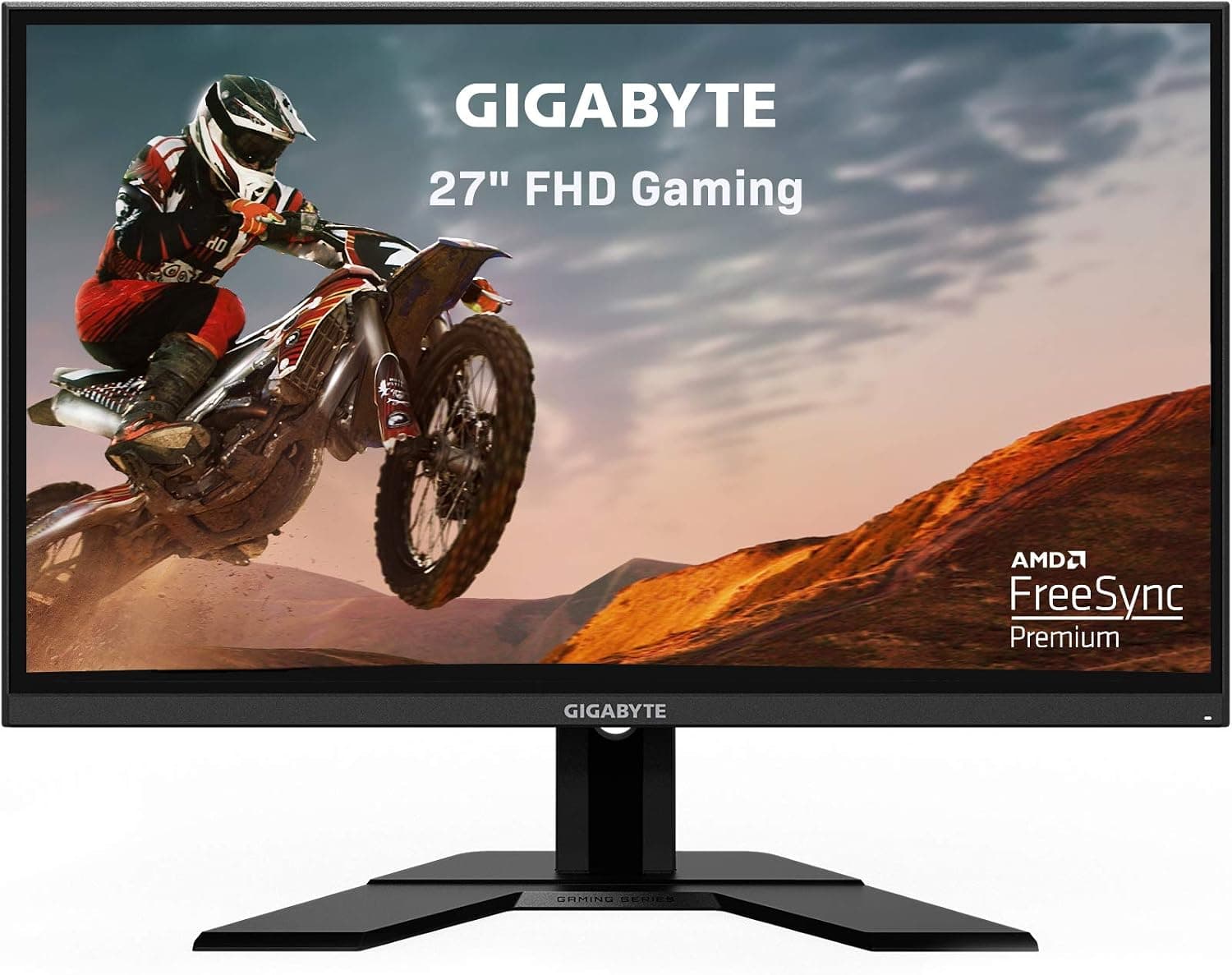
GIGABYTE G27F-SAは、27インチのフルHD(1920×1080)IPSパネルを積んだゲーミングモニターです。リフレッシュレート144Hz、応答速度1ms(MPRT)、AMD FreeSync Premiumに対応しています。色域は125% sRGB・95% DCI-P3と広めです。結論を先に書くと、GPUの負荷を増やさずにフルHDのまま144Hzへ上げたい人には今でも筋の通った選択肢です。ただし、27インチでフルHDなので、文字が粗く見えるのは避けられません。
発売は2020年頃で、144Hz・IPS・広色域という当時の売れ筋の要素をひと通り押さえたモデルです。いまは同じ27インチ・フルHDでも240Hz級の製品があるので、「最新の高リフレッシュレート機」ではなく「定番の144Hz機」と見るのが正確です。
27インチ・フルHDという組み合わせをどう見るか
27インチでフルHDの場合、画素密度は約82ppiです。同じフルHDの24インチ(約92ppi)より1画素がひと回り大きく、600 mm前後の距離で見ると文字の輪郭のギザつきに気づく人は少なくありません。表計算や長文を書く作業が中心なら、ここは割り切りが要ります。
その代わり、GPUの負荷はフルHDのままです。WQHD(2560×1440)は約1.78倍、4Kは4倍の画素を描く必要があるため、同じグラフィックボードならフルHDのほうが144Hzに近いフレームレートを出しやすくなります。「画面は大きくしたいが、GPUの買い替えはまだ先」という人にとっては合理的な落としどころです。
ゲームでは画面が大きいぶん没入感は増しますが、視線を動かす量も増えます。競技系のFPSで画面全体をひと目で把握したい人には、24〜25インチのほうが向くこともあります。
互換性ガイド
映像入力はDisplayPort 1.2×1とHDMI 1.4×2です。PCで144Hzを確実に使うなら、DisplayPortでつなぐのを基本にしてください。HDMI 1.4は帯域にあまり余裕がなく、機器の組み合わせによってはフルHDでも120Hzや60Hzに抑えられることがあります。HDMIで何Hzまで出るかは、製品ページの仕様表で確かめるのが確実です。
FreeSync Premiumは、AMD Radeonと組み合わせると可変リフレッシュレートが有効になります。NVIDIA GeForceでも、DisplayPortでつなげばG-SYNC Compatibleとして可変リフレッシュレートを使える場合があります。ただし、NVIDIAの認定一覧に載っているかどうかで動作の保証が変わります。画面がちらつくときは、ドライバの設定で可変リフレッシュレートをオン・オフして様子を見てください。
家庭用ゲーム機をつなぐ場合、入力がHDMI 1.4なので高リフレッシュレートの出力は期待しにくく、フルHD・60Hzで使う前提で考えるのが無難です。PS5やXbox Series X|Sの120Hz出力を目当てに選ぶ製品ではありません。
USB 3.0ハブ(2ポート)は、モニターとPCをUSBのアップストリームケーブルでつないだときだけ使えます。映像ケーブルだけでは有効にならないので、マウスのレシーバーやUSBメモリを挿したいならケーブルをもう1本足してください。VESAマウントは100×100mmに対応しており、一般的なモニターアームが使えます。付属スタンドはチルトに加えて高さ調整もできるので、アームを買わなくても目線の高さを合わせやすい部類です。
| 確認項目 | G27F-SAの仕様 | 失敗しやすい点 |
|---|---|---|
| PCとの接続 | DisplayPort 1.2 / HDMI 1.4 | 144HzはDP接続が確実。HDMIの上限は仕様表で確認 |
| 可変リフレッシュレート | FreeSync Premium | GeForceはDP接続とドライバ設定が必要な場合あり |
| 家庭用ゲーム機 | HDMI 1.4 | 120Hz出力は期待しない |
| USBハブ | USB 3.0×2 | PCとのアップストリーム接続が必要 |
| 設置 | VESA 100×100mm | アームの耐荷重と奥行きを確認 |
商品情報
主な仕様は、27インチ・1920×1080・IPS・144Hz・1ms(MPRT)・125% sRGB・95% DCI-P3・内蔵スピーカー2W×2です。1msという応答速度はMPRT(動く映像の見え方)で測った値で、GtG(中間調の応答)とは測り方が違います。他の製品の「1ms」と比べるときは、どちらの基準で測った値かを揃えて見てください。
価格について。Amazon.co.jpで取得した時点(2026年9月)の表示価格は、このクラス(27インチ・フルHD・144Hz)としてはかなり高く、販売元はマーケットプレイスの出品者(Reg shop)でした。eBay USには2026年10月3日の取得時点で$169.99の出品がありましたが、新品か中古か、送料はいくらかは出品ごとに違います。価格は変動が大きいため、商品ページで最新の価格と販売元を確認してください。
ただし販売地域や出品者によって中身が違うことがあるので、ケーブルが入っているかは買う前に確かめておくと安心です。
競合製品との比較
| 製品 | サイズ | 解像度 | リフレッシュレート | 向く人 |
|---|---|---|---|---|
| GIGABYTE G27F-SA | 27インチ | フルHD | 144Hz | 大画面と軽いGPU負荷を両立したい人 |
| MSI MAG 272F X24 | 27インチ | フルHD | 240Hz | 同じ画面サイズでより高いリフレッシュレートが欲しい人 |
| ASUS VA24EHF2 | 24インチ | フルHD | 120Hz | 机が狭い人、文字の精細さを少しでも上げたい人 |
| ViewSonic VA2756-4K-MHD | 27インチ | 4K | 製品ページで確認 | ゲームより作業の精細さを重視する人 |
同じ27インチ・フルHDでも、240Hzのモデルを選べばフレームレートの上限は上がります。ただ、240fps近くを安定して出せるGPUとゲームの組み合わせでなければ、その差は活きません。逆に、作業での文字の読みやすさを最優先するなら、同じ27インチでも4Kのほうが満足度は高くなります。G27F-SAは、この両極端の間にある「ほどほどの滑らかさと大画面」を取る製品です。
おすすめユーザー
- フルHD・60Hzのモニターから乗り換えるゲーマー:解像度はそのままなのでGPUの負荷はほぼ変わらず、144Hzの滑らかさと画面の大きさだけを手に入れられます。最初の高リフレッシュレート機として扱いやすい一台です。
- AMD Radeonを使っている人:FreeSync Premiumに対応しているので、可変リフレッシュレートを素直に使えます。
- 写真や動画編集のサブモニターが欲しい人:95% DCI-P3・125% sRGBの色域は、見え方を確かめるサブ画面として十分です。ただし、本格的な色合わせにはキャリブレーションが必要です。
- モニターアームで2枚並べたい人:VESA 100×100mmに対応しており、狭額縁なのでデュアル構成にも組みやすい形です。
購入前の注意点
文字の精細さは期待しないこと。 約82ppiという画素密度は、事務作業やプログラミングでは粗さとして出ます。作業の比率が高い人は、WQHDや4Kのモデルと比べてから決めてください。
広色域は「鮮やかすぎる」こともあります。 WebページやsRGB前提のゲームは、95% DCI-P3の広い色域でそのまま表示すると、肌や空の色が濃く見えることがあります。OSDのピクチャーモードや色設定で抑えるのが基本です。正確な色が要る仕事では、キャリブレーターでの調整を前提にしてください。
家庭用ゲーム機の高リフレッシュレート用には向きません。 入力はHDMI 1.4までなので、ゲーム機は60Hzで使う前提で考えてください。PCでもHDMI接続では144Hzが出ないことがあるため、DisplayPortケーブルを用意しておくと迷いません。
価格と販売元は必ず見比べること。 取得時点のAmazon.co.jpの表示はマーケットプレイス出品者のもので、このクラスの相場からはかなり外れていました。発売から年数がたったモデルなので、在庫が少ない時期には転売価格がつくことがあります。他の販売店や後継機の価格と比べてから判断してください。
内蔵スピーカーは最低限です。 2W×2なので通知音や動画の確認には足りますが、ゲームの足音や音楽にはヘッドホンか外部スピーカーを勧めます。また、IPSパネルは暗い部屋で黒が少し明るく見えたり、四隅がにじんで見えたり(IPSグロー)することがあり、その程度には個体差があります。
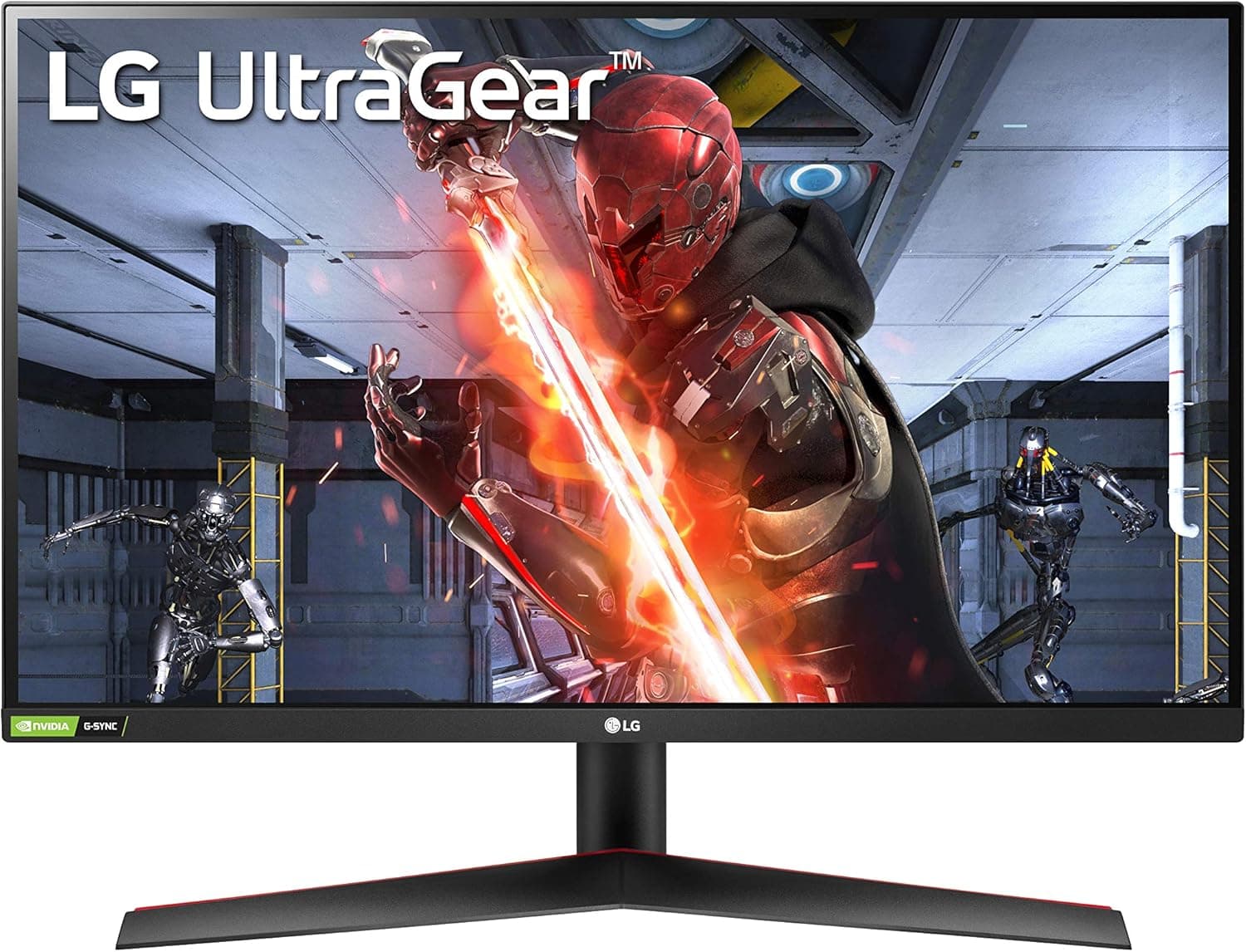
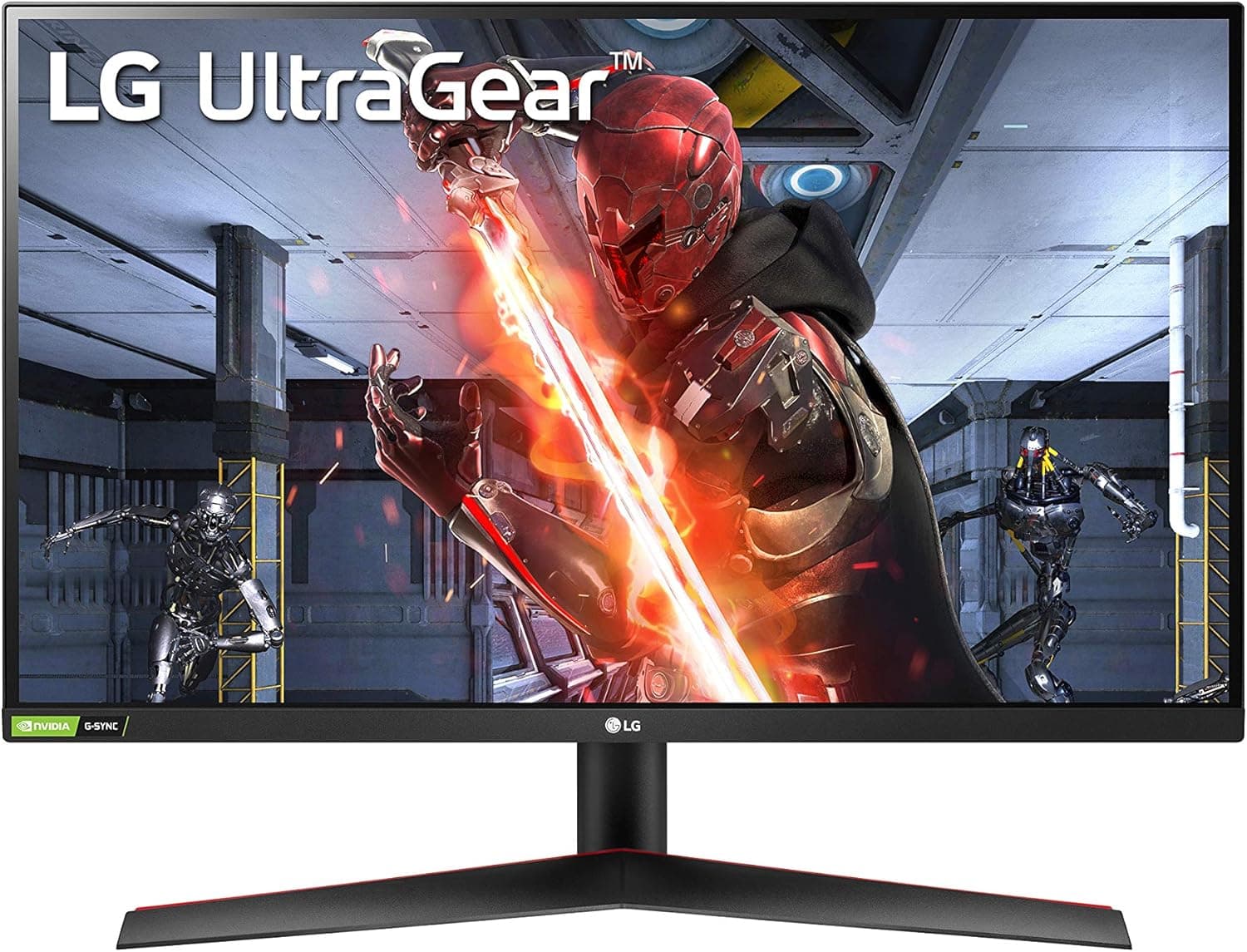
商品ページのタイトル表記に惑わされないこと。 掲載タイトルは仕様が詰め込まれていて、「FreeSync 1.2 x HDMI 1.4」のように別々の項目がつながって書かれています(1.2はDisplayPortの版です)。登録情報には誤りが混じることもあるので、型番G27F-SAと商品画像で対象製品を確かめてから注文してください。
よくある質問
Q. HDMIでつないでも144Hzは出ますか?
A. HDMI 1.4は帯域に余裕が少なく、環境によっては上限が下がります。144Hzを確実に使うならDisplayPort 1.2でつないでください。
Q. NVIDIA GeForceでも可変リフレッシュレートは使えますか?
A. DisplayPortでつなぎ、ドライバ設定でG-SYNC Compatibleを有効にすれば使える場合があります。動作が保証されるかは、NVIDIAの認定一覧で確認してください。
Q. PS5やSwitchで使えますか?
A. HDMIでつながり、フルHDで表示できます。ただし入力がHDMI 1.4なので、高リフレッシュレートではなく60Hzで使う前提で考えてください。
Q. 写真編集のメインモニターになりますか?
A. 色域は広いものの解像度はフルHDなので、細かいレタッチには狭く感じます。色を確かめるサブモニターとして使うほうが向いています。
Q. 24インチのフルHDとどちらがいいですか?
A. 文字の精細さや、視線を動かさずに画面全体を見渡せることを重視するなら24インチです。大画面の没入感を取るなら27インチのG27F-SAが向きます。
販売情報
(Amazon参照)
- メーカー名: GIGABYTE
- 販売元: Reg shop
- 出荷元: Reg shop
- ASIN: B08CMMMYXB
- 注記: 本記事はメーカー製造品をAmazon掲載情報に基づいて紹介しています。