概要
PC・テレビ・スマートフォンなど、いくつもの音源を1組のスピーカーにまとめたい人に向いています。一方で、机の奥行きに余裕がない人や、音楽制作で厳密にフラットな音を求める人には、別の選択肢をすすめます。
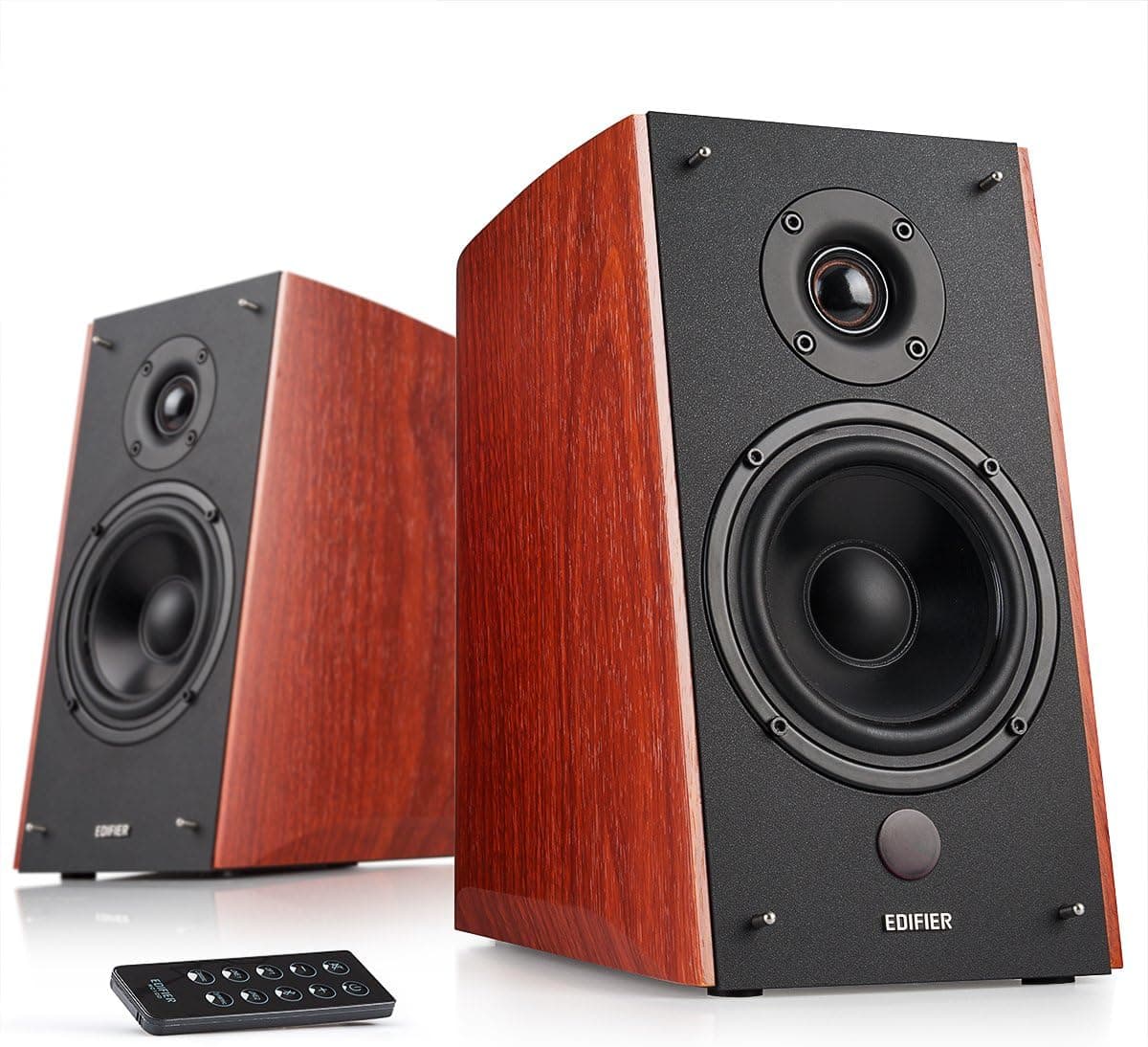
キャビネットは木製の2ウェイ構成で、付属のリモコンから音量の調整や入力の切り替えができます。PCの内蔵スピーカーや薄型テレビの音に不満がある人が、最初にそろえる本格的なスピーカーとして検討しやすい構成です。
件数が多いうえで高い評価を保っていることから、長く売れ続けている定番モデルだと分かります。評価は時期によって変わるので、購入時に最新の内容も確かめてください。
互換性ガイド
まず手持ちの機器にどの出力端子があるかを確かめ、次の表に当てはめてください。
| 入力 | 向いている機器 | つまずきやすい点 |
|---|---|---|
| 光デジタル入力 | テレビ、レコーダー、光出力のあるPCやUSB-DAC | 送り出す側に光出力端子が要る。音声形式の設定に注意 |
| AUX入力×2 | デスクトップPC、オーディオインターフェース、携帯プレーヤー | 端子の形に合うケーブルが要る |
Bluetoothはペアリングするだけで使えるため、iOS・Android・Windows・macOSのどの機器でも追加のドライバーは要りません。ただし仕組み上わずかな遅れがあります。音楽を聴くだけなら問題になりませんが、動画の口の動きやゲームの効果音では違和感が出ることがあります。映像と組み合わせるなら、有線の入力を優先するのが無難です。
テレビとつなぐなら、光デジタル入力が第一候補です。テレビの光出力がビットストリーム(Dolby Digitalなど)の設定のままだと、音が出なかったり、期待どおりに鳴らなかったりすることがあります。その場合はテレビ側の設定をPCMに切り替えて試すのが目安です。サラウンド信号をどう扱うかは、製品ページで確認してください。
特に注意したいのがゲーム機です。PS5とXbox Series X|Sは本体に光デジタル出力が無いため、直接はつなげません。古い記事では「ゲーム機と光接続できる」とだけ書かれていることがあるので、手持ちの機種に光端子があるか先に確かめましょう。
仕様の接続方式に、USB入力は挙がっていません。PCとつなぐ方法は、アナログのAUX、Bluetooth、または光出力のあるPCやUSB-DACの3通りと考えてください。デスクトップPCのマザーボードには光出力が無いものも多いので、音質にこだわるならUSB-DACを間に入れるのも一つの手です。
物理的な面では、ブックシェルフ型なので左右2本を並べる幅と奥行きが机に要ります。多くのアクティブスピーカーと同じく、片側にアンプと入力端子がまとまり、もう片側とケーブルでつなぐ形が一般的です。電源タップの位置や左右の配置は、製品ページの背面写真で端子の位置を確かめてから決めると失敗しません。
接続パターン別の使い方
デスクトップPC+スマートフォン:PCをAUXの片方に、スマートフォンをBluetoothでつなぎます。作業中はPCの音、休憩中はスマートフォンの音楽、とリモコンで切り替えるだけです。ケーブルを抜き差ししなくてよいのが、AUX×2とBluetoothを両方持つ本機の実用上の強みです。
テレビ+PC:テレビを光デジタル入力に、PCをAUXにつなぎます。リビングのテレビ台に置く場合は、本体がテレビ台の幅と奥行きに収まるか先に測っておきましょう。一般的なサウンドバーより場所を取る点は覚悟しておく必要があります。
ゲーム機+PC:前述のとおり新しいゲーム機には光出力が無いので、テレビかモニターを経由します。モニターに音声出力端子があればAUXで受けられますが、そのときはモニター側の音量設定も効くので、音が小さいと感じたら両方の音量を確かめてください。
AUXが2系統ある利点:PCとオーディオインターフェース、PCと携帯プレーヤーのように、有線の機器を2台つないだままにできます。Bluetoothと光を合わせると最大4台を常時つないでおけるので、机の裏に手を伸ばしてケーブルを差し替える手間がなくなります。
商品情報
| 項目 | 内容 |
|---|---|
| スピーカーの種類 | 2ウェイ・ブックシェルフ型(アクティブ) |
| リモコン | 付属 |
| キャビネットの素材 | 木製 |
発売は2016年ごろとされるロングセラーで、現在も販売が続いています。
最新の価格は販売ページの表示でご確認ください。これはマーケットプレイスの出品者(online Shop Yamamoto)が付けた価格で、Edifierの公式販売ではありません。同じ型番でも販売店や出品者によって価格差が大きく、セールや在庫でも変わるため、購入前に複数の販売店で最新の価格を比べてください。
付属品は、リモコン、電源ケーブル、RCA-RCAケーブル、3.5mm-RCAケーブル、マニュアルが目安です。この構成なら、RCA出力の機器にも3.5mmイヤホン端子の機器にも追加の出費なしでつなげます。ただし出品者によって同梱物が違うこともあるので、届いたら中身を確かめてください。保証はメーカー標準で1年間が目安ですが、扱いは購入店によって変わります。出品者経由で買う場合は、保証の窓口がどこになるかも確認しておきましょう。
設置のコツ
題名にある「ニアフィールド」は、近い距離で聴く前提という意味です。机の上で使うときは、左右のスピーカーと自分の頭が正三角形に近くなるように置くと、音の定位が分かりやすくなります。高音を出すツイーターがおおむね耳の高さに来るようにするのも基本です。
机に直接置くと、天板が振動して低音がこもることがあります。気になるなら、インシュレーターや小型のスタンドで机から浮かせ、少し上向きに角度をつけると改善しやすくなります。壁にぴったり付けると低音がふくらみやすいので、まずは数センチから十数センチ離して聴き比べてください。
モニターと並べる場合は、モニターの左右に置くのが自然です。大型モニターだと左右のスピーカーの間隔が開きすぎることがあるので、机の横幅に余裕があるかも確認しておきましょう。
おすすめユーザー
- テレビの音を手軽に良くしたい人:テレビに光出力があれば、ケーブル1本でつなげます。リモコンで音量を変えられるので、日常の使い勝手もテレビの内蔵スピーカーと大きく変わりません。
- 複数の機器をつないだままにしたい人:Bluetooth、光、AUX×2をリモコンで切り替えられるため、PC・スマートフォン・テレビを1組のスピーカーで受け持てます。
- 木目の見た目を重視する人:ウッド調の外観は、黒一色のゲーミング周辺機器とは違う落ち着いた雰囲気で、リビングや書斎になじみやすいデザインです。
購入前の注意点
サイズは小さくありません。 ブックシェルフ型なので、ノートPC用の小型スピーカーの感覚で選ぶと、机に置いたときの大きさに驚くかもしれません。正確な寸法は製品ページで確かめ、置き場所の幅と奥行きを実際に測ってから注文してください。奥行きの浅い机では、キーボードやモニターと場所の取り合いになります。
「モニタースピーカー」という名前でも、制作用のスタジオモニターとは別物です。 題名には「ニアフィールドモニタースピーカー」とありますが、楽しく聴ける音作りの家庭用スピーカーと考えるのが妥当です。ミックスやマスタリングなど、音を正確に判断する作業が目的なら、よりフラットな特性をうたう制作用モニターを検討してください。
重い低音が欲しいなら、サブウーファーも視野に。 ブックシェルフ型なので、映画の爆発音のような重く沈む低音は得意ではありません。サブウーファー出力の有無は今回の仕様に記載が無いので、追加を考えている人は購入前に製品ページで確かめてください。
ゲーム機は光で直接つなげないことがあります。 PS5とXbox Series X|Sには光出力が無いため、テレビ経由の接続が前提です。Bluetoothでの遅れも含め、ゲーム用途なら有線の経路で組むことを計画してください。
**価格と販売元を確かめること。販売元によって価格も保証も変わるので、複数の販売店を比べ、販売元・出荷元の表示まで確認してください。
商品ページの表示も確かめること。 この製品は商品名が長く、多くの語が並んでいます。
よくある質問
Q. テレビにつなげますか?
A. テレビに光デジタル出力があればつなげます。音が出ないときは、テレビの音声出力設定をPCMに切り替えてみてください。
Q. PS5に直接つなげますか?
A. PS5には光出力が無いので直接はつなげません。
Q. PCとUSBケーブルでつなげますか?
AUX、Bluetooth、またはPCやUSB-DACの光出力を使ってください。
Q. 狭い机でも置けますか?
A. ブックシェルフ型で場所を取るので、置ける幅と奥行きを事前に測ることをおすすめします。机に余裕が無いなら、もっと小さいPC用スピーカーのほうが満足しやすいでしょう。
Q. サブウーファーは必要ですか?
A. 音楽やふだんの動画なら、まず単体で試すのがおすすめです。映画やゲームで重い低音まで欲しくなったときに追加を考えれば十分ですが、つなげるかどうかは製品ページで確認してください。
販売情報
(Amazon参照)
- メーカー名: Edifier
- 販売元: online Shop Yamamoto
- ASIN: B01CDU3IAI
- 注記: 本記事はメーカー製造品をAmazon掲載情報に基づいて紹介しています。