この記事では、Pixio PX246 ウェーブピンク 24インチ 120Hz リフレッシュレート FHD 1080p 解像度 IPSパネル 4ms GTG レスポンスタイムゲーミングモニター アダプティブシンク付きについて、スペックの読み方、つなぐ機器ごとの注意点、買う前に確かめておきたい点を順に見ていきます。
概要
先に結論を書きます。Pixio PX246 ウェーブピンクは、24インチ・FHDの120Hz IPSモニターです。向いているのは、60Hzのモニターから初めて乗り換える人と、デスク全体の色をそろえたい人です。大会で勝つための機材ではありません。普段のゲームや作業を一段なめらかにする、手堅い中間の選択肢と考えれば、期待と実物がずれにくいでしょう。件数は多くありませんが、評価は高い部類です。
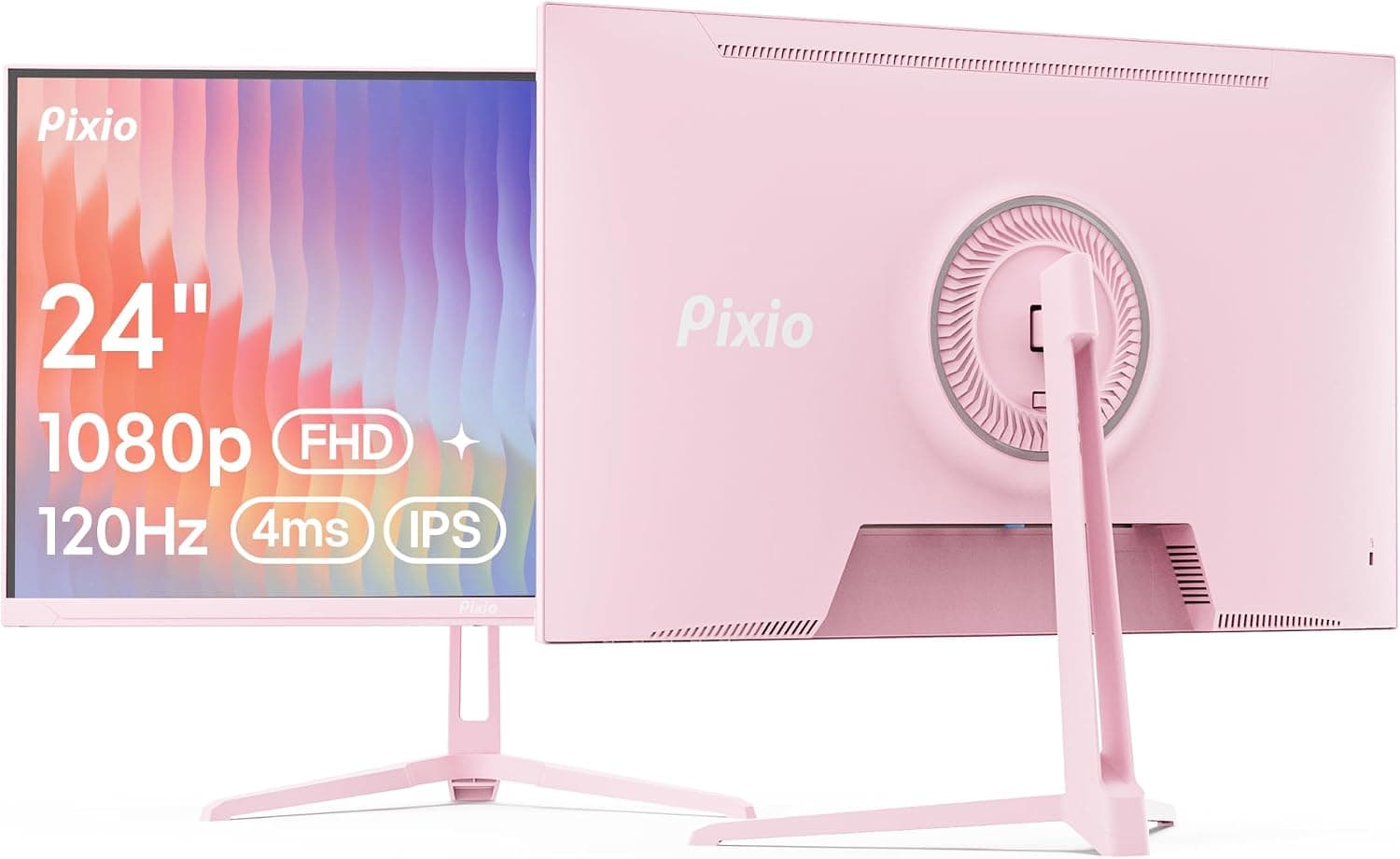
公表されている主な仕様は、24インチ、1920×1080、120Hz、応答時間4ms(GTG)、IPSパネル、アダプティブシンク対応です。120Hzでは1コマを表示する時間が約8.3ミリ秒で、60Hzの約16.7ミリ秒の半分になります。この差はマウスカーソルを動かすだけでも分かるほどで、FPSやレースゲームではさらにはっきり感じられます。
もう一つの特徴は「ウェーブピンク」という本体の色です。ゲーミングモニターは黒一色が多いので、白やパステル系のPCケースや周辺機器とまとめたい人には、スペック以上に選ぶ理由になります。逆に、色にこだわりが無い人は、同じクラスの他製品と価格やサポートで比べて決めるのが合理的です。
スペックから読み取れること
| 項目 | 仕様 | 読み取れること |
|---|---|---|
| 画面サイズ | 24インチ | 奥行きが浅めの机でも、画面全体が視野に収まりやすい |
| 解像度 | FHD(1920×1080) | 画素密度は約92ppi。GPUの負荷は軽いが、文字の細かさは控えめ |
| リフレッシュレート | 120Hz | 60Hzの2倍。144Hzとの体感差は小さい |
| 応答時間 | 4ms GTG | メーカー公称値。オーバードライブを強めた設定で測った値であることが多い |
| パネル | IPS | 視野角が広く、斜めから見ても色が変わりにくい |
| アダプティブシンク | 対応 | フレームレートが上下しても、画面のずれ(ティアリング)を抑えやすい |
FHDで120Hzという組み合わせの長所は、GPUへの負担が軽いことです。WQHDや4Kの高リフレッシュレートモニターは、性能を出し切るのに上位のGPUが要ります。FHD・120Hzなら、ミドルクラスのGPUでも上限に届くゲームが多くあります。今のPCのまま、なめらかさだけを上げたい人には効率のよい投資です。
一方で、24インチFHDの約92ppiという画素密度は、ゲームや動画には十分ですが、表計算や細かい文字を長時間読む作業には向きません。27インチWQHDや4Kのモニターと比べると、文字の輪郭が粗く感じられることがあります。作業が中心で、ゲームはたまにしかしない人は、この点で別の選択肢も考えてください。
応答時間の4ms GTGはメーカーの公称値です。測り方はメーカーごとに違い、オーバードライブを最も強くした設定で測った値であることが一般的です。オーバードライブを強くしすぎると、動く物の輪郭に白っぽい縁(逆残像)が出ることがあります。画面のメニューでは、中くらいの設定から試すのが無難です。
互換性ガイド
PCとつなぐ場合
端子は、HDMIとDisplayPortを少なくとも1つずつ備えているとみられます。ただし、正確な構成と各端子の規格は製品ページで確認してください。PCではDisplayPortでつなぐのが基本です。アダプティブシンクも、DisplayPort経由のほうが安定して動きやすい傾向があります。NVIDIA GeForceでは、公式の認証が無いモニターでも、ドライバ設定でG-SYNC互換を手動で有効にできることが多いです。AMD Radeonでは、ドライバでFreeSyncをオンにします。
つないだあとによくある失敗が、Windows側の設定が60Hzのまま残っていることです。「設定 → ディスプレイ → ディスプレイの詳細設定」で、リフレッシュレートを120Hzに変えてください。古いケーブルや変換アダプタを挟むと、120Hzが選べないことがあります。その場合は、付属のケーブルか新しいケーブルに替えて試してください。
GPUの目安として、FHDで120fpsを出すのは、軽めの対戦ゲームなら難しくありません。重いAAAタイトルで常に120fpsを保つには相応のGPUが要ります。ただ、アダプティブシンクが効く範囲であれば、フレームレートが上下しても、画面のずれやカクつきは目立ちにくくなります。モニター自体はPCの電源ユニットから電気を取らないので、電源容量を考え直す必要はありません。
ゲーム機とつなぐ場合
PS5とXbox Series X/Sは、対応タイトルならFHD・120Hzで出力でき、HDMIでつなげます。ただし、ゲーム機でアダプティブシンク(VRR)が効くかどうかは、モニター側のHDMIの対応規格によります。PS5のVRRはHDMI 2.1のVRRを前提にしているため、このモニターで有効になるとは限りません。「120Hzで表示できること」と「VRRが効くこと」は別の問題として考えてください。Nintendo Switch(初代)は最大60Hzでしか出力しないので、つなぐことはできても120Hzの恩恵はありません。
置き方
想定されている使い方はデスクトップです。VESAマウントの有無や、スタンドの高さ・角度をどこまで変えられるかは、手元の情報では確認できませんでした。モニターアームを使う予定なら、買う前に製品ページで背面の仕様を確認してください。本体のピンクと合わせるなら、白いアームが組み合わせやすいでしょう。
競合製品との比較
| 製品 | 位置づけ | 向く人 |
|---|---|---|
| Pixio PX246 ウェーブピンク | 24インチ・FHD・120Hz・IPS。本体色が特徴 | 配色にこだわる人、60Hzからの乗り換え |
| ASUS VA24EHF2 | 同じくFHD・120Hz・IPSのモニター | 色より流通量や入手しやすさを重視する人 |
| ASUS ROG Swift PG259QNR | 24.5インチ・360Hz・Fast IPS・G-SYNC | 対戦FPSで高いフレームレートを出し切る人 |
| LG UltraGear 27GN65R-B | 27インチのゲーミングモニター | 画面を大きくしたい人 |
性能の土俵が最も近いのはASUS VA24EHF2です。どちらも1080p・120Hz・IPSなので、基本の体験に大きな差は出にくいと考えられます。そうなると決め手は、本体の色、販売元や保証の条件、その時点の価格です。ピンクである必要が無いなら、まず両方の価格と保証を並べて比べてください。
ASUS ROG Swift PG259QNRは、360Hzで競技向けに作られた、まったく別の製品です。対戦FPSで1フレームでも速く表示したいなら、120Hzでは物足りず、こちらのクラスを検討することになります。逆に、そこまでの性能が要らない人が選ぶと、払った分の性能を使い切れません。
LG UltraGear 27GN65R-Bのような27インチは、画面を大きくしたいときの候補です。ただし、27インチでFHDのモデルを選ぶと、24インチより画素密度が下がり、文字の粗さが目立ちやすくなる点に注意してください。
商品情報
主な仕様は、画面サイズ24インチ、解像度FHD(1920×1080)、リフレッシュレート120Hz、応答時間4ms(GTG)、IPSパネル、アダプティブシンク対応です。本体色はウェーブピンクです。市場での位置は、入門から中級向けの120Hzゲーミングモニターにあたります。
Amazon.co.jpでは、販売元も出荷元もPixio本体ではなく、「Flont8877」という出品者です。レビューは今後増減し、評価も変わることがあります。
価格について。取得時点の掲載価格は、24インチ・FHD・120Hzクラスの一般的な相場より大きく高く見えたため、この記事では金額を載せていません。価格は変動が大きいため、商品ページで最新の価格を確認してください。保証期間や付属品の内容も、販売ページで確認してください。
おすすめユーザー
- 60Hzから初めて乗り換えるカジュアルゲーマー: 120Hzにすると、FPSやレースゲーム、アクションゲームの動きがはっきりなめらかになります。FHDなのでGPUの負担が軽く、今のPCのまま効果を得やすいのも利点です。
- デュアルモニターを組みたい人: 24インチはサブモニターとして扱いやすい大きさです。IPSなので、横に置いて斜めから見ても色が変わりにくく、資料やチャットを表示する画面に向いています。
- デスクの配色にこだわる人: 白やピンク、パステル系でまとめたPC環境に合わせやすい色です。黒いモニターだけが浮いて見える、という悩みを解消できます。
- PS5やXbox Series X/Sで、FHD・120Hz対応のゲームを遊ぶ人: 120Hzの表示自体は期待できます。ただし、VRRが効くかどうかは上の互換性ガイドのとおり、別に確認してください。
購入前の注意点
向かない人を先に書きます。 対戦FPSで240Hz以上を求める人、細かい文字を長時間読む作業が中心の人、暗い場面が多いゲームで黒の締まりを重視する人には向きません。最初の人には360Hzクラスのモデルが、2番目の人にはWQHD以上の解像度が、3番目の人にはVAパネルや有機ELが候補になります。
販売元と保証を確認してください。 Amazon.co.jpでは、Pixio本体ではなく出品者(Flont8877)が販売し、発送しています。Pixioは海外のブランドです。初期不良のときの連絡先、返品の条件、保証を誰が受け持つか、日本語の説明書があるか、電源プラグの形を、注文する前に商品ページで確認しておくと安心です。
価格を比べてください。 取得時点の掲載価格は、同じクラスの相場より高く見えました。ASUS VA24EHF2のような、同じ1080p・120Hz・IPSのモデルと比べたうえで、色にその差額を払う価値があるかを判断するのがよいでしょう。
120Hzは自動では有効になりません。 PCではOSの設定で手動で120Hzに変える必要があります。ゲーム機では、本体とゲームの両方の設定で120Hz出力を選ぶ必要があります。「買ったのに滑らかにならない」という相談の多くは、ここが原因です。
IPSパネルの性質も知っておいてください。 IPSは一般に、VAパネルよりコントラストが低めです。暗い部屋では、黒が少し白っぽく見えたり、画面の隅がぼんやり光って見えたり(IPSグロー)することがあります。どの程度出るかは個体によって違います。
端子の構成を確認してください。 HDMIとDisplayPortを備えているとみられますが、確定した情報ではありません。手持ちのケーブルや機器でつなげるかは、製品ページで確かめてください。
商品ページの登録情報にも気をつけてください。 色違いのモデルや似た型番が並んで出ていることがあり、登録情報に誤りがあることもあります。画像とタイトルで、PX246のウェーブピンクであることを確認してから注文してください。写真と実物の色合いが多少違うこともあります。
よくある質問
Q. 144Hzのモニターと比べて、120Hzは見劣りしますか? A.
60Hzから120Hzへの変化に比べれば、120Hzと144Hzの差は小さく、カジュアルに遊ぶ範囲ではほとんど気になりません。対戦ゲームで少しでも有利になりたい人は、144Hz以上を選ぶ意味があります。
Q. PS5で120Hzは出せますか?
A. 対応タイトルなら、FHD・120HzでHDMI出力できます。ただし、PS5のVRRはHDMI 2.1のVRRを前提にしているため、このモニターでVRRが効くとは限りません。
Q. GeForceのG-SYNCは使えますか? A.
アダプティブシンク対応のモニターなら、DisplayPortでつなぎ、NVIDIAのドライバ設定でG-SYNC互換を手動で有効にできることが多いです。公式の認証を受けているかは確認できていないため、動作は環境によって違う可能性があります。
Q. 仕事用のサブモニターにも使えますか?
A. 使えます。IPSで視野角が広いので、横に置く使い方に向いています。ただし、24インチFHDは文字がやや粗いので、細かい文字を長時間読む作業が中心ならWQHD以上も検討してください。
Q. モニターアームは付けられますか?
A. VESAマウントに対応しているかは、手元の情報では確認できませんでした。アームを使う予定なら、製品ページで背面の仕様を確認してください。
販売情報
(Amazon参照)
- メーカー名: Pixio
- 販売元: Flont8877
- 出荷元: Flont8877
- ASIN: B0DWV1DSDF
- 注記: 本記事はメーカー製造品をAmazon掲載情報に基づいて紹介しています。