概要
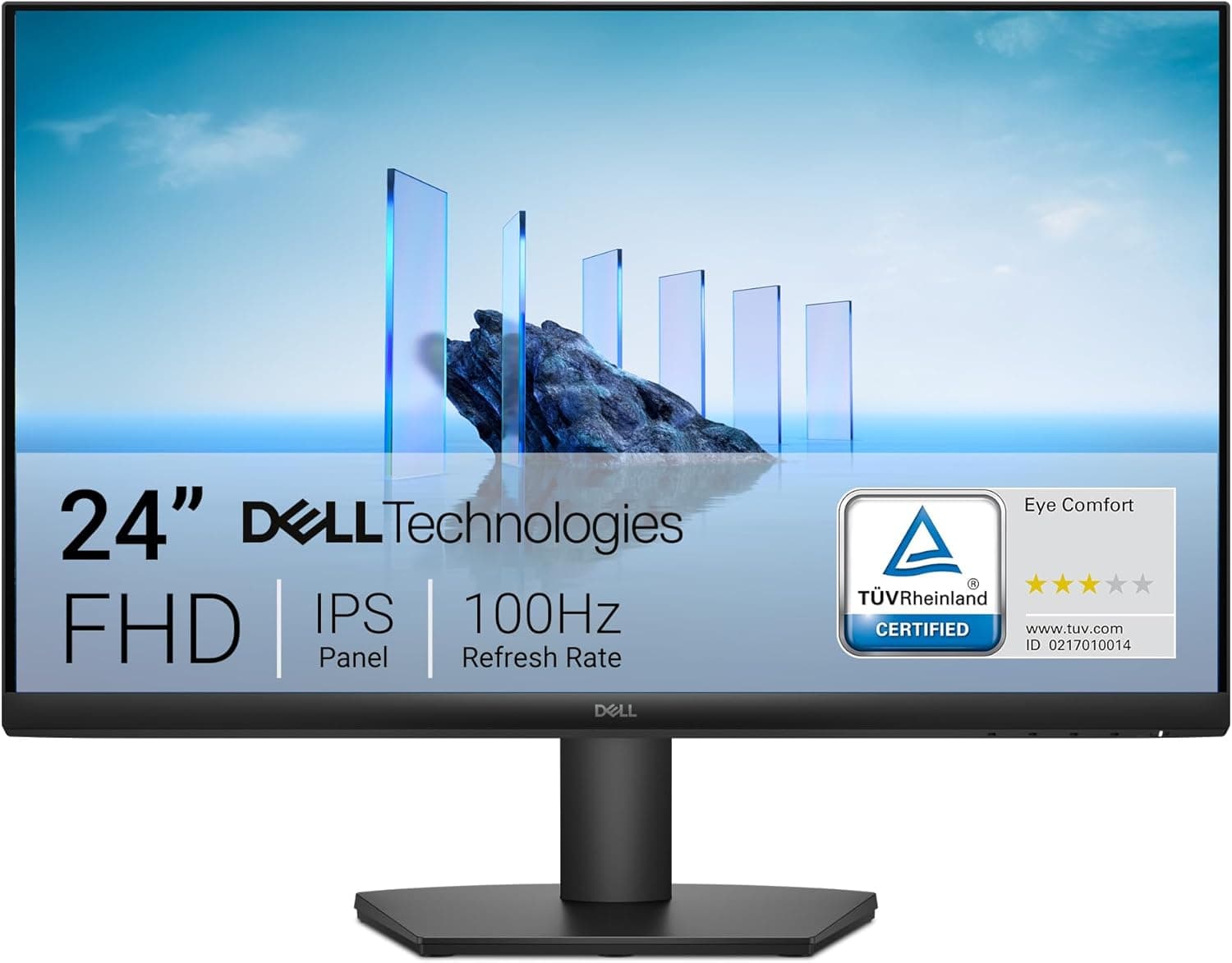
Dell 24 モニター SE2425HM は、23.8インチ・フルHD(1920×1080)のIPSパネルに100Hzのリフレッシュレートを組み合わせた、デルのエントリー向けモニターです。結論から言うと、「60Hzの事務用モニターより一段なめらかな表示にしたい」「目の疲れを抑えて長時間作業したい」人に向いた堅実な一台です。競技ゲーム専用機や、色を厳密に合わせる制作用ではありません。映像入力はHDMI 1.4とVGAの2系統だけと割り切った構成なので、まず手持ちの機器の出力端子を確認してください。
パネルは視野角178°/178°のIPSで、非光沢仕上げのため照明や窓の映り込みが少なめです。輝度は250 cd/m²、コントラスト比は1000:1(標準)、色域は72% NTSCです。どれもオフィス向けモニターとして標準的な水準です。最新のユーザー評価は販売ページの表示でご確認ください。
用途がはっきりした製品なので、事務作業やネット閲覧に使う人の満足度が高く出やすいタイプと言えます。
スペックから読み取れること
| 項目 | 値 | 実用上の意味 |
|---|---|---|
| 画面サイズ | 23.8インチ | 一般的な机に置きやすい24インチ級 |
| 解像度 | 1920×1080 | 画素密度は約93ppi。拡大しなくても文字が読みやすい |
| リフレッシュレート | 100Hz | 60Hzの約1.7倍の書き換え回数。スクロールやマウス操作がなめらか |
| 応答速度 | 5ms(オーバードライブ時) | 普段使いと軽いゲームには十分。1ms級の競技向けとは別物 |
| 輝度 | 250 cd/m² | 室内照明の下なら十分。直射日光が入る窓際ではやや暗め |
| コントラスト比 | 1000:1(標準) | IPSとして標準的。暗い映像の黒の締まりは期待しすぎない |
| 色域 | 72% NTSC | 事務・Web閲覧向けの一般的な範囲 |
| 入力端子 | HDMI 1.4 ×1、VGA ×1 | DisplayPort・USB-Cの記載なし |
| VESAマウント | 100×100mm | 多くのモニターアームに対応 |
| チルト角度 | -5°〜21° | 記載がある調整はチルトのみ |
表の中で一番効いてくるのは100Hzです。60Hzとの差は、ゲームより先にブラウザのスクロールやウィンドウのドラッグといった日常の操作で感じやすく、一日中画面を見ている人ほど恩恵があります。一方、応答速度5msはオーバードライブを効かせたときの値です。動きの速い対戦ゲームで残像を極限まで減らしたい用途には向きません。
輝度250 cd/m²とコントラスト比1000:1も、事務用モニターの標準的な値です。スペック表にHDR対応の記載は無いため、映像の迫力より、長時間見続けても疲れにくいことを優先した設計と考えるのが正確です。色域72% NTSCも同じで、写真や動画を楽しむには十分ですが、印刷物の色合わせや色校正を前提にした用途は想定されていないと考えてください。
互換性ガイド
使えるかどうかは、ほぼ「手元の機器にHDMI出力があるか」で決まります。HDMI 1.4はフルHD・100Hzの信号を扱えるので、HDMI出力を持つデスクトップPCやノートPCなら、そのまま100Hzで使えるのが基本です。OSはWindows・macOS・Linuxのいずれでも使えます。
- USB-CしかないノートPC(MacBook Airなど): スペック表にUSB-C入力の記載は無いため、USB-C→HDMIの変換アダプタかケーブルが必要です。安い変換品には出力が60Hzまでの物もあるので、100Hzで使いたいなら対応するリフレッシュレートを確認して選んでください。
- DisplayPort出力しかないグラフィックボード: DisplayPort入力が無いため、DisplayPort→HDMIの変換が必要です。変換の方式によって出せるリフレッシュレートが変わることがあります。グラフィックボードにHDMI端子があるなら、そちらを使うのが確実です。
- VGA(ミニD-Sub): 古いPCや業務用の機器とつなぐための端子です。アナログ接続なので、HDMIより文字の輪郭がわずかに甘くなりがちで、100Hzを選べない場合もあります。普段使うPCはHDMIでつなぎ、VGAは予備と考えるのがおすすめです。
- 家庭用ゲーム機: PS5やXbox Series X|Sは一般に60Hzか120Hzで出力するため、このモニターではフルHD・60Hzで動くのが目安です。Nintendo Switchもドック接続時はフルHD・60Hzが上限です。ゲーム機用としては「普通に映る」程度と考えてください。
- 2台の機器をつなぐ場合: HDMIとVGAに1台ずつつなぎ、モニター側で入力を切り替える使い方ができます。HDMI機器を2台つなぎたいなら、HDMI切替器が別に必要です。
設置面では、VESA 100×100mmに対応しているので、多くのモニターアームや壁掛け金具が使えます。アームを選ぶときは、対応重量が本体の重さを満たしているかを製品ページで確認してください。電源ユニットは内蔵型なので、机の下にACアダプターを置かなくて済みます。ケーブルホルダーと合わせて配線をすっきりまとめやすい点も地味に便利です。付属スタンドで記載がある調整はチルト(-5°〜21°)だけです。高さを合わせたい人や縦置きにしたい人は、最初からアームを併用するつもりで選ぶと失敗しません。
商品情報
最新の価格は販売ページの表示でご確認ください。価格はセールや在庫の状況でよく変わるため、購入前に商品ページで最新の価格を確認してください。23.8インチ・フルHD・100Hzのクラスとしては、取得時点の表示が高めに出ている可能性もあります。Dell公式ストアや他の販売店とも見比べてから決めるのが無難です。eBayは検索結果のページしか無く、具体的な価格は取得できていません。
Dell製品には3年間の標準保証が付くことが多いものの、購入元によって条件が違う場合があります。特にHDMIケーブルが入っているかどうかは、商品ページで確かめておくと安心です。
競合製品との比較
同じ予算で迷いやすいのは、120Hz前後の23.8〜24インチIPSモニターです。下の表は、当サイトで扱っている近いモデルを、それぞれの製品名から読み取れる範囲で並べたものです。
| 製品 | 画面 | リフレッシュレート | 主な違い |
|---|---|---|---|
| Dell SE2425HM | 23.8インチ フルHD IPS | 100Hz | 入力はHDMI 1.4とVGAのみ。ComfortView Plusを搭載 |
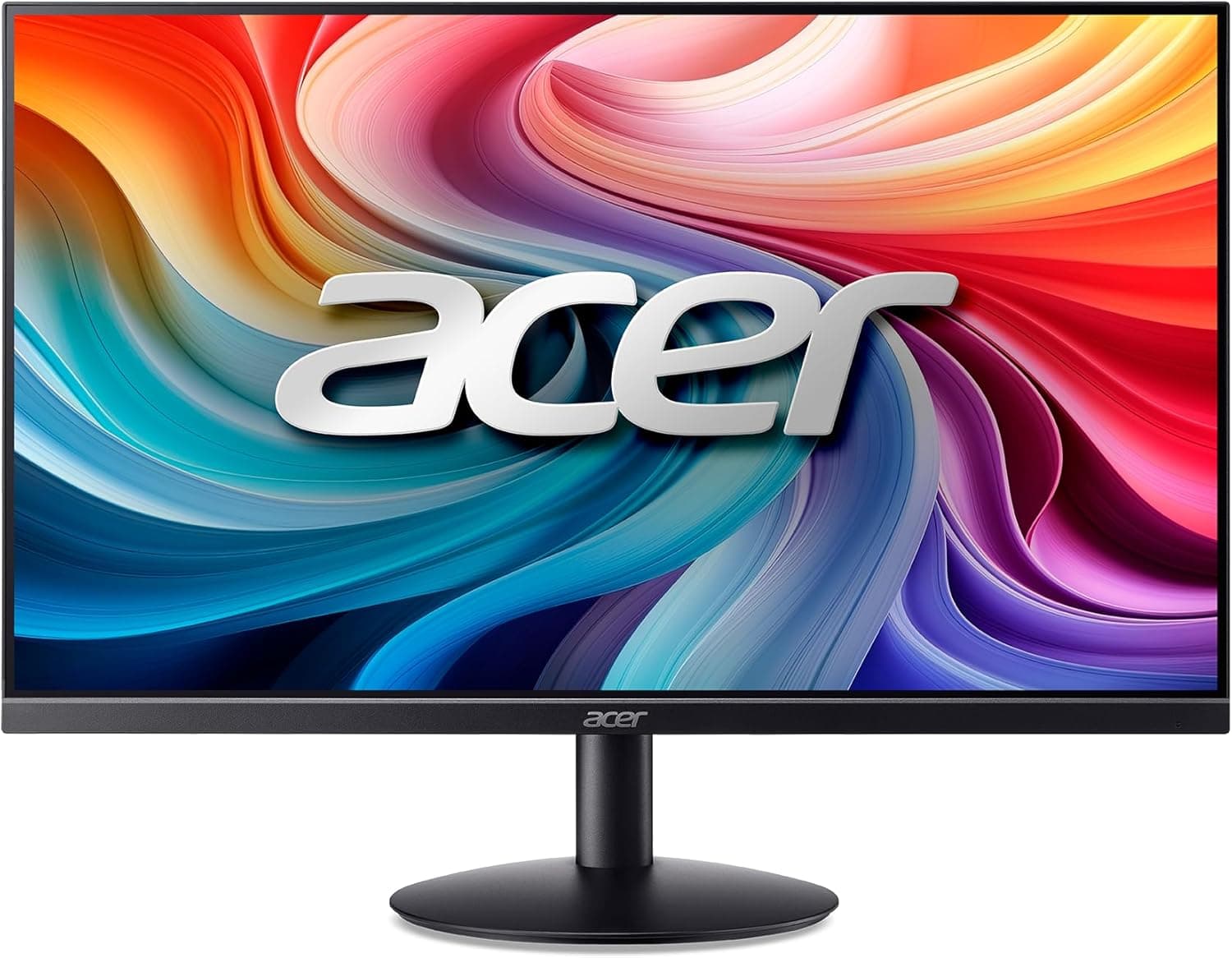
| Acer 23.8インチ IPS ゲーミングモニター | 23.8インチ フルHD IPS | 120Hz | 製品名にDisplayPort v1.2・ミニD-Sub・1ms・sRGB 99%の記載あり |
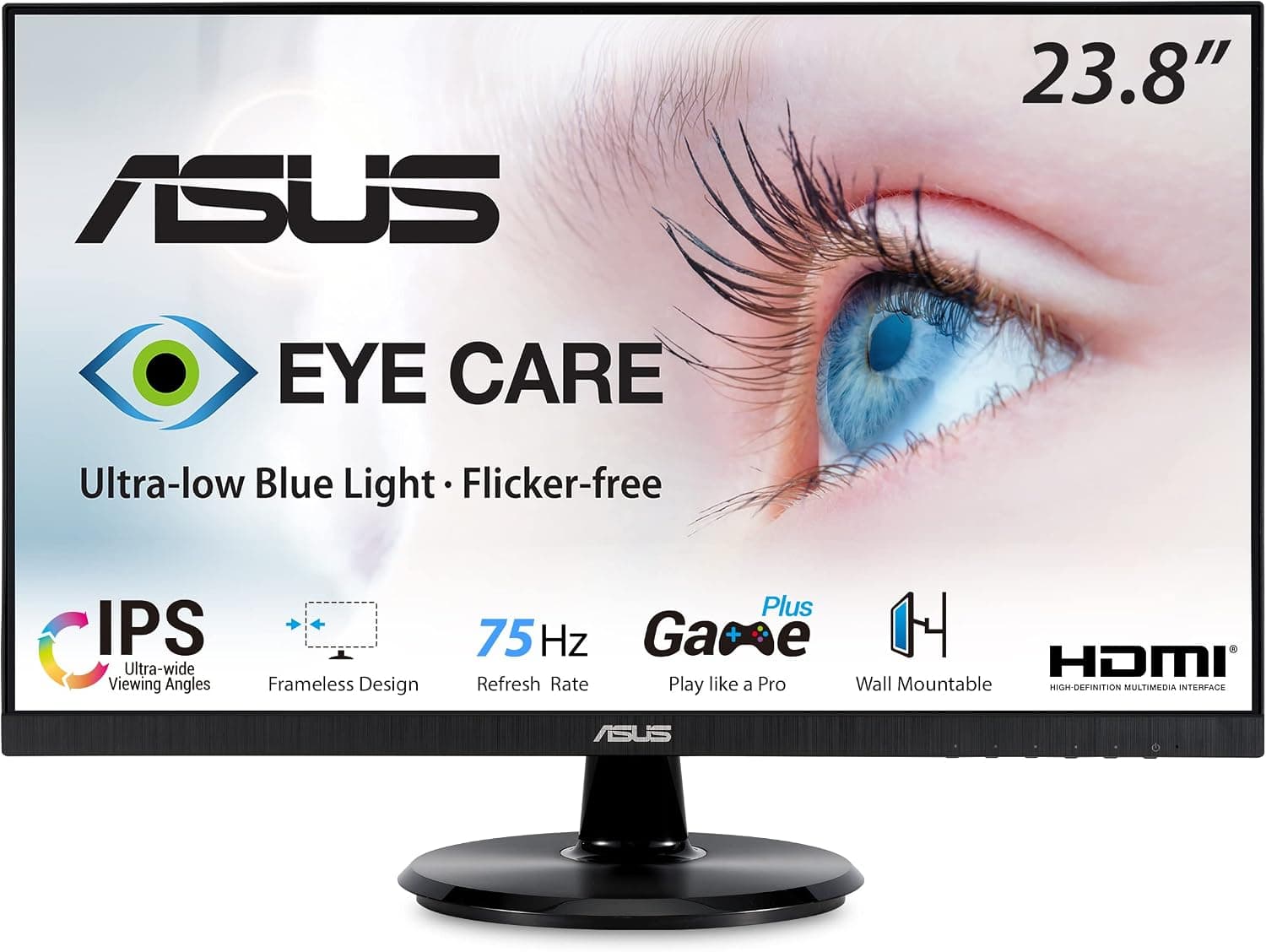
| ASUS VA24EHF2 | フルHD IPS | 120Hz | 製品名から分かるのは120Hz・IPSまで。端子は記事で確認 |
選び方の目安は単純です。ゲームの比重が高く、DisplayPortでつなぎたいなら、Acerのような120Hz・DisplayPort付きのモデルが候補になります。目の疲れにくさを重視し、接続はHDMIで足りるならSE2425HMが合います。もっと大きな画面や高い解像度が欲しくなったら、24インチ級の中で比べるより、27インチクラスまで視野を広げたほうが満足しやすいでしょう。
おすすめユーザー
- 在宅勤務やオフィスワークが中心の人: ExcelやWeb会議、文書作成を一日中こなす人。100Hzのなめらかなスクロールと、常時オンのブルーライト低減が効いてきます。
- 60Hzの古いモニターから買い替えたい人: PCにHDMI出力があれば、設定を一つ変えるだけで100Hzの快適さが得られます。VGAしか無い古いPCもそのままつなげます。
- ライトゲーマー: カジュアルなゲームや、勝ち負けにそれほどこだわらない対戦ゲームを、60Hzよりなめらかに遊びたい人。
- ノートPCのサブ画面が欲しい人: 23.8インチ・フルHDは文字が読みやすく、ノートPCの横に置く作業スペースとして扱いやすい大きさです(USB-Cしか無い機種は変換が必要)。
- モニターアームで机を広く使いたい人: VESA 100×100mm対応で電源も内蔵しているため、配線をまとめやすい構成です。
購入前の注意点
先に向かない人を挙げます。 144Hz以上を求める競技ゲーマー、写真や動画の色を厳密に合わせるクリエイター、ゲーム機の120Hz出力を活かしたい人、付属スタンドだけで高さ調整や縦置きをしたい人です。当てはまるなら、最初から上位モデルを選んだほうが結果的に安く済みます。
入力端子は2系統だけです。 スペック表にあるのはHDMI 1.4とVGAのみで、DisplayPortやUSB-Cの記載はありません。最近の薄型ノートPCやDisplayPort中心のグラフィックボードでは変換が必要になり、選んだ変換品によっては60Hzに制限されることもあります。
100Hzが自動で有効になるとは限りません。 つないだだけだと60Hzのまま動いていることがよくあります。Windowsなら「設定」→「ディスプレイ」→「ディスプレイの詳細設定」で、リフレッシュレートを100Hzに変えてください。ここを見落として「60Hzと変わらない」と感じるのが、このクラスのモニターで一番多い失敗です。
音はモニターから出ない前提で考えてください。 スペック表にスピーカーや音声出力端子の記載はありません。HDMIでつないだ後、PCの音の出力先がモニターに切り替わって無音になる、というつまずきに注意してください。スピーカーやヘッドホンはPC側に用意しておくのが確実です。
明るさと色は「事務用として標準」です。 輝度250 cd/m²は明るい窓際では物足りないことがあり、HDRの記載もありません。色域は72% NTSCで、色の正確さを示すそれ以上の数値は公表されていないため、色校正が必要な仕事には使わないほうが安全です。また、IPSパネル全般の特性として、暗い部屋で黒い画面を映すと四隅がうっすら明るく見えることがあります。
型番と販売ページの情報も確認してください。 Dellには型番のよく似たモニターが複数あるので、購入時は末尾まで「SE2425HM」になっているか確かめてください。また、日本のAmazonで扱われている商品なのに、販売元・出荷元が「Amazon US」と表示されるなど、掲載情報に食い違いが見られることがあります。商品ページの登録情報が間違っていることもあるので、画像・タイトル・型番で対象の製品かどうかを確かめてから購入してください。
よくある質問
Q. つないだのに100Hzにならないのはなぜですか? A.
多くの場合、OS側が60Hzのままになっています。Windowsは「ディスプレイの詳細設定」、macOSは「システム設定」→「ディスプレイ」でリフレッシュレートを100Hzに変えてください。VGA接続や、60Hzまでしか出せない変換アダプタを使っている場合も100Hzになりません。
Q. PS5やNintendo Switchで使えますか?
A. HDMIでつなげば映ります。ただし、ゲーム機は一般に60Hzか120Hzで出力するため、このモニターでは60Hzで動くのが目安です。100Hzの恩恵を受けられるのは主にPCです。
Q. MacBookにつなげますか?
A. つなげます。USB-C端子しか無いモデルでは、USB-C→HDMIの変換アダプタかケーブルを使ってください。100Hzで使いたいなら、変換品が対応しているリフレッシュレートを確認しておきましょう。
Q. 高さ調整や縦置きはできますか?
高さ調整や縦置きが必要なら、VESA 100×100mm対応のモニターアームを使ってください。
Q. スピーカーは内蔵されていますか?
音はPCにつないだスピーカーやヘッドホンから出すつもりで準備してください。
販売情報
(Amazon参照)
- メーカー名: Dell
- 販売元: Amazon US
- 出荷元: Amazon US
- ASIN: B0F1GY8F7F
- 注記: 本記事はメーカー製造品をAmazon掲載情報に基づいて紹介しています。
![Dell 27 LED backlit LCD Monitor SE2719H IPS Full HD 1080p 1920 x 1080 at 60 Hz HDMI VGA[並行輸入]](/_next/image?url=https%3A%2F%2Fm.media-amazon.com%2Fimages%2FI%2F81nSaeP3AvL._AC_SL1500_.jpg&w=1920&q=75)