この記事では21.5インチ iiyama XUB2293HS-B6 IPS 1ms HDMIを、オフィスや在宅ワーク用のモニターを選ぶときに判断材料になる点に絞って紹介します。
概要
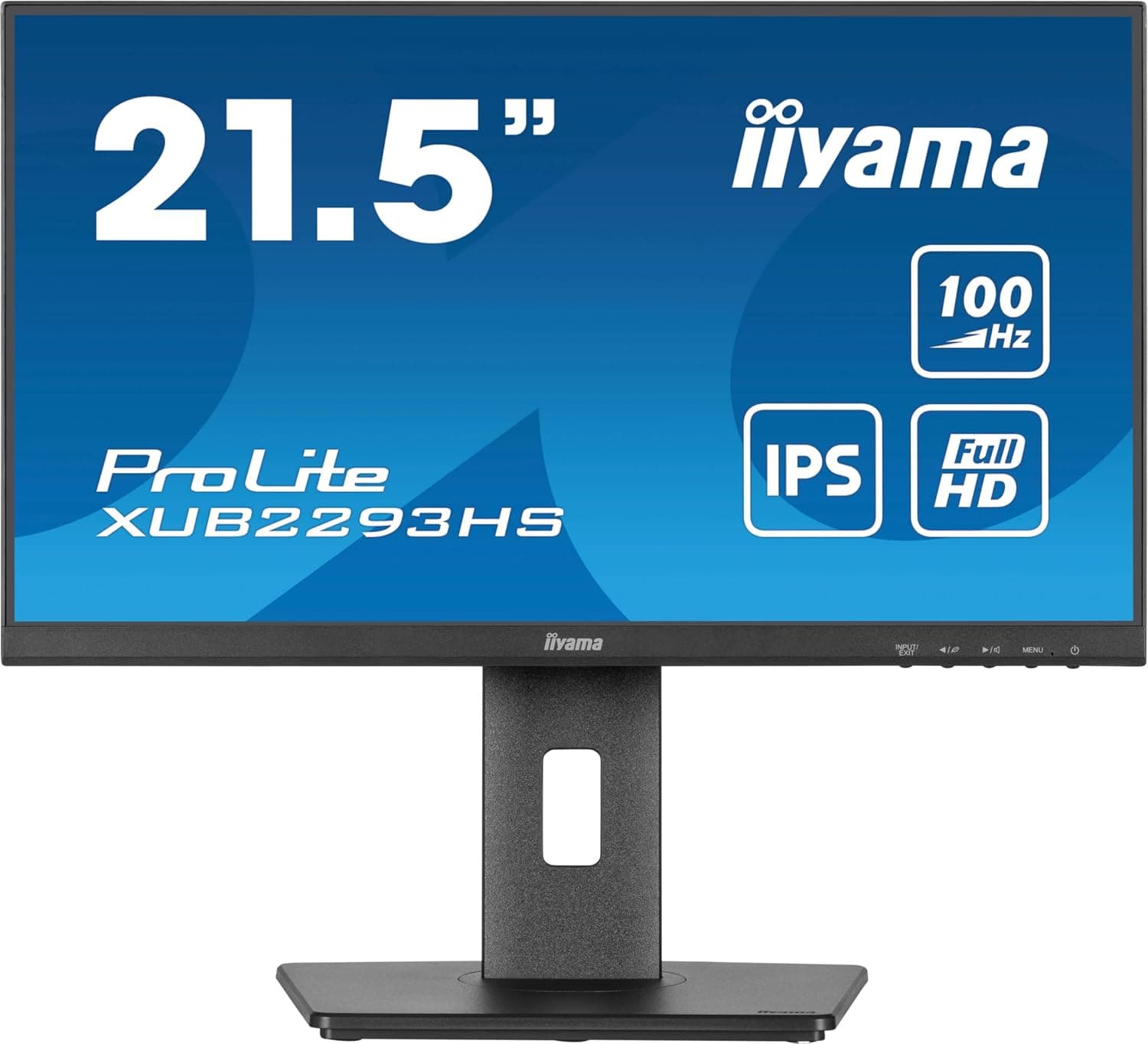
iiyama ProLite XUB2293HS-B6は、21.5インチのIPSパネルを使ったオフィス向け液晶モニターです。解像度は1920×1080のフルHDで、リフレッシュレートは100Hzに対応しています。一般的な60Hzのモニターより、スクロールやウィンドウを動かしたときの表示が滑らかです。応答速度は1ms(MPRT)とされており、文書を流し読みするときの残像感を抑えます。
最新の価格は販売ページの表示でご確認ください。150mmの高さ調節ができるスタンドが標準で付いているため、モニターアームを買い足さなくても画面を目線の高さに合わせられます。HDMIとDisplayPortの2系統入力、2W×2のステレオスピーカー、3.5mmヘッドホン出力、100×100mmのVESAマウントを備えており、ビジネス用途に必要な機能は一通りそろっています。
一方で、色の正確さや高いリフレッシュレートが必要な用途向けの製品ではありません。どこで線を引くべきかは、後半の「購入前の注意点」で具体的に書きます。
21.5インチ・フルHDを選ぶ意味
21.5インチでフルHDの場合、画素密度はおよそ102ppiです。同じフルHDでも24インチなら約92ppi、27インチなら約82ppiまで下がります。つまり21.5インチは、フルHDのモニターの中で文字が最もくっきり見えるサイズです。Windowsの表示倍率を100%のまま使っても文字が粗く見えにくく、Excelの細かいセルや小さめのフォントを扱う事務作業に向いた組み合わせです。
ただし、一度に表示できる範囲は24インチや27インチのフルHDと同じ1920×1080です。画面が大きくなっても表示できる情報は増えません。情報量を増やしたいなら、WQHDや4Kのように解像度を上げるか、2台目のモニターを並べる必要があります。21.5インチは横幅が小さいので、2台並べても首を大きく振らずに済むのは利点です。
互換性ガイド
映像入力はHDMI×1とDisplayPort×1です。デスクトップPC、HDMI端子のあるノートPC、ゲーム機など、HDMIかDisplayPortで映像を出せる機器ならOSに関係なくつなげます(Windows / macOS / Linux)。ただし、購入前に次の点を確認してください。
- USB-Cの映像入力はありません。 USB-C(DisplayPort Alt Mode)でしか映像を出せないノートPCやMacBookでは、USB-C→HDMIかUSB-C→DisplayPortの変換ケーブル、またはドッキングステーションが必要です。USB-Cケーブル1本で映像と給電を済ませたい人には向きません。
- 100Hzで表示するには、PC側が1920×1080@100Hzを出力できる必要があります。 一般的なGPUや内蔵グラフィックスで問題になることは少ないものの、古い変換アダプタやKVMスイッチを間に挟むと60Hzまでしか通らないことがあります。接続したら、OSのディスプレイ設定でリフレッシュレートが100Hzになっているか必ず確認してください。60Hzのまま気づかずに使っている例はよくあります。
- ゲーム機では100Hzになりません。 家庭用ゲーム機は60Hzか120Hzでの出力が基本で、100Hzの設定はありません。ゲーム機をつないだ場合は60Hzでの表示になると考えてください。
- 音声はHDMIかDisplayPortで送ります。 内蔵スピーカーやヘッドホン出力を使うには、映像ケーブルで音声も送る必要があります。PC側で音の出力先を本機に切り替えていないと「音が出ない」状態になります。
- VESA 100×100mmに対応しています。 一般的なモニターアームや壁掛け金具を取り付けられます。21.5インチ級のモニターは軽いため、ガススプリング式のアームでは対応できる重さの下限を下回ることがあります。本体の重さを製品ページで確認し、アームが対応する重さの上限と下限の両方に収まるかを見てください。
商品情報
主な仕様は次のとおりです。
| 項目 | 内容 |
|---|---|
| 画面サイズ | 21.5インチ |
| 解像度 | 1920×1080(フルHD) |
| パネル | IPS |
| リフレッシュレート | 100Hz |
| 応答速度 | 1ms(MPRT) |
| 輝度 | 300 cd/m² |
| コントラスト比 | 1000:1(標準)、8000万:1(アドバンス) |
| 視野角 | 178°/178° |
| 映像入力 | HDMI×1、DisplayPort×1 |
| 音声 | 2W×2ステレオスピーカー、3.5mmヘッドホン出力 |
| VESA | 100×100mm |
コントラスト比のうち「8000万:1」は、表示内容に合わせてバックライトの明るさを自動で変えたときの参考値です。パネル本来の明暗の差は標準値の1000:1で、IPSパネルとしては一般的な水準です。輝度300 cd/m²は明るいオフィスでも足りなくなりにくい値で、夜に作業するときはむしろ下げて使うことが多いでしょう。視野角は178°/178°で、斜めから見ても色が変わりにくいIPSらしい特性です。隣の人に画面を見せながら説明するような場面でも見やすさが保たれます。
セールや在庫の状況で変わるため、購入時は商品ページで最新の価格を確認してください。最新のユーザー評価は販売ページの表示でご確認ください。評価は高いものの件数はまだ少ないため、今後の傾向は変わる可能性があります。
iiyamaのProLiteシリーズは、信頼性とコストパフォーマンスの良さで知られるビジネス向けの製品群です。本機は2024年前半に発売されたとされ、付属品は電源ケーブル・HDMIケーブル・クイックスタートガイド、保証はパネルを含むメーカー標準の3年間と案内されています。付属品や保証の条件は販売時期や販売店で変わる場合があります。DisplayPortでつなぎたい人は、ケーブルが付属するかも含めて製品ページで確認してください。
市場では「安いがしっかりした機能を持つ21.5型IPSモニター」として、エントリーとミドルクラスの中間に位置します。高さ調節スタンドが標準で付いていて2万円を切るモニターは選択肢が多くなく、ここが本機のいちばんの強みです。
競合製品との比較
同じ価格帯で比べられやすいのは、24インチ前後で120Hzクラスの、フルHDのIPSモニターです。たとえばASUS VA24EHF2は、24インチ級でフルHD・120HzのIPSモデルです。画面の大きさとリフレッシュレートは本機を上回ります。
| 比較の観点 | iiyama XUB2293HS-B6 | 24インチ級・120Hz IPS(例: ASUS VA24EHF2) |
|---|---|---|
| 画面サイズ | 21.5インチ | 約24インチ |
| 画素密度(フルHD) | 約102ppi | 約92ppi |
| リフレッシュレート | 100Hz | 120Hz |
| 高さ調節 | 150mm | 各製品ページで確認 |
選び方の基準は単純で、姿勢を重視するなら本機、画面の大きさと滑らかさを重視するなら24インチ級です。100Hzと120Hzの違いは、事務作業ではほとんど感じられません。一方、高さ調節があるかどうかは、毎日の首や肩の負担に直接影響します。ただし、文字を大きめに見たい人や画面から少し離れて座る人には、24インチのほうが見やすいでしょう。表示できる範囲を大きく広げたいなら、27インチ4KのLG 27UP600K-Wのような高解像度モデルも候補になります。
おすすめユーザー
- 在宅ワーカー・リモートワークの人: 高さ調節スタンドで画面を目線に合わせられるので、首や肩の負担を減らせます。100Hzの滑らかさで、文書作成やWebの閲覧中のスクロールも目で追いやすくなります。ただし、複数のPCを頻繁に切り替えて使うなら、KVM機能付きのモデルか外付けのKVMスイッチを検討したほうがよいでしょう。
- ノートPCにサブモニターを足したい人: ベゼルが細く、VESAマウントにも対応しているので、ノートPCの横に置いて2画面にしやすいモニターです。21.5インチは横幅がおよそ500 mmで、机に収まりやすいサイズです。
- 狭い机でデュアルモニターを組みたい人: 21.5インチを2台並べても、24インチ2台より横幅を抑えられます。画素密度が高いので、表示倍率を100%のまま並べて使えます。
購入前の注意点
- 色の正確さが必要な作業には勧めません。 sRGBなどの色域カバー率が示されていないため、写真の現像、印刷物のデザイン(DTP)、色合わせが必要な動画編集には向きません。色の正確さが必要なら、色域とキャリブレーションの対応を明記したモデルを選んでください。
- ゲーム用としては軽い用途向けです。 100Hzは60Hzより確かに滑らかですが、対戦型のFPSなどを本格的に遊ぶなら144Hz以上のモデルのほうが満足できます。また「1ms」はMPRTという指標の値で、残像を減らす機能を有効にした条件で測られることが多く、有効にすると画面が暗くなることがあります。画素の色が切り替わる速さを示すGtGの値は、手元のデータでは確認できません。
- 入力端子は少なめです。 HDMIは1系統だけなので、ゲーム機とHDMI出力のPCを両方つなぎっぱなしにしたい場合はDisplayPortを使うかHDMI切替器が必要です。USB-C入力とUSBハブ機能もありません。
- スピーカーは最低限の性能です。 2W×2はWeb会議や通知音には十分ですが、音楽や映画を楽しむ用途には力不足です。音質を重視するなら、ヘッドホン出力か外付けスピーカーを使うつもりでいてください。
- 作業領域はフルHDのままです。 「大きな画面で一度にたくさん表示したい」という目的には合いません。その目的なら、サイズより解像度を優先して選んでください。
- 海外の出品価格に注意してください。 海外のマーケットプレイスには、国内の販売価格より大幅に高い出品もあります。送料や保証の条件も変わるため、国内の販売価格と比べてから判断することを勧めます。
よくある質問
Q. MacBookにつなげますか? A.
HDMI端子のある機種ならHDMIケーブルでそのままつなげます。USB-C端子しかない機種では、USB-C→HDMIかUSB-C→DisplayPortの変換ケーブル、またはドックが必要です。本機にはUSB-Cの入力がありません。
Q. つないだのに60Hzにしかなりません。
A. OSのディスプレイ設定でリフレッシュレートを100Hzに変えてください。それでも選べない場合は、変換アダプタや切替器が100Hzに対応していない可能性があります。PCに直接つないで確認してください。
Q. PS5やNintendo Switchで使えますか?
A. HDMIで接続して表示できます。ただし、ゲーム機には100Hzの出力設定がないため、60Hzでの表示になると考えてください。
Q. モニターアームに付けられますか?
A. VESA 100×100mmに対応しているので、一般的なアームを取り付けられます。本体が軽いため、アームが対応する重さの下限も確認してください。
Q. 21.5インチだと文字が小さすぎませんか?
A. 画素密度は約102ppiで、表示倍率100%でも多くの人は普通に読めるサイズです。小さいと感じる場合は、表示倍率を少し上げるか、24インチ級のモデルを検討してください。
販売情報
(Amazon参照)
- メーカー名: iiyama
- ASIN: B0CWDCT1K5
- 注記: 本記事はメーカー製造品をAmazon掲載情報に基づいて紹介しています。