概要
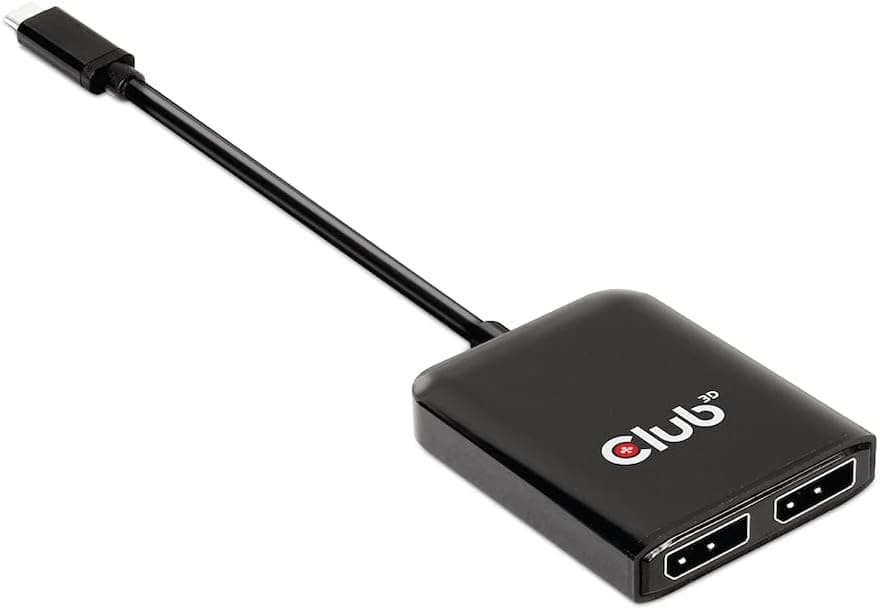
j5create USB-C - デュアル HDMI マルチモニターアダプター USB Type-A コンバーター付きは、ノートPCのUSB-Cポート1つからHDMIモニターを2台つなぐためのアダプターです。型番JCA365として紹介されることの多い製品です。この製品が向いているのは、事務作業用の2画面を安く追加したい人です。USB-Cの映像出力が1系統しかないPCを使っている人や、Macの外部ディスプレイ台数の上限に当たっている人に合います。ゲームや映像編集のために高リフレッシュレートの環境を作る製品ではありません。
出力はHDMIが2基です。仕様上、ポート1は最大3840×2160(4K)、ポート2は最大2048×1152まで出せます。2つのポートで上限が違うことが、この製品で最も大事なポイントです。対応OSはWindows 10以降とmacOS 10.9以降で、どちらもドライバーのインストールが必要です。筐体はアルミニウム製です。
Amazon.co.jpでのレビュー評価は、2026年9月時点で5つ星のうち4.2(116件)です。件数は多くありませんが、評価は高めで安定しています。以下では、このアダプターで何ができて何ができないかを、スペックの数字から読み解きます。
2つのHDMIポートの違いを先に理解する
買ってから気づきやすいのが、2つのポートの性能差です。ポート1は4Kまで出せますが、ポート2は2048×1152が上限です。そのため、4Kモニター2台をどちらもフル解像度で使うことはできません。手持ちのモニターの解像度と、どちらのポートにつなぐかを先に決めておく必要があります。
| 手持ちのモニター構成 | ポート1(最大4K) | ポート2(最大2048×1152) | 判定 |
|---|---|---|---|
| フルHD×2台 | 1920×1080 | 1920×1080 | 両方とも上限内に収まる |
| 4K+フルHD | 3840×2160 | 1920×1080 | この製品の想定どおりの使い方 |
| WQHD(2560×1440)×2台 | 上限内 | 上限を超える | ポート2側はフル解像度で出せない |
| 4K×2台 | 上限内 | 上限を超える | 2台目は4Kにならない |
一番無理のない組み合わせは、フルHDモニター2台か、4K+フルHDです。WQHDモニターをポート2につないだときにどう表示されるかは、与えられた仕様には書かれていません。低い解像度で表示されるのか、そもそも映らないのかは、製品ページやメーカーのサポート情報で確認してください。
リフレッシュレートは仕様に明記されていません。4K出力時は30Hz程度にとどまる可能性があります。4Kで60Hzを前提にしている人は、購入前に製品ページで対応リフレッシュレートを必ず確認してください。表計算や文書作業なら30Hzでも困る場面は多くありません。ただし、マウスカーソルやスクロールのなめらかさは、60Hzの画面と比べるとはっきり違います。
互換性ガイド
一番失敗しやすいのはPC側の端子です。仕様上の条件は、DisplayPort Alt Mode対応のUSB-Cポート、またはThunderbolt 3/4ポートです。USB-C端子でも、データ転送や充電にしか使えない映像非対応のポートは珍しくありません。PC本体の端子の横にDisplayPortのマークや稲妻マークがあるか、PCの仕様書に映像出力対応と書かれているかを確認してください。
| 確認項目 | 条件 | 確認のしかた |
|---|---|---|
| PC側の端子 | USB-C(DisplayPort Alt Mode)またはThunderbolt 3/4 | 端子横のマーク、PCの仕様書 |
| OS | Windows 10以降 / macOS 10.9以降 | 設定画面のバージョン表示 |
| ドライバー | 必須 | 初回はインターネット接続が必要 |
| USB-A接続 | 付属コンバーターで接続はできるが、映像出力は非対応 | USB-Aしか無いPCには向かない |
| Linux | 対応OSに記載なし | 使う予定なら事前に情報を探す |
ドライバーが必須だという点は、Plug & Playのアダプターとの大きな違いです。ドライバーで画面を増やす方式のアダプターは、一般に、映像を作る処理の一部をPC側のCPUやGPUとドライバーが担います。そのため、PCの負荷が少し増えます。また、OSの大型アップデートの直後はドライバーの対応を待つ必要が出ることがあります。会社のPCなど、自由にソフトをインストールできない環境では、情報システム部門の許可が必要になる点にも注意してください。
付属のUSB Type-Aコンバーターは、データ上はデータ転送・充電用途のみとされ、映像出力には対応していません。「USB-Aしか無い古いノートPCを2画面にしたい」という目的では買わないでください。コンバーターは、あくまで補助的な付属品と考えるのが安全です。
M1/M2 MacBookで使うときの考え方
Apple M1やM2を搭載したMacBook AirやMacBook Proの無印モデルは、標準の状態では外部ディスプレイを1台しかつなげません。この制限は、USB-Cハブを買い替えても解消されません。ドライバーを使って画面を増やすこの種のアダプターは、この制限を回避する手段として使われてきました。
注意したいのは、macOSの対応バージョンです。仕様上はmacOS 10.9以降に対応していますが、Appleシリコン搭載のMacはもともとmacOS 11以降でしか動きません。実際に確認すべきなのは、自分が今使っているmacOSのバージョンに対応したドライバーが配布されているかどうかです。ドライバーで画面を増やす方式の製品では、macOS側で画面収録などの許可を求められることが多いです。許可を与えないと、2画面目が映らないことがあります。
M3以降のMacBook Airは、蓋を閉じた状態なら外部ディスプレイ2台に標準で対応しています。Macを買い替える予定がある人は、このアダプターが本当に必要かどうかを先に考えてみてください。
商品情報
価格は、2026年9月28日の取得時点でAmazon.co.jpが¥10,891です。セールや在庫の状況で変わるので、購入前に商品ページで最新の価格を確認してください。レビュー評価は、2026年9月時点で5つ星のうち4.2(116件、好評率に換算して84%)です。
| 項目 | 内容 |
|---|---|
| インターフェース | USB-C(DisplayPort Alt Mode) |
| HDMIポート数 | 2 |
| 最大解像度(ポート1) | 3840×2160(4K) |
| 最大解像度(ポート2) | 2048×1152 |
| 対応OS | Windows 10以降、macOS 10.9以降 |
| ドライバー | 必要 |
| 筐体素材 | アルミニウム |
元の記事では、発売は2022年頃、メーカー保証は1年間とされていました。付属品は、本体、USB-Cケーブル(約20cm)、USB-A変換アダプター、クイックスタートガイドと紹介されています。同梱物と保証の条件は販売ページの時期によって変わることがあるので、商品ページで確認してください。
市場での位置づけはエントリークラスです。本格的なドッキングステーションと比べると機能は少なめですが、そのぶん価格は約1万円に収まっています。「とりあえず2画面を試したい」という用途には、コストパフォーマンスの良い選択肢です。アルミニウム製の筐体は、樹脂製より熱を逃がしやすく、持ち運びにも強い素材です。
ドッキングステーションとの比較
同じ「USB-Cで2画面」という目的なら、Thunderbolt 4ドックも候補になります。両者は値段だけでなく、性格そのものが違います。
| 観点 | このアダプター | 一般的なThunderbolt 4ドック |
|---|---|---|
| 映像出力 | HDMI×2(2基目は2048×1152まで) | 製品により4K×2に対応するものもある |
| ノートPCへの給電 | 本製品経由の給電機能は無い | 給電できる製品が多い |
| 追加ポート | 映像出力のみ | USB・LAN・カードリーダーなどを備えることが多い |
| ドライバー | 必要 | 不要な製品も多い |
| 持ち運び | 小型で持ち運びやすい | 据え置き型が中心 |
自宅の机に常設して、ケーブル1本で充電・周辺機器・2画面をまとめたい人にはドックが向いています。出先でも2画面を使いたい人や、まず安く試したい人にはこのアダプターが向いています。自宅用と外出用を1台で兼ねようとすると、どちらかで不満が出やすくなります。
導入手順
PCのUSB-Cポートが映像出力に対応しているか確認します(端子横のマークや仕様書を見ます)。
メーカーの公式サイトから、自分のOSのバージョンに対応したドライバーをダウンロードしてインストールします。初回はインターネット接続が必要です。
アダプターをPCにつなぎます。解像度の高いモニターはポート1につなぎます。
Windowsなら「ディスプレイ設定」、Macなら「ディスプレイ」設定で、画面の並びと解像度を調整します。
Macで2画面目が映らないときは、プライバシー設定でドライバー関連のアプリに許可が出ているかを確認します。
出張先で初めてセットアップすると、ホテルの回線が不安定でドライバーを入手できないことがあります。持ち出す前に、自宅で一度つないで動作を確かめておくのが確実です。
おすすめユーザー
M1/M2 MacBookのユーザー。 外部ディスプレイは1台までという標準の制限を、ドライバーを使う方式で超えたい人に向いています。コーディングで資料とエディタを並べたい人や、チャットツールを常に表示しておきたい人のように、画面の広さが作業効率に直結する用途に合います。
USB-Cポートが1つしか無い薄型のWindowsノートPCのユーザー。 会議資料と表計算を別々の画面に出すなど、事務作業を効率化したい人に向いています。
出張やカフェで作業することが多い人。 小さいので、バッグに入れておけば行き先で2画面環境を作れます。ただし、モニターとHDMIケーブルは行き先で用意する必要があります。
マルチモニターをまず安く試したい人。 約1万円(2026年9月時点)で2画面の便利さを体験し、本当に必要ならドックへ移る、という段階的な使い方に向いています。
購入前の注意点
ゲーム用途には向きません。 リフレッシュレートは仕様に明記されておらず、ドライバーを使う方式は処理の遅延や負荷の面でも不利です。高リフレッシュレートのゲーミングモニターを活かしたいなら、PCのHDMIやDisplayPortから直接つなぐか、ネイティブ出力のドックを選んでください。
2画面目は2048×1152が上限です。 WQHDや4Kのモニターを2台持っている人は、1台がフル解像度で使えなくなります。「高いモニター2台を活かしたい」という目的とは合いません。
ノートPCへの給電はできません。 元の記事の情報では、このアダプター経由でPCに給電する機能はありません。USB-Cポートが1つしか無いノートPCでは、このアダプターを挿しているあいだ、そのポートで充電できなくなります。電池残量に注意してください。
使えるかどうかはドライバーしだいです。 ドライバーを使う製品全般に言えることですが、OSの更新直後は動かなくなる可能性があります。また、同じ方式の製品では、著作権保護のかかった動画の再生が、ドライバーで増やした画面では制限される例が知られています。動画配信サービスを2画面目で観る予定なら、事前に情報を確認してください。
商品ページの情報に食い違いがあります。 収集データでは、海外向けの価格欄に「Amazon US」と書かれているのに、リンク先はAmazon.co.jpでした。また、仕様欄には「DisplayPort Alt Mode」と「ドライバー必須」が並んで書かれていて、どちらの方式で2画面を出すのかがはっきりしません。さらに、j5createには似た名前のUSB-Cアダプターが複数あります。商品ページの登録情報が間違っていることもあるので、購入時は画像・タイトル・ポートの構成を見て、対象の製品かどうかを確認してください。
よくある質問
Q. M1のMacBook Airで外部モニターを2台使えますか?
A. そのための製品です。ただし、ドライバーのインストールが必要です。また、使っているmacOSのバージョンに対応したドライバーが配布されているか、事前に確認してください。
Q. 4Kモニターを2台つなげますか?
A. 2台とも4Kにはなりません。4Kで出せるのはポート1だけで、ポート2は2048×1152が上限です。
Q. USB-Aポートしか無いPCで使えますか?
A. 付属のコンバーターで接続はできますが、データ上は映像出力に対応していません。2画面化の目的では使えないと考えてください。
Q. 充電しながら使えますか?
A. このアダプター経由では給電できません。PCの別の端子や、純正のACアダプターで充電してください。
Q. 価格はいくらですか?
A. 2026年9月28日の取得時点で、Amazon.co.jpでは¥10,891でした。変動するので、購入前に商品ページで確認してください。