この記事では cocopar モバイルモニター 15.6インチ耐久アルミ合金製ベゼルレス VESA 標準HDMI 非光沢IPS液晶軽量薄型 1920*1080 FHD モバイルディスプレイゲーム FreeSync対応 を、実際に買うときの判断材料に絞って解説します。
概要
結論から書きます。cocopar のこの15.6インチモバイルモニター(型番 zs-156)は、「ノートPCの横にもう一枚画面を足す」という用途に的を絞った価格重視のモデルです。
一方で、スペックは「必要十分」に徹しています。リフレッシュレートは60Hz止まりで、応答速度・輝度(cd/m²)・色域(sRGBカバー率など)はいずれも公表されていません。つまり、ゲーミングモニターとしての速さや、写真・映像の色を追い込む用途は最初から狙っていない製品です。ここを理解して買えば満足度は高く、誤解したまま買うと「思っていたより普通」という感想になります。
用途別に、先に結論を出しておきます。
| 使い方 | 向き | 理由 |
|---|---|---|
| ノートPCのデュアル画面(文書・表計算・ブラウザ) | ◎ | USB-C一本で完結し、ドライバー導入も不要 |
| 出張・カフェ・実家での臨時作業 | ◎ | 約650gとカバー兼スタンドで持ち出しやすい |
| PS5 / Xbox / Switch のサブ画面 | ○ | 標準HDMIなので手持ちケーブルが使える。ただし別途給電が必要 |
| 据え置きゲームのメイン画面 | △ | 15.6型・60Hz・内蔵スピーカーは簡易的 |
| 競技性の高いFPSや格闘ゲーム | × | 60Hz上限で、応答速度も非公表 |
| 写真・動画の色調整 | × | 輝度・色域が非公表で、基準にできない |
| 動かさない固定デスクのメイン画面 | × | 同じ予算で24〜27型の据え置きが買える |
互換性ガイド
USB-C接続:映る/映らないの分かれ目
最大の落とし穴は、USB-C端子があれば映るわけではないという点です。映像を通すには、接続側のUSB-C端子が DisplayPort Alt Mode(DP Alt Mode)に対応している必要があります。Thunderbolt 3/4 や USB4 のポートは DP Alt Mode を含むため基本的に問題ありませんが、ノートPCによっては「充電専用」「データ転送のみ」のUSB-C端子が同じ筐体に混在していることがあります。見た目では区別できないので、購入前にメーカーの仕様ページで、使いたいポートに DisplayPort 出力(映像出力)が明記されているかを確認してください。会社支給のノートPCは仕様が絞られていることがあり、とくに注意が必要です。
HDMI接続:標準サイズであることの意味
本機は mini HDMI や micro HDMI ではなく、標準サイズ(Type-A)のHDMIを備えています。モバイルモニターでは小型端子が主流なので、これは地味ですが実用上の利点です。変換アダプタや専用ケーブルを買い足す必要がなく、手持ちのHDMIケーブルがそのまま使えますし、細い変換ケーブルにありがちな接触不良・断線のリスクも避けられます。ただしHDMIで流れるのは映像と音声だけで電力は流れないため、給電は別途USB-C側から行う必要があります(付属のUSB-A to Cケーブルか電源アダプターを使用)。「HDMIを挿したのに映らない」という相談の大半は、この給電を忘れているケースです。
ゲーム機との組み合わせ
PS5・PS4・Xbox は映像出力がHDMIのみなので、HDMI接続+別途給電が基本構成になります。Nintendo Switch は本体のUSB-C映像出力が純正ドック以外では安定しないため、ドックのHDMI出力から繋ぐのが確実です。いずれの場合も、本体側の出力解像度は1080pに設定しておくと表示が素直になります。PS5のように4K出力できる機種でも、パネルが1920×1080である以上、受け取れる情報量は変わりません。音についても、内蔵ステレオスピーカーはあくまで簡易的なものなので、3.5mmオーディオ端子からイヤホンや外部スピーカーへ出すことを勧めます。
スマートフォン・タブレット
USB-CがDP Alt Modeに対応しているスマートフォンなら、C to Cケーブル1本で画面を出せます。iPhone は15シリーズ以降がUSB-Cを採用しており該当します(Lightning世代は別途純正の映像アダプターが必要です)。Androidは機種差が大きく、同じメーカーでも廉価モデルは非対応ということが珍しくありません。また、スマートフォン側から給電するとバッテリーの減りが目に見えて速くなるので、長時間使うならモニター側に電源アダプターを挿し、スマートフォンの電力を使わない構成にしてください。
Mac・VESAマウント
MacBook の Thunderbolt 端子は DP Alt Mode を含むため、C to C 1本で接続できます。ただし Apple Silicon の M1/M2(無印)搭載機は外部ディスプレイが1台までという制約があるため、すでに外部モニターを1枚使っている場合は増設できません。VESAマウントに対応している点も本機の特徴で、モニターアームや背面マウントに固定して使えます。モバイルモニターにはVESA非対応の製品も多いので、アーム運用を考えているなら効いてきます。ネジピッチ(75×75mmなど)は商品ページで確認してください。
商品情報
| 項目 | 値 |
|---|---|
| 画面サイズ | 15.6 インチ |
| 解像度 | 1920 × 1080 (FHD) |
| パネルタイプ | IPS(ノングレア) |
| リフレッシュレート | 60Hz |
| 重量 | 650g |
| 端子 | USB-C ×2、HDMI ×1、3.5mm オーディオ |
| スピーカー | 内蔵ステレオ |
| FreeSync | 対応 |
| ブルーライト軽減 | 対応 |
| 保証 | 2年間 |
この構成で注目したいのは、USB-Cが2基ある点です。片方を給電専用、もう片方を映像入力に割り当てられるため、ホスト側の給電能力が不足していても外部電源で補って安定動作させられます。モバイルモニターの不調はほぼ電力不足に起因するので、逃げ道が用意されているのは実用上大きな違いです。
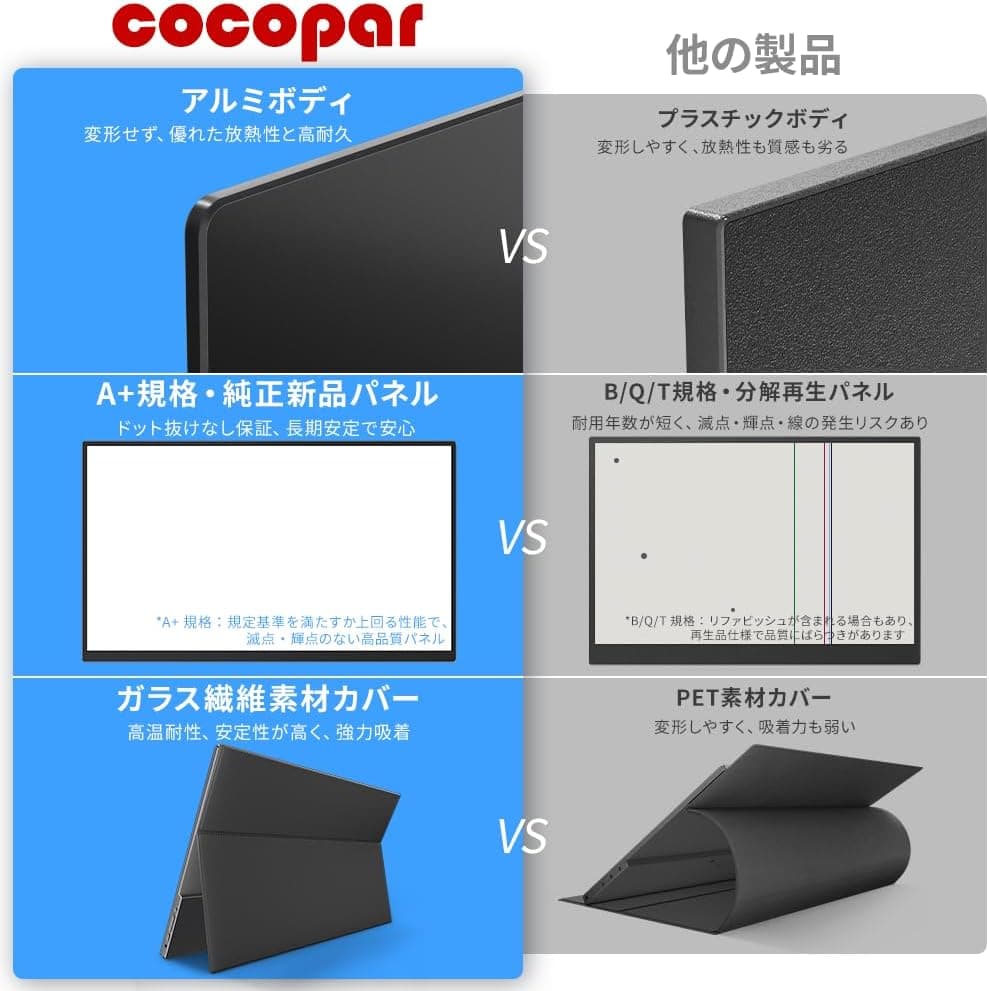
パネルが非光沢(ノングレア)である点も、持ち出す前提の製品としては理にかなっています。カフェの照明下や窓際など背後に光源がある場所では、光沢パネルは自分の顔と天井が映り込んで作業になりません。その代わり、非光沢は黒の締まりや色の鮮やかさでは光沢に一歩譲ります。動画視聴の没入感より、文字の読みやすさを優先した選択だと考えてください。筐体はアルミ合金製のベゼルレス設計で、約650gという重量はノートPCと一緒に持ち運んでも破綻しない範囲に収まっています。
記事は更新されない一方で価格は動くので、必ず商品ページの現在値を確認してください。付属品はC to Cケーブル、HDMIケーブル、USB-A to C給電ケーブル、電源アダプター、マグネット式カバー兼スタンドで、届いた日から追加投資なしで使い始められる構成です。保証は2年間と、この価格帯としては長めです。
件数が4,000件を超えているということは、少数の当たり個体の感想ではなく、長期間にわたって多数が流通した結果の平均だと読めます。評価の絶対値より、この母数の大きさのほうが安心材料です。
競合製品との比較
据え置きなら24型フルHDのビジネス向けモニターが同価格帯に複数あり、画面は一回り大きく、スタンドで高さと角度を自由に調整でき、電源も本体から取れます。純粋な作業環境としては据え置きのほうが快適です。
では本機が勝つのはどこかというと、「机が変わる」ときだけです。自宅と会社を往復する、出張先のビジネスホテルで作業する、実家に持ち帰る——そういう移動が前提にあるなら、24型は選択肢にすらなりません。逆に、1日の終わりまで同じ机に置きっぱなしになると分かっているなら、素直に据え置きを買ったほうが満足度は高くなります。
ゲーム目的での比較も同様です。同じ予算帯には75Hzや144Hzクラスの据え置きゲーミングモニターがあり、動きの滑らかさでは勝負になりません。本機のFreeSync対応は「60Hzの範囲内でティアリングを抑える」ためのものであって、フレームレートの上限を引き上げるものではない、と理解しておくのが正確です。
導入手順とつまずきやすい点
まずC to Cケーブル1本で繋いでみます。これで映れば最短構成の完成です。
映らない場合、PC側のUSB-CがDP Alt Mode非対応である可能性が高いので、HDMI+USB給電に切り替えます。ケーブルの断線より先にこちらを疑ってください。
映るがちらつく・暗い・時々消える場合は電力不足です。付属の電源アダプターを空いているUSB-Cポートに挿して外部から給電します。
Windowsでは Win+P で「拡張」を選びます。拡張率は15.6型フルHDなら125%前後が読みやすい水準です。ノートPC側と拡大率が違うと、ウィンドウを移動したときにサイズが飛ぶので、違和感があればここを揃えてください。
音が出ないときは、OSの出力デバイスがモニター側に切り替わっているかを確認します。HDMI/USB-C接続では出力先が自動で変わることがあります。
おすすめユーザー
- ノートPC1台で仕事をしていて、資料と作業画面を並べたい人。USB-C一本で拡張でき、ドライバーの導入も設定作業もほぼ不要なので、増設のハードルが一番低い方法です。
- 出張や外出先での作業が多く、荷物を増やしたくない人。約650gとマグネット式カバー兼スタンドの組み合わせは、ノートPCのスリーブに一緒に入れて運べる範囲に収まります。
- 据え置きゲーム機を寝室や別の部屋に持ち込みたい人。標準HDMI搭載なので、変換アダプタを探さずに手持ちのケーブルでそのまま繋げます。
購入前の注意点
まず性能面の割り切りです。60Hz上限で応答速度が非公表という時点で、競技性の高いFPSや格闘ゲームの実戦用には向きません。FreeSync対応も60Hzの枠内で効くものなので、「対応しているから滑らかになる」という期待は外れます。同様に、輝度と色域が公表されていないため、屋外に近い明るさの場所での視認性や、印刷・配信を前提にした色の正確さを求める用途では基準として使えません。作業用のサブ画面と割り切るのが正しい使い方です。
次に電源です。バッテリーは搭載していないので、必ず電力の供給元が要ります。ノートPCのUSB-Cから給電すると、当然ノート側のバッテリーが早く減ります。カフェで電源が取れない前提なら、PD対応のモバイルバッテリーを一緒に持つ計画にしておいてください。「軽いから持ち出せる」と「電源なしで使える」は別の話です。
スタンドまわりも事前に把握しておくべき点です。付属のマグネット式カバーは折り曲げてスタンドにする方式で、角度は数段階に限られ、高さ調整や縦位置での運用はできません。長時間使うと自然と見下ろす姿勢になり首に負担が来るので、据え置き気味に使うなら別途スタンドかアーム(VESA対応なので利用できます)を検討する価値があります。
そして商品ページの読み方です。今回のデータでは、価格情報のうち「Amazon US」と表示された項目にも日本円の同じ価格が入っており、表示が混在していました。海外価格として受け取らないでください。また、この価格帯のモバイルモニターは、同一の商品ページにサイズ違いやタッチパネル有無のバリエーションがまとめられていることがあり、選択肢を切り替えると価格も仕様も変わります。ページの登録情報が実物と食い違っている例もあるので、購入直前に画像とタイトル、そして選択中のバリエーションが15.6インチ・非タッチであることを自分の目で確認してください。
よくある質問
Q: USB-Cケーブルで繋いだのに映りません。故障でしょうか。
A: まずPC側の端子を疑ってください。USB-C端子でも DisplayPort Alt Mode に対応していないポートでは映像が出ません。Thunderbolt表記やDPマークのあるポートに挿し替えるか、HDMI接続+USB給電に切り替えて確認します。両方で映らない場合に初めて本体側を疑う順番が効率的です。
Q: Nintendo Switch に接続できますか。
A: 純正ドックのHDMI出力とモニターのHDMI端子を繋ぐ方法が確実です。モニター側には付属の電源アダプターから別途給電してください。標準サイズのHDMI端子なので、ドック付属のHDMIケーブルがそのまま使えます。
Q: 画面がちらつく、暗い、突然消えることがあります。
A: ほぼ電力不足です。接続機器の給電能力が足りていないので、もう一方のUSB-Cポートに付属の電源アダプターを挿して外部から電力を供給してください。これで解消するケースが大半です。
Q: PS5で4K表示はできますか。
A: できません。パネルの解像度が1920×1080なので、PS5側の出力設定を1080pにして使うことになります。4K対応の機器を繋いでも、表示されるのはフルHD相当です。
Q: バッテリーは内蔵していますか。
A: 内蔵していません。USB-Cからの給電か付属の電源アダプターが必要です。外出先で使うなら、PD対応のモバイルバッテリーを併用する前提で計画してください。
Q: モニターアームに取り付けられますか。 A: VESAマウントに対応しているため取り付けは可能です。ただしネジピッチ(75×75mmなど)と、アーム側の最低対応重量を商品ページで確認してから購入してください。約650gと軽いため、アームによっては軽すぎて支持力の調整が必要になることがあります。
販売情報
(Amazon参照)
- メーカー名: cocopar
- 販売元: cocopar tech
- 出荷元: Amazon
- ASIN: B083RFYZGW
- 注記: 本記事はメーカー製造品をAmazon掲載情報に基づいて紹介しています。