概要
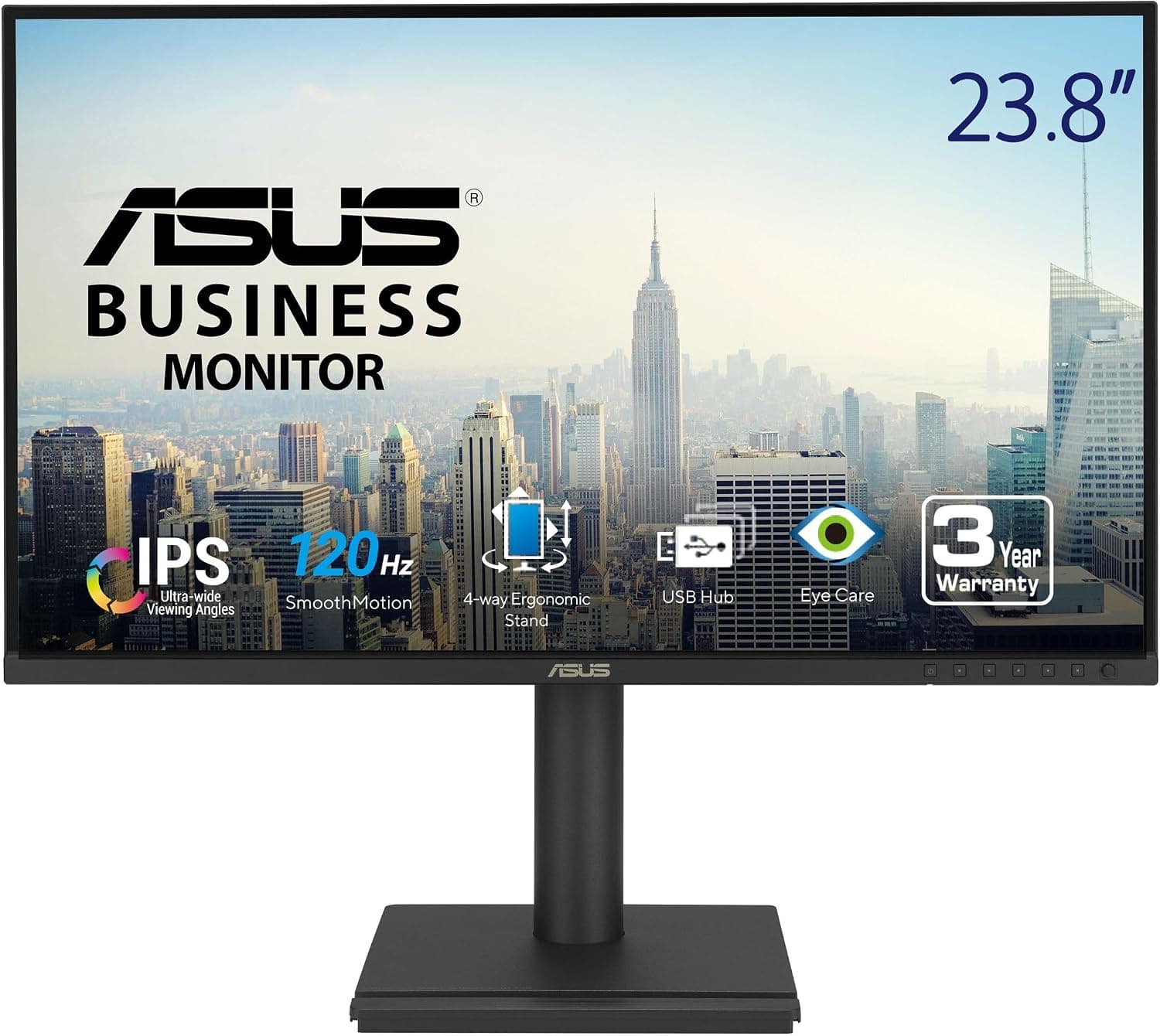
ASUS VA24EHF2-61 cm 1080P FHD 120Hz IPS コンピューターモニターは、23.8インチのフルHD(1920×1080)IPSパネルに120Hzのリフレッシュレートを組み合わせた、ASUSのエントリー向けモニターです。結論から言うと、「60Hzの事務用モニターより滑らかな表示が欲しいが、本格的なゲーミングモニターほどの性能は要らない」という人に向いています。ただし映像入力はHDMIとVGAの2系統だけで、DisplayPortとUSB-Cはありません。この製品を選ぶかどうかは、ここで最も大きく分かれます。
応答速度は1ms MPRTで、Adaptive-Sync(VRR)に対応します。TÜV Rheinland認証のフリッカーフリーとローブルーライト機能も備えます。色域は99% sRGBで、Web閲覧、動画視聴、趣味の範囲の写真補正なら不足はありません。フレームレスデザインとVESAマウント(100×100mm)に対応しているため、デュアルモニター構成やモニターアームでの運用にも組み込みやすい製品です。
Amazon.co.jpでの評価は、2026年10月の取得時点で5つ星のうち4.9(レビュー24件)でした。評価は非常に高いものの、件数は24件と少なめです。この数字だけで長期の耐久性や個体差まで判断するのはまだ早い、と受け止めてください。
120Hzで実際に何が変わるか
リフレッシュレートが60Hzから120Hzになると、1フレームが表示される時間は約16.7msから約8.3msへ半分になります。いちばん差を感じやすいのは、実はゲームよりも日常操作です。ブラウザやExcelのスクロール、マウスカーソルの動き、ウィンドウを動かしたときの残像感がはっきり減ります。
ゲームで120Hzの恩恵を受けるには、PC側が実際に120fps前後を出せることが前提になります。フルHDは負荷の軽い解像度ですが、重いタイトルを高画質で動かす場合は、グラフィックボードの性能次第で60fps前後にとどまることもあります。その場合でも、Adaptive-Syncが効く環境ならフレームレートが揺れたときのティアリングやカクつきは抑えられます。
| 項目 | 一般的な60Hzモニター | ASUS VA24EHF2 | 144Hz以上のゲーミングモニター |
|---|---|---|---|
| 1フレームの表示時間 | 約16.7ms | 約8.3ms | 約6.9ms以下 |
| 事務作業の体感 | 標準 | スクロールとカーソルが滑らか | 120Hzとの差は小さい |
| 対戦FPS | 不向き | カジュアルなら十分 | 競技向き |
| 映像入力 | 機種による | HDMI・VGAのみ | DisplayPortを備える機種が多い |
表のとおり、事務作業の体感では120Hzと144Hz以上の差は小さく、60Hzとの差のほうがずっと大きくなります。「仕事が中心で、ゲームはときどき」という使い方なら、120Hzはちょうどよい落としどころです。逆に、対戦ゲームで一瞬の差を詰めたいなら、最初から144Hz以上を選ぶべきです。
互換性ガイド
デスクトップPCとの接続
グラフィックボードやマザーボードのHDMI出力につなぐのが基本です。1080p・120Hzは帯域的に重い信号ではないため、少し前の世代のグラフィックボードでも出力できることが多いでしょう。注意したいのは、グラフィックボードの多くはHDMIが1口しかなく、残りがDisplayPortという構成である点です。このモニターを2台目として足す場合、DisplayPort→HDMI変換を使うことになりがちです。変換ケーブルの種類によっては120Hzが出ず60Hzに制限されることがあるため、120Hz対応を明記した製品を選んでください。
Adaptive-Sync(VRR)が効くかどうか
このモニターのVRRは、HDMI経由で使うことになります。AMD Radeonでは、HDMI経由の可変リフレッシュレートに対応していることが一般的です。NVIDIA GeForceでは、HDMI接続でのVRRは表示機器側の対応方式に左右されるため、環境によっては有効にならないことがあります。GeForceユーザーは、接続後にNVIDIAコントロールパネルでG-SYNC互換の設定項目が出るかを確認してください。VRRが使えなくても120Hz表示そのものは使えるので、致命的な問題ではありません。
ノートPCとの接続
HDMI端子があるノートPCなら、ケーブル1本でそのまま使えます。USB-C端子しかないノートPCでは、USB-C→HDMIの変換アダプターやドッキングステーションが必要です。この場合、ノートPC側のUSB-Cが映像出力(DisplayPort Alt Mode)に対応していることが条件になります。USB-C 1本で給電と映像をまとめる使い方はこのモニターではできないので、充電ケーブルは別に必要です。
家庭用ゲーム機
HDMI入力があるため、家庭用ゲーム機もつなげます。ただし120Hzで表示されるのは、本体とタイトルの両方が120Hz出力に対応し、本体側の映像出力設定でそれを有効にした場合だけです。多くのタイトルは60Hzで動くため、ゲーム機を主目的にするなら120Hzの恩恵は限定的と考えておくのが無難です。
VGA入力
VGAは古いPCや業務機器をつなぐためのアナログ入力です。一般にアナログ入力はデジタル接続より文字のにじみが出やすく、120Hzを前提にした入力でもありません。VGAで120Hzが使えるかは仕様書で確認し、基本は「レガシー機器用の予備」と割り切ってください。
設置と音声
VESAマウントは100×100mmで、一般的なモニターアームや壁掛け金具が使えます。スペック一覧には高さ調整や縦回転についての記載がないため、目線の高さを細かく合わせたい人はモニターアームを前提に考えるのが確実です。アームを選ぶ際は、商品ページでモニター本体の重量を確認し、アームの耐荷重内に収まるかを見てください。電源はAC電源コードで接続します。音声はイヤホンジャックからの出力で、HDMIで送られた音をヘッドホンや外部スピーカーで鳴らせます。スペック一覧に内蔵スピーカーの記載はないため、モニター単体で音を出したい人は商品ページで確認してください。
商品情報
商品ページ上の名称は「ASUS VA24EHF2-61 cm 1080P FHD 120Hz IPS コンピューターモニター」です。名称中の「61 cm」は24インチ級を表す表記と考えられ、スペック上の画面サイズは23.8インチです。
| 項目 | 内容 |
|---|---|
| 画面サイズ | 23.8インチ |
| 解像度 | 1920×1080(フルHD) |
| パネル | IPS |
| リフレッシュレート | 120Hz |
| 応答速度 | 1ms MPRT |
| 色域 | 99% sRGB |
| 映像入力 | HDMI、VGA |
| 音声出力 | イヤホンジャック |
| VESAマウント | 100×100mm |
| アダプティブシンク | 対応(VRR) |
| ブルーライト軽減・ちらつき防止 | TÜV Rheinland認証 |
23.8インチでフルHDの画素密度は約92ppiです。24インチ前後のフルHDとしては標準的な細かさで、Windowsの表示倍率100%のまま文字が読みやすいサイズ感です。
価格は、2026年10月の取得時点でAmazon.co.jpの出品が¥34,254でした。販売・出荷はAmazon本体ではなく、マーケットプレイスの出品者(Citron berry)です。フルHD・120Hz級のエントリーモニターとしては高めに感じる水準なので、他の販売店の価格や同クラスの製品と比べてから決めることをおすすめします。セールや出品者の入れ替わりで価格は大きく動くため、最新の価格は商品ページで確認してください。
元の掲載情報によると、付属品はHDMIケーブル、電源コード、クイックスタートガイド、保証書です。Adobe Creative Cloudの1か月無料アクセスコードも同梱されるとされていましたが、有効期限は2026年8月31日までと案内されており、この記事の更新時点ではすでに期限を過ぎています。保証はメーカー標準で3年間(日本国内)とされていますが、マーケットプレイス経由で買う場合は、国内正規品かどうかと保証の受け付け条件を購入前に確認しておくと安心です。
おすすめユーザー
- 60Hzモニターから乗り換えたいオフィスワーク・在宅勤務ユーザー:120Hzの滑らかなスクロールとIPSの広い視野角で、ブラウザや表計算の作業が快適になります。フリッカーフリーとローブルーライト機能があるため、長時間の作業が中心の人にも向きます。
- デスクトップPCをHDMIでつなぐカジュアルゲーマー:120Hz・1ms MPRT・Adaptive-Sync対応で、レースゲームやアクション、カジュアルなFPSを快適に遊べます。予算を抑えつつ60Hzから一段上げたい人にちょうどよい選択肢です。
- デュアルモニターを組みたい人:フレームレスデザインとVESAマウント対応で、2台並べたときの継ぎ目が目立ちにくい構成にできます。メインモニターの横にサブとして置く用途にも合います。
- 古い機器もつなぐ必要がある人:VGA入力があるため、HDMIを持たない古いPCや業務機器を一時的に映す予備画面としても使えます。
購入前の注意点
DisplayPortとUSB-Cがないのが最大の割り切りどころです。グラフィックボードのHDMIが他のモニターで埋まっている人や、USB-Cしかないノートパソコンを使う人は、変換アダプターやドックの追加購入が前提になります。変換を挟むと120Hzが出ないなど、相性の問題が起きることもあります。最初から変換が必要だと分かっているなら、DisplayPortやUSB-Cを備えたモデルを選んだほうが総額でも手間でも有利な場合があります。
GeForceユーザーはVRRが使えない可能性がある点も押さえてください。HDMI接続の可変リフレッシュレートへの対応はグラフィックボードのメーカーや世代、モニター側の方式で変わります。「Adaptive-Sync対応」と書かれていても、自分の環境で必ず有効になるとは限りません。
**120Hzは接続しただけでは有効にならないことがあります。**Windowsでは「ディスプレイの詳細設定」でリフレッシュレートが60Hzのままになっていることがよくあります。買ったのに滑らかにならないと感じたら、まずここを確認してください。ケーブルや変換アダプターが原因で120Hzの選択肢自体が出ない場合もあります。
**1ms MPRTはGtG(中間色応答)とは別の指標です。**MPRTの値は、一般にバックライトを点滅させる残像低減モードを使った状態で示されます。このモードでは画面が暗くなり、機種によってはVRRと同時に使えないこともあります。数字だけを見て、競技向けゲーミングモニターと同等の応答性能だと期待しないほうがよいでしょう。
**99% sRGBは色の正確さを保証する数字ではありません。**表せる色の範囲がsRGBをほぼ覆うという意味で、工場キャリブレーションやHDRの記載はスペックにありません。印刷物の色合わせや、DCI-P3など広色域での動画編集を仕事にする人には向きません。
**フルHDなので作業領域は広くありません。**23.8インチ・約92ppiは文字の読みやすさでは無難ですが、多くのウィンドウを並べたい人や文字の精細さを重視する人は、WQHD以上の解像度を検討したほうが満足度は高いでしょう。
**型番と販売元を確認してください。**商品名は「VA24EHF2-61 cm」のように型番と寸法表記が続けて書かれており、ASUSには末尾の数字や記号が違う似た名前のモデルもあります。届いた箱や本体ラベルの型番が想定どおりか、商品ページの画像とスペックも含めて確かめることをおすすめします。また、レビューは2026年10月時点で24件と少なく、評価4.9という数字は今後の件数増加で変わる可能性があります。
よくある質問
Q. 120Hzで使うにはどのケーブルが必要ですか? A.
HDMIケーブルで接続します。付属のHDMIケーブルで120Hzが選べるかを、まずWindowsのディスプレイ設定で確認してください。DisplayPortからの変換を使う場合は、120Hz対応を明記した変換製品を選んでください。
Q. MacBookなどUSB-Cだけのノートパソコンにつなげますか?
A. USB-C→HDMIの変換アダプターかドックを使えばつなげます。ノートPC側のUSB-Cが映像出力に対応している必要があり、モニターからノートPCへの給電はできません。
Q. GeForceでもAdaptive-Syncは使えますか? A.
環境次第です。HDMI経由のVRRへの対応はグラフィックボード側の条件に左右されます。接続後にNVIDIAコントロールパネルでG-SYNC互換の項目が出るかで確認してください。使えない場合でも120Hz表示は使えます。
Q. 対戦FPS用として十分ですか?
A. カジュアルに遊ぶ分には60Hzより明らかに有利です。ただしランクマッチなどで勝ちにこだわるなら、144Hz以上でDisplayPortを備えたゲーミングモニターのほうが適しています。
Q. スピーカーは内蔵されていますか?
A. スペック一覧に記載されている音声出力はイヤホンジャックだけです。音を出すにはヘッドホンか外部スピーカーをつなぐ前提で考え、内蔵スピーカーの有無は商品ページで確認してください。
販売情報
(Amazon参照)
- メーカー名: ASUS
- 販売元: Citron berry
- 出荷元: Citron berry
- ASIN: B0H46VYY2G
- 注記: 本記事はメーカー製造品をAmazon掲載情報に基づいて紹介しています。