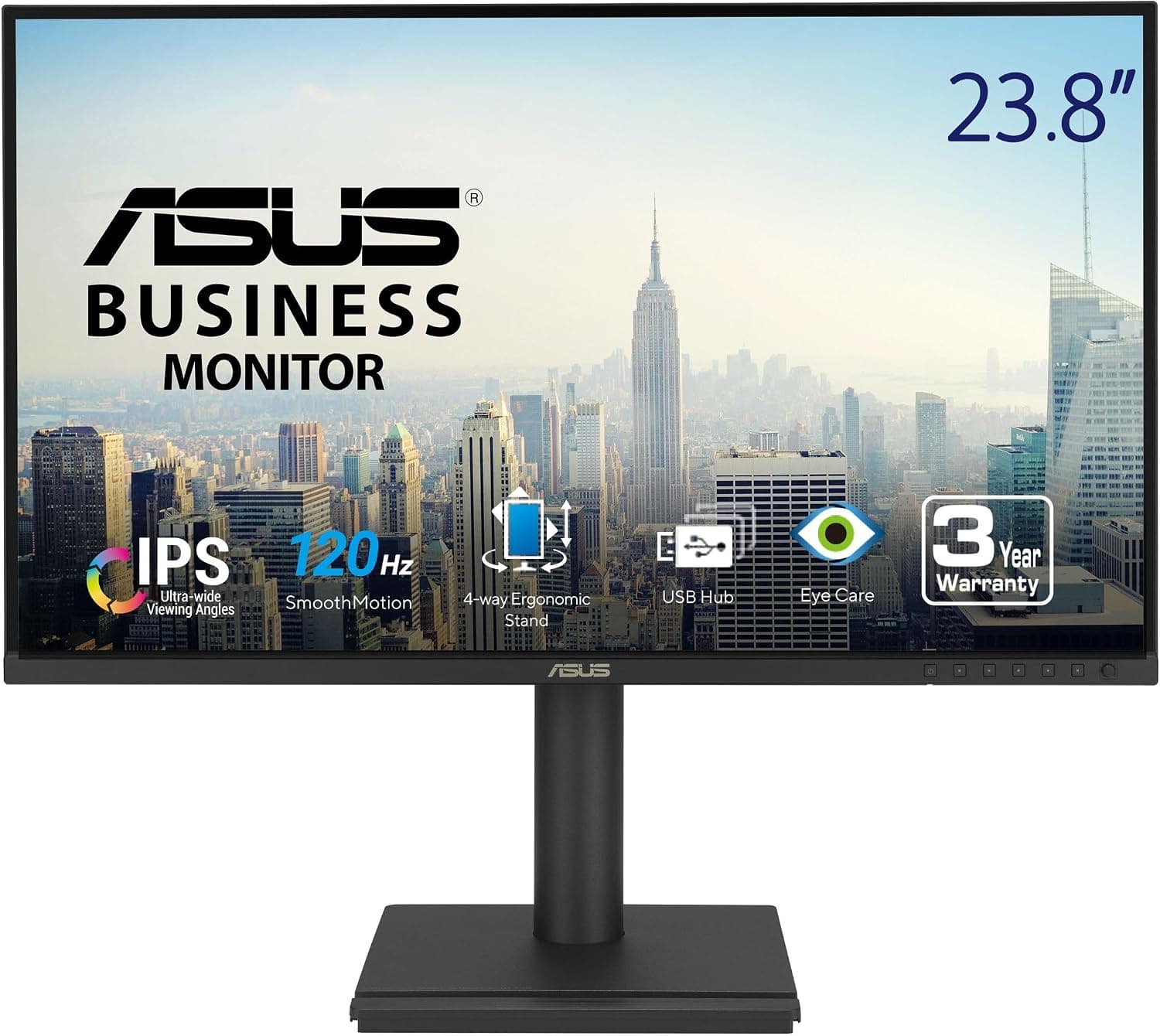
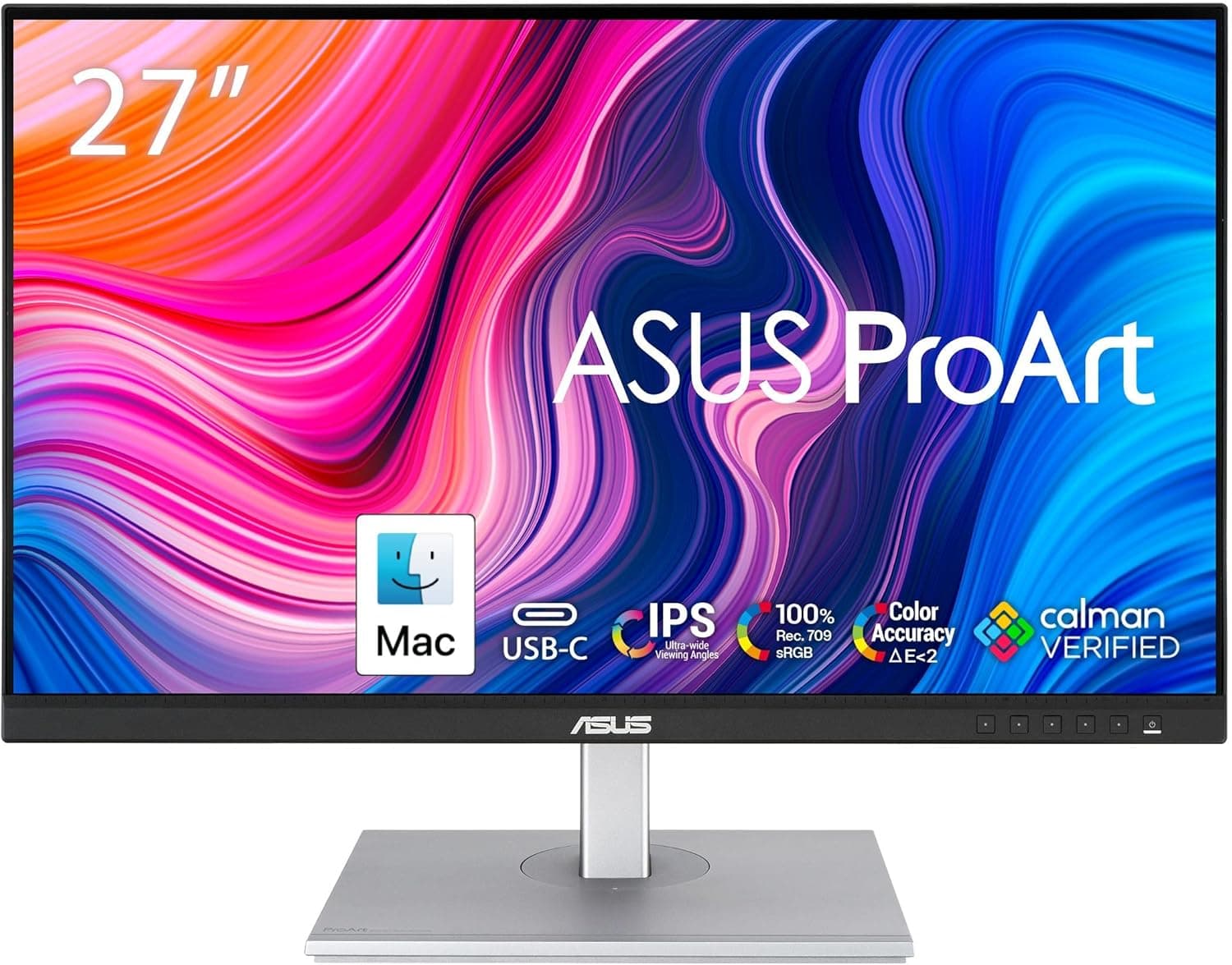
この記事では ASUS BE27ACGN 27インチ 1440P QHD 120Hz コンピューターモニターを、仕様データをもとに「誰に向くか」「どこでつまずきやすいか」まで掘り下げて紹介します。
概要
ASUS BE27ACGN 27インチ 1440P QHD 120Hz コンピューターモニターは、ビジネス向けのモニターです。27インチ・QHD(2560×1440)の IPS パネルに、USB-C の 96W 給電、ウェブカメラ、スピーカーを内蔵しています。結論から言うと、ノートPCを机に置き、ケーブル1本で仕事の環境を整えたい人向けの製品です。画質や速さを突き詰けるためのモニターではありません。リフレッシュレートは 120Hz で Adaptive-Sync にも対応しています。そのため一般的な 60Hz のオフィス用モニターより、スクロールやカーソルの動きがはっきり滑らかです。
パネルは IPS で、視野角は 178 度、色域は 99% sRGB と公表されています。Web 制作や、sRGB を前提にした写真の確認には十分な精度です。ただし DCI-P3 や Adobe RGB などの広い色域の数値はデータにありません。スタンドは高さ 150mm の昇降、チルト、スイーベル、ピボットに対応し、100×100mm の VESA マウントも使えます。机に合わせた置き方の自由度は高めです。
27インチ・QHD・120Hzという組み合わせの意味
27インチで QHD の場合、画素密度は約 109ppi です。Windows なら、拡大率 100% では文字が小さめながら使えます。125% にすると、見やすさと作業領域の釣り合いが取れるのが一般的です。27インチのフルHD(約 82ppi)と比べると文字のギザつきがかなり減り、表計算やコードで一度に表示できる行数も増えます。
一方、27インチの 4K(約 163ppi)と比べると、文字のきめ細かさでは劣ります。特に macOS は画素密度の高い画面を前提に表示を作っているため、QHD の27インチでは Windows より文字が粗く見えると感じる人がいます。Mac が主な機種の人は、できれば店頭などで一度見ておくと安心です。
120Hz はゲーム向けの数値と思われがちです。しかし事務作業でも、ブラウザや PDF のスクロール、ウィンドウを動かしたときの見やすさに効きます。ただし 120Hz で表示するには、PC 側がこの解像度とリフレッシュレートで出力できる必要があります。事務作業ならノートPCの内蔵 GPU でもたいてい問題ありません。一方、ゲームを QHD・120fps で遊ぶには、それなりの GPU が必要です。
互換性ガイド
映像の入力は HDMI、DisplayPort、USB-C(DisplayPort Alt Mode)の3系統です。いちばん失敗しやすいのは USB-C です。ノートPC側の USB-C ポートが、映像出力(DP Alt Mode)と USB PD 充電の両方に対応していないと、ケーブル1本での運用はできません。 形が USB-C でも、データ転送専用のポートからは映像が出ません。ポートの横に DisplayPort や Thunderbolt のマークがあるか、PC の仕様書で確かめてください。Thunderbolt 4 / USB4 のポートなら、多くの場合そのまま使えます。
給電の上限は 96W です。13〜14インチ級のモバイルノートは 65W 前後の AC アダプタが付くことが多く、この範囲なら十分にまかなえます。一方、高性能な CPU や独立 GPU を積んだノートや、100W を超える AC アダプタが付く大型ノートでは、高い負荷をかけると充電が追いつきません。その場合、バッテリーが少しずつ減っていくことがあるため、純正のアダプタも併せて使ってください。
ウェブカメラ、USB ハブ、有線 LAN(RJ45)は、モニター内部の USB を通して動くのが一般的です。つまり、HDMI や DisplayPort だけで映像をつないだ場合は、カメラや LAN を PC が認識しないことがあります。デスクトップPCで使うなら、映像ケーブルに加えて USB-C ケーブルもつなぐ前提で考えてください。
DisplayPort のデイジーチェーン(2台目のモニターを数珠つなぎにする機能)にも対応しているとされています。ただし、これには PC 側が DisplayPort MST に対応している必要があります。macOS は MST による拡張表示に対応していないため、Mac では2台目が同じ画面を映すミラー表示になるか、何も映りません。また、M1 / M2 チップの MacBook Air のように、外部ディスプレイを1台しか使えない機種もあります。Mac で2画面にしたい場合は、2台をそれぞれ別のポートに直接つないでください。
| 接続する機器 | 想定される使い方 | 注意点 |
|---|---|---|
| USB-C(DP Alt Mode+PD)対応のノートPC | ケーブル1本で映像・給電・USB・LAN | 96W を超える電力が必要な機種は充電が追いつかない可能性 |
| デスクトップPC | DisplayPort または HDMI で映像を出す | カメラ・ハブ・LAN には USB 接続が別に必要な場合あり |
| Mac | USB-C で1台として使う | デイジーチェーン(MST)では拡張表示できない |
| ゲーム機 | HDMI | HDMI 入力で 120Hz が使えるかは製品ページで確認 |
モニターアームを使うなら、100×100mm の VESA 規格に合うアームを選びます。ウェブカメラを内蔵している分、同じ大きさのモニターより重めになる可能性があります。アームの耐荷重は、製品ページにある本体の重さと照らし合わせて確認してください。
商品情報
ASUS のビジネス向けモニターのうち、中〜上位クラスにあたるモデルです。元の掲載情報では、2025年後半に発売されたとされています。仕様データの主な項目は次のとおりです。
| 項目 | 値 |
|---|---|
| 画面サイズ | 27インチ |
| 解像度 | 2560×1440 (QHD) |
| パネルタイプ | IPS |
| リフレッシュレート | 120Hz |
| 色域 | 99% sRGB |
| USB-C給電 | 96W |
| 内蔵スピーカー | あり |
| 内蔵ウェブカメラ | あり |
| VESAマウント | 100×100mm |
| スタンド調整 | 高さ150mm, チルト-5°〜+35°, スイーベル±180°, ピボット±90° |
価格は、2026年9月24日の取得時点で Amazon.co.jp の ¥77,443 でした。価格はよく変わり、セールの時期には大きく動くこともあるため、購入前に商品ページで最新の価格を確認してください。ドッキングステーションを単体で買い足すと、それだけで出費がかさみます。この価格は「モニター+ドック+ウェブカメラ+スピーカー」を1台にまとめた値段として見るのが妥当です。
Amazon のレビューは、同じ時点で5つ星のうち4.9(25件)でした。評価はとても高いものの件数はまだ少なく、長く使ったときの不具合の傾向までは読み取れません。
元の掲載情報によると、メーカー保証は3年です。付属品は USB-C ケーブル、HDMI ケーブル、電源コード、クイックスタートガイド、保証書で、EPEAT Gold 認証も取得しているとされています。また、Adobe Creative Cloud の1か月無料クーポン(2026年8月31日まで有効)が同梱されるとも書かれていました。ただし、この期限はすでに過ぎているため、特典としては当てにしないでください。 保証や付属品は販売ルートによって変わる場合があるので、購入ページで確認するのが確実です。
他のタイプのモニターとの比べ方
この製品を検討する人は、たいてい次のどれかと迷っています。数値は各製品によって違うため、ここでは選び方の軸だけを整理します。
| 比べる相手 | BE27ACGN が有利な点 | 相手が有利な点 |
|---|---|---|
| 27インチ・フルHDの一般的なオフィス向けモニター | 解像度、120Hz、USB-C 給電、カメラ内蔵 | 価格がずっと安い |
| USB-C 給電付きの 27インチ・QHD・60Hz モニター | 120Hz の滑らかさ、96W の給電余力 | 価格が抑えめな製品が多い |
| USB-C 付きの 27インチ 4K モニター | 120Hz、GPU の負荷が軽い | 文字の細かさ(特に Mac) |
| 144Hz 以上のゲーミングモニター | ドック機能、カメラ、ビジネス向けの設置性 | 速さ、応答性能 |
判断のポイントは、ドック機能とカメラに価値を感じるかどうかです。デスクトップPCでしか使わず、カメラも別に持っているなら、この製品の強みの多くは使われません。その場合は、もっと安いモニターのほうが割安です。
おすすめユーザー
- ノートPCを主に使う会社員や在宅勤務の人:USB-C ケーブル1本で、充電・映像・USB ハブ・LAN をまとめられます。机の上が大きく片付き、席に着いたらケーブルを挿すだけで作業を始められます。Thunderbolt 4 / USB4 対応のノートPCとは特に相性が良い構成です。
- ビデオ会議が多い人:ウェブカメラとスピーカーを内蔵しているため、別途カメラをモニターの上に載せる必要がありません。在宅勤務の机をすっきりさせられます。
- Windows でデュアルモニターを組みたい人:DisplayPort のデイジーチェーンに対応しているとされ、PC 側が MST に対応していれば配線を減らせます。
- 縦画面でも使いたい人:ピボット ±90° に対応しているので、縦に長い書類やコード、SNS のタイムラインを表示するのに便利です。
- 仕事の合間にゲームもしたい人:RPG やシミュレーション、ストラテジーなどのゲームなら、120Hz と Adaptive-Sync の滑らかさで十分楽しめます。
購入前の注意点
販売元を確認してください。 掲載時点の販売元と出荷元は「Hello Gardenia Room」で、ASUS や Amazon ではなく第三者の出品者です。商品名も「1440P QHD 120Hz コンピューターモニター」と、海外向けの表記を直訳したような形になっています。国内の正規品かどうか、ASUS の国内保証を受けられるか、付属の電源コードが日本のコンセントに合うかを、購入前に商品ページや出品者に確認してください。なお、商品情報に記載されたメーカー名は ASUS で、題名と食い違いはありません。
公称値が分からない項目があります。 応答速度、HDR 対応、HDMI の規格、USB-A ポートの数、スピーカーの出力、内蔵マイクの有無は、今回のデータに含まれていません。特にゲーム機をつなぐ予定なら、HDMI 入力で 120Hz が使えるかは必ず確かめてください。ウェブカメラのシャッターの有無も、プライバシーを気にする人には大事な点です。
競技系のゲームには向きません。 120Hz は事務用としては十分滑らかですが、FPS の対戦で有利になりたいなら、144Hz 以上の高速なゲーミングモニターを選ぶべきです。
広い色域が必要な仕事にも向きません。 公表されている色域は 99% sRGB です。印刷向けの作業や、DCI-P3 を前提にした動画のカラーグレーディングが主な用途なら、広色域をうたうモニターを選んでください。
96W では足りないノートPCがあります。 ゲーミングノートや高性能なクリエイター向けノートは、高負荷時に 96W を超える電力を使うことがあります。そうした機種ではケーブル1本の運用はあきらめ、純正の AC アダプタを併用すると割り切ってください。
Mac のデイジーチェーンは期待しないでください。 上で説明したとおり、macOS では MST による拡張表示ができません。
内蔵スピーカーは会話を聞くためのものと考えてください。 ビデオ会議の声を聞くには便利ですが、音楽や映画を楽しむなら外付けのスピーカーやヘッドホンを用意したほうが満足できます。
よくある質問
Q. MacBook で使えますか? A.
USB-C で映像を出せる MacBook なら、1台として使えます。ただし macOS はデイジーチェーン(MST)の拡張表示に対応しておらず、外部ディスプレイが1台までの機種もあります。QHD の27インチでは、Mac の文字表示がやや粗く見えることもあります。
Q. デスクトップPCでもウェブカメラは使えますか? A.
映像を HDMI や DisplayPort だけでつなぐと、カメラやハブを PC が認識しないことがあります。PC とモニターを USB ケーブルでもつないでください。どのポートにつなぐかは説明書で確認するのが確実です。
Q. 96W の給電で、自分のノートPCは充電できますか?
A. 付属の AC アダプタが 96W 以下なら、通常は問題ありません。アダプタがそれより大きい機種では、高負荷時に充電が追いつかない可能性があります。
Q. ゲーム用としてはどうですか?
A. 120Hz と Adaptive-Sync で、カジュアルに遊ぶには十分です。ただし応答速度の公称値がデータに無く、144Hz 以上のゲーミングモニターにも及ばないため、対戦型の FPS を本格的に遊ぶ人には勧めにくい製品です。
Q. 同梱の Adobe Creative Cloud クーポンは使えますか?
A. 元の掲載情報では、有効期限が2026年8月31日とされていました。この期限はすでに過ぎているため、特典として期待しないでください。
販売情報
(Amazon参照)
- メーカー名: ASUS
- 販売元: Hello Gardenia Room
- 出荷元: Hello Gardenia Room
- ASIN: B0F72VG29X
- 注記: 本記事はメーカー製造品をAmazon掲載情報に基づいて紹介しています。