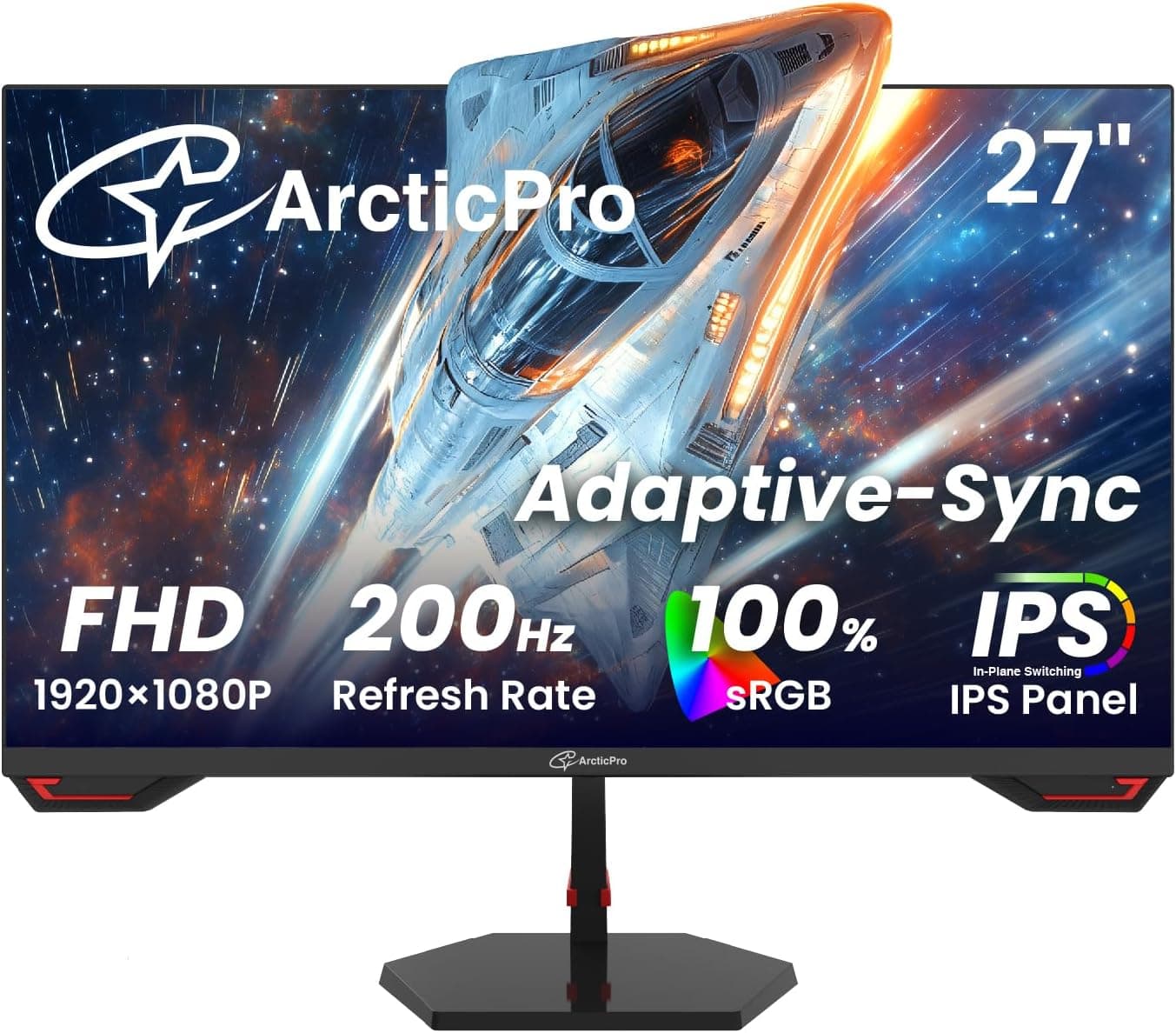
この記事では「ArcticPro 27インチ 120Hz モニター FHD 1080p コンピューターモニター IPS 99% sRGB 応答時間 1ms フレームレスウルトラスリム VESAマウントブルーライト防止設計 HDMIポート」について、仕様から読み取れる長所と、買ってから気づきやすい制約の両方を詳しく解説します。
概要
ArcticPro 27インチ 120Hz モニターは、27インチのIPSパネルにフルHD(1920×1080)解像度を組み合わせたディスプレイです。リフレッシュレートは120Hz、応答速度は公称1msです。結論から言うと、60Hzのモニターから乗り換えて、画面の滑らかさを手頃に体験したいPCユーザーに向いています。大きめの作業用画面が欲しい人にも合います。一方で、入力端子はHDMI 1.4とVGAの2系統だけです。27インチでFHDなので画素密度も粗めで、文字の精細さや接続の自由度を重視する人には割り切りが必要です。
色域はsRGB 99%・NTSC 72%、視野角は上下左右178°です。IPSらしく、斜めから見ても色の変化が小さいのが特徴です。写真の閲覧や動画視聴、ウェブ用の軽い画像編集なら十分な発色が期待できます。掲載情報ではブルーライト防止設計とアダプティブ同期への対応もうたわれており、長時間の作業やゲーム中のカクつき・ティアリングを抑えることを意識した作りです。スリムなフレームレスデザインなので、デスク上での圧迫感が少なく、複数台を並べるマルチモニター環境にも組み込みやすいでしょう。
仕様から読み取れること
| 項目 | 値 | 読み取れること |
|---|---|---|
| 画面サイズ / 解像度 | 27インチ / 1920×1080 | 画素密度は約82ppi。24インチFHD(約92ppi)より粗く、近距離だと文字のざらつきを感じやすい |
| リフレッシュレート | 120Hz | 60Hzの2倍。120Hzが出るのはHDMI接続時のみで、VGAでは60Hzまで |
| 応答速度 | 1ms | 公称値。測定条件の記載は無く、実際の残像感はオーバードライブ設定に左右される |
| 色域 | sRGB 99%, NTSC 72% | ウェブ・動画向けの標準的な色域。印刷やDCI-P3前提の作業には足りない |
| 映像入力 | HDMI 1.4 ×1, VGA ×1 | DisplayPort・USB-Cは無い。機器によっては変換アダプターが必要 |
| スタンド / VESA | チルト -5°〜15° / 75×75mm | 高さ調整・スイベルの記載は無い。姿勢を細かく合わせたいならモニターアームが前提 |
表の数字だけを見ると「27インチ・120Hz・IPS・1ms」と魅力的に並びます。ただ、実際の満足度を左右するのは画素密度と入力端子です。この2点が自分の使い方に合うかどうかを、以下の節で具体的に確認してください。
互換性ガイド
映像入力はHDMI 1.4ポートとVGAポートが1系統ずつです。120Hzで表示できるのはHDMI接続時のみで、VGAはアナログ信号のため60Hzまでとなります。フルHD・120Hzの信号はHDMI 1.4の帯域に収まるので、規格上の問題はありません。HDMIケーブルが付属するため、まずは付属品で接続するのが確実です。
デスクトップPCのグラフィックボードは、DisplayPortが複数、HDMIが1〜2基という構成が多くなっています。HDMIを別のモニターやテレビで使っていると、このモニターにつなぐ端子が足りなくなります。DisplayPortからHDMIへ変換する場合、安価なパッシブ変換には60Hzまでしか出ないものがあります。「1080p 120Hz対応」と明記された変換アダプターを選んでください。
ノートPCは、HDMI端子がある機種ならそのまま接続できます。USB-C(DisplayPort Alt Mode)しかない機種、たとえば多くのMacBookでは、USB-CからHDMIへの変換アダプターやドッキングステーションが必要です。ここでも「4K 30Hz」や「1080p 60Hz」までの製品が少なくありません。120Hzで使いたいなら、対応リフレッシュレートを必ず確認してください。
ゲーム機やテレビチューナーなど、HDMI出力を持つ機器とも接続できます。ただし、ゲーム機の120Hz出力は本体の仕様・設定・タイトルの対応状況に左右されます。HDMI 1.4のモニターで120Hzが選べるとは限りません。ゲーム機用途では、60Hzで使えれば十分と考えておくのが安全です。
アダプティブ同期は掲載情報で対応がうたわれていますが、AMD FreeSyncの認証やNVIDIAのG-SYNC Compatibleとしての動作確認があるかは、与えられた仕様からは分かりません。一般に、HDMI 1.4接続のモニターではNVIDIAのグラフィックボードで可変リフレッシュレートが有効にならないことが多いです。これを目当てにする場合は、製品ページかメーカーへの問い合わせで確認してください。
物理面では、VESAマウントが75×75mmに対応しており、市販のモニターアームや壁掛け金具を取り付けられます。アームを選ぶときは、耐荷重と対応VESAサイズの両方を見る必要があります。本体重量は今回のデータに無いため、製品ページで重量を確かめてから選んでください。また、内蔵スピーカーの有無も仕様に書かれていません。HDMIで音声も出したい人は事前に確認が必要です。
商品情報
本製品はArcticProブランドの27インチモニターで、Amazon.co.jpでは販売元・出荷元ともにHideQとなっています。価格は、2026年9月の取得時点でAmazon.co.jpの表示が¥31,283でした。セールや在庫状況で大きく変わるため、購入前に商品ページで最新の価格を確認してください。
Amazonのレビューは、2026年9月時点で「5つ星のうち4.8」(好評率96%相当)、件数は41件でした。評価は高いものの件数はまだ少なく、長く使ったときの故障率や個体差を判断できるほどの量ではありません。評価の数字だけでなく、低評価のレビューに書かれた不具合の内容にも目を通すことをおすすめします。
保証期間は3年と案内されており、このクラスの製品としては手厚い部類です。付属品はHDMIケーブル、電源アダプター、取扱説明書です。電源は外付けのアダプター式なので、デスク裏の配線ではアダプターの置き場所も考えておくとすっきりします。
競合製品との比較
同じ27インチ前後で検討されやすい製品と、方向性の違いを整理します。価格は時期によって大きく入れ替わるため、ここでは仕様の方向性だけを比べます。
| 製品 | 方向性 | ArcticProとの違い |
|---|---|---|
| ArcticPro 27インチ 120Hz | 27インチFHD・120Hz・IPS | 入力はHDMI 1.4とVGAのみ。滑らかさと大画面を手頃にまとめた構成 |
| MSI MAG 272F X24 | 27インチFHD・240Hz・0.5ms | 同じFHDでリフレッシュレートは2倍。対戦ゲームに本格的に取り組むならこちらの方向 |
| LG 27UP600K-W | 27インチ4K | 解像度が縦横2倍で文字がくっきり。事務作業や写真閲覧が中心なら有力 |
| ViewSonic VA2756-4K-MHD | 27インチIPS 4K | これも4Kで精細さ重視。動きの滑らかさより表示の細かさを取る選択 |
同じ27インチでも、滑らかさと精細さのどちらを取るかで選ぶべき製品は大きく変わります。ArcticProは、滑らかさ寄りで120Hzに抑えた入門機という位置づけです。ゲームが主目的なら、より高いリフレッシュレートの機種と比べてください。文字作業が主目的なら、4K機と比べてから決めると後悔が少なくなります。
おすすめユーザー
まず、予算を抑えつつ120Hzの滑らかな映像を体験したいゲーマーに向いています。FPSやレースゲームなど動きの速いタイトルでは、60Hzとの違いをはっきり体感できます。IPSパネルの視野角の広さもあり、カジュアルなeスポーツ用途なら十分に対応できます。一方で、144Hz以上を前提に対戦ゲームへ本格的に取り組む人や、色の正確さが求められるプロのクリエイティブ作業には物足りない可能性があります。
次に、リモートワークや在宅勤務でデュアルモニター環境を作りたいユーザーにも向いています。フレームレスの狭額縁なので、複数台並べても継ぎ目が目立ちにくく、画面全体を見渡しやすくなります。ブルーライト防止設計も長時間のデスクワークに役立ちます。ただし、文字主体の作業では画素密度の粗さが気になる場合があります。画面から少し距離をとれる、奥行きのあるデスクで使うのが理想です。
最後に、大画面で動画やゲームを楽しみたい学生や一般ユーザーにもおすすめできます。VGA端子もあるので、古いPCやHDMIを持たない機器を手元に残している人でも接続しやすい構成です。ただし、DisplayPortやUSB-C端子は無いため、最新のノートPCなどにつなぐ場合は変換アダプターを用意する必要があります。
購入前の注意点
一番大きな注意点は画素密度です。27インチにフルHDを表示すると約82ppiとなり、24インチのフルHD(約92ppi)や27インチのWQHD(約109ppi)より粗くなります。画面に近づいて小さな文字を長時間読む使い方では、文字の輪郭がざらついて見えると感じる人がいます。画面から70cm前後以上離れられる環境なら気になりにくいのが目安です。表計算やプログラミングが中心なら、WQHDや4Kの機種も検討してください。
次に、120Hzはつないだだけでは有効にならないことがあります。Windowsでは初期状態が60Hzになっている場合が多く、ディスプレイ設定の詳細表示からリフレッシュレートを120Hzに変える必要があります。設定し忘れたまま「滑らかさが分からない」と感じるのは、高リフレッシュレートのモニターでよくある失敗です。また、VGA接続や60Hz止まりの変換アダプターを経由している場合も120Hzは出ません。
応答速度1msは公称値で、測定条件は示されていません。一般に、IPSパネルの1msはオーバードライブを強くかけた状態での値であることが多いです。設定によっては、動く物体の輪郭に白い縁(逆残像)が出ることがあります。OSDメニューでオーバードライブの段階を切り替えられる場合は、実際のゲーム画面を見ながら中間程度の設定を試すのがおすすめです。
色については、sRGB 99%あればウェブや動画の色は十分に表示できます。ただしNTSC 72%という値からも分かるとおり、Adobe RGBやDCI-P3といった広い色空間はカバーしていません。工場出荷時のキャリブレーションやHDR対応についての記載もありません。印刷物の色合わせや映像の本格的なグレーディングには使わず、そうした用途では専用のモニターを選んでください。
スタンドはチルト(前-5°〜後15°)のみで、高さ調整やスイベルの記載はありません。目線の高さに合わせたい人や縦置きで使いたい人は、モニターアームの併用が前提になります。デュアルモニターで画面の高さを揃えたい場合も同じです。
価格面では、2026年9月取得時点の¥31,283は、27インチFHD・120Hzクラスとして割安とは言い切れません。同じ予算でリフレッシュレートや解像度が高い製品が見つかることもあります。セール時の価格や他社の同クラス製品と比べてから判断してください。販売元はメーカーとは別のHideQです。3年保証を使うときの窓口が販売元なのかメーカーなのかも、購入前に商品ページで確認しておくと安心です。
よくある質問
Q. PS5やNintendo Switchで120Hzは出ますか?
A. ゲーム機側の対応状況とタイトル次第で、HDMI 1.4のこのモニターで120Hzが選べるとは限りません。ゲーム機では60Hzでの使用を基本と考え、120Hzはおまけと捉えるのが安全です。
Q. 27インチでフルHDだと文字は粗く見えますか?
A. 画素密度は約82ppiで、近距離だと粗さを感じる人がいます。画面から70cm前後以上離れられるなら気になりにくく、動画やゲームが中心なら大きな問題にはなりにくいでしょう。
Q. モニターアームは使えますか?
A. VESA 75×75mmに対応しているので、多くのモニターアームに取り付けられます。本体重量がアームの耐荷重内に収まるかは、製品ページで確認してください。
Q. MacBookにつなげられますか?
A. HDMI端子の無い機種では、USB-CからHDMIへの変換アダプターが必要です。120Hzで使いたい場合は、アダプターが1080p 120Hzに対応しているかを確認してください。
Q. 写真編集に使えますか?
A. sRGB 99%なので、ウェブ掲載用の写真補正やSNS用の画像作成程度なら対応できます。印刷前提の色合わせや広色域での作業には向きません。
販売情報
(Amazon参照)
- メーカー名: ArcticPro
- 販売元: HideQ
- 出荷元: HideQ
- ASIN: B0FM7FS7CR
- 注記: 本記事はメーカー製造品をAmazon掲載情報に基づいて紹介しています。