この記事では「BenQ GW2791P 27インチ アイケアモニター Full HD」について、スペックの読み方と、買う前に確かめておきたい点を詳しく解説します。
概要
結論から言うと、BenQ GW2791Pは「27インチの大きな画面で、目の負担を抑えながら事務作業や動画視聴をしたい人」に向いた、手頃な価格のアイケアモニターです。最新の価格は販売ページの表示でご確認ください。一方で、解像度はフルHDまでで、スタンドはチルト(前後の傾き)しか調整できません。文字のきめ細かさや姿勢の調整しやすさを重視する人には合わない部分があります。
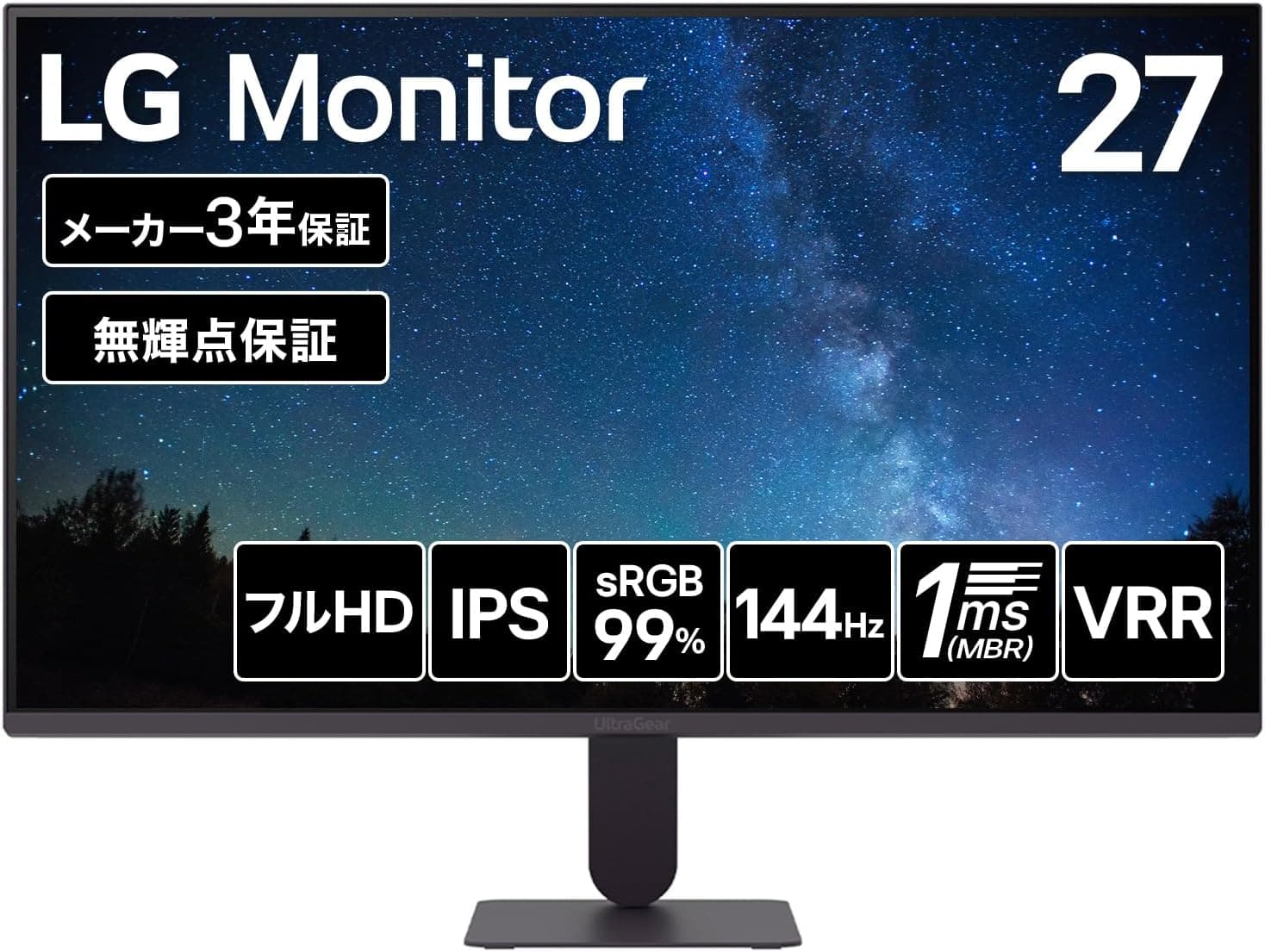
製造元はベンキュージャパンです。ノングレア処理で映り込みを抑え、sRGBカバー率は99%です。TUV Eye Comfort 3.0、EyeSafe 2.0、フリッカーフリー、ブルーライト軽減など、目の負担に配慮した認証や機能を多く備えている点が、このアイケアシリーズの特徴です。評価の数が多くても平均点が崩れていない製品です。
27インチ・フルHDの見え方
27インチでフルHDの場合、画素密度はおよそ82ppiです。そのため、同じ設定でも文字が大きく表示されて読みやすい一方、画面に顔を近づけると文字の輪郭がやや粗く見えます。奥行きの浅い机で画面に近づいて使うなら、WQHD(2560×1440)のモデルのほうが満足しやすい傾向があります。
逆に言えば、「文字を大きく表示したい」「拡大率の設定を変えずに使いたい」人には、27インチのフルHDはむしろ扱いやすい組み合わせです。Windowsの表示倍率を100%のままにしても文字が小さくなりすぎません。家族と共用するPCや、ブラウザや表計算を大きな文字で見たい用途には理にかなった選択です。
120Hzとアイケア機能の使いどころ
マウスカーソルの動きやウェブページのスクロールが滑らかに見えるので、ゲームだけでなく、長い文書をスクロールしながら読む事務作業でも違いが分かりやすいです。ただし、120Hzで表示するにはPC側の出力設定が120Hzになっていて、対応する端子とケーブルでつながっている必要があります。購入後はWindowsの「ディスプレイの詳細設定」でリフレッシュレートを確認してください。
カラーモードは、標準・ゲーム・ePaper・ケア・シネマの5種類です。文書を長く読むときはePaper、長時間の作業ではケア、動画ではシネマ、というように場面で切り替える使い方が想定されています。フリッカーフリーやブルーライト軽減は、疲れ目を治す機能ではありません。それでも、明るさを下げても画面がちらつかないことは、夜に暗めの部屋で使う人ほど役に立ちます。
互換性ガイド
入力端子はHDMIとDisplayPortです。デスクトップPCなら、グラフィックボードかマザーボードの映像出力のどちらかにつなげば使えます。120Hzを確実に出したいならDisplayPortでの接続が無難です。HDMIで120Hzが出るかどうかは、つなぐ機器やケーブルによって変わります。製品ページの対応表記を確認してください。
ノートPCで気をつけたいのは、USB Type-C(映像入力)端子が仕様に書かれていないことです。USB-C端子しかないノートPCでは、USB-CからHDMIまたはDisplayPortへの変換ケーブルが別に必要です。さらに、PC側のUSB-Cが映像出力(DisplayPort Alt Mode)に対応していなければなりません。ケーブル1本で給電と映像出力を済ませたい人には向きません。
ゲーム機はHDMIでつなげます。可変リフレッシュレートについては、元の商品説明で「VESA MediaSync認証」とされています。対応するグラフィックボードと組み合わせれば、ティアリング(画面が横にずれて見える現象)やカクつきを減らせます。
本体の形では、3辺がウルトラスリムベゼルなので、マルチモニターで並べて使いやすい設計です。スタンドはチルトにしか対応しておらず、仕様上、高さ調整・左右の首振り・縦回転はありません。モニターアームに付けるつもりなら、VESAマウントに対応しているかを製品ページで確かめてから購入してください。
商品情報
| 項目 | 内容 |
|---|---|
| 画面サイズ | 27インチ |
| パネル | IPS(ノングレア) |
| 解像度 | 1920×1080(フルHD) |
| リフレッシュレート | 120Hz |
| sRGBカバー率 | 99% |
| カラーモード | 標準 / ゲーム / ePaper / ケア / シネマ |
| 認証・機能 | TUV Eye Comfort 3.0、EyeSafe 2.0、フリッカーフリー、ブルーライト軽減 |
| スタンド | チルトのみ |
| 入力端子 | HDMI、DisplayPort |
27インチ・IPS・120Hzのモニターとしては手の届きやすい価格帯です。ただしモニターはセールで値段が大きく動くので、購入するときの価格は商品ページで確認してください。
BenQのEye-CareUソフトウェアを使えば、本体のボタンを押さなくてもPCから明るさやモードを切り替えられます。
おすすめユーザー
- 1日中表計算や文書作成をしていて、夕方になると目が疲れやすい会社員や在宅勤務の人
- 文字を大きく表示したい人(27インチのフルHDなら表示倍率100%でも文字が小さくなりにくい)
- SNSに載せる写真や簡単な動画編集で、sRGB基準の色が確認できれば十分な人
- 軽いゲームを120Hzで遊びたいが、ゲーミングモニターに予算をかけたくない人
購入前の注意点
いちばん割り切りが要るのはスタンドです。チルトしか調整できないので、画面の高さは机と椅子の高さで合わせるしかありません。画面が目線より低いと首が前に出た姿勢になります。その結果、アイケア機能で目は守れても肩や首が疲れる、という逆効果になりがちです。高さを合わせたいなら、モニターアームやモニター台を一緒に使うつもりで考えてください。
次は解像度です。27インチでフルHDだと、画面に近づいたときに文字の粗さが見えます。プログラミングや表計算で細かい文字をたくさん並べたい人や、画面を分けて複数のウィンドウを並べたい人は、同じ27インチでもWQHDのモデルのほうが作業できる範囲を広く取れます。
色についても注意が必要です。sRGB 99%は「一般的なウェブやSNS向けの色の範囲をほぼカバーしている」という意味です。印刷物の色合わせや、Adobe RGB・DCI-P3のような広い色域が必要な仕事には足りません。本格的なカラーマネジメントまで期待すると物足りなく感じます。
ゲームでは、120Hzでも十分滑らかです。ただし、競技性の高いFPSで240Hz以上を求める人には向きません。
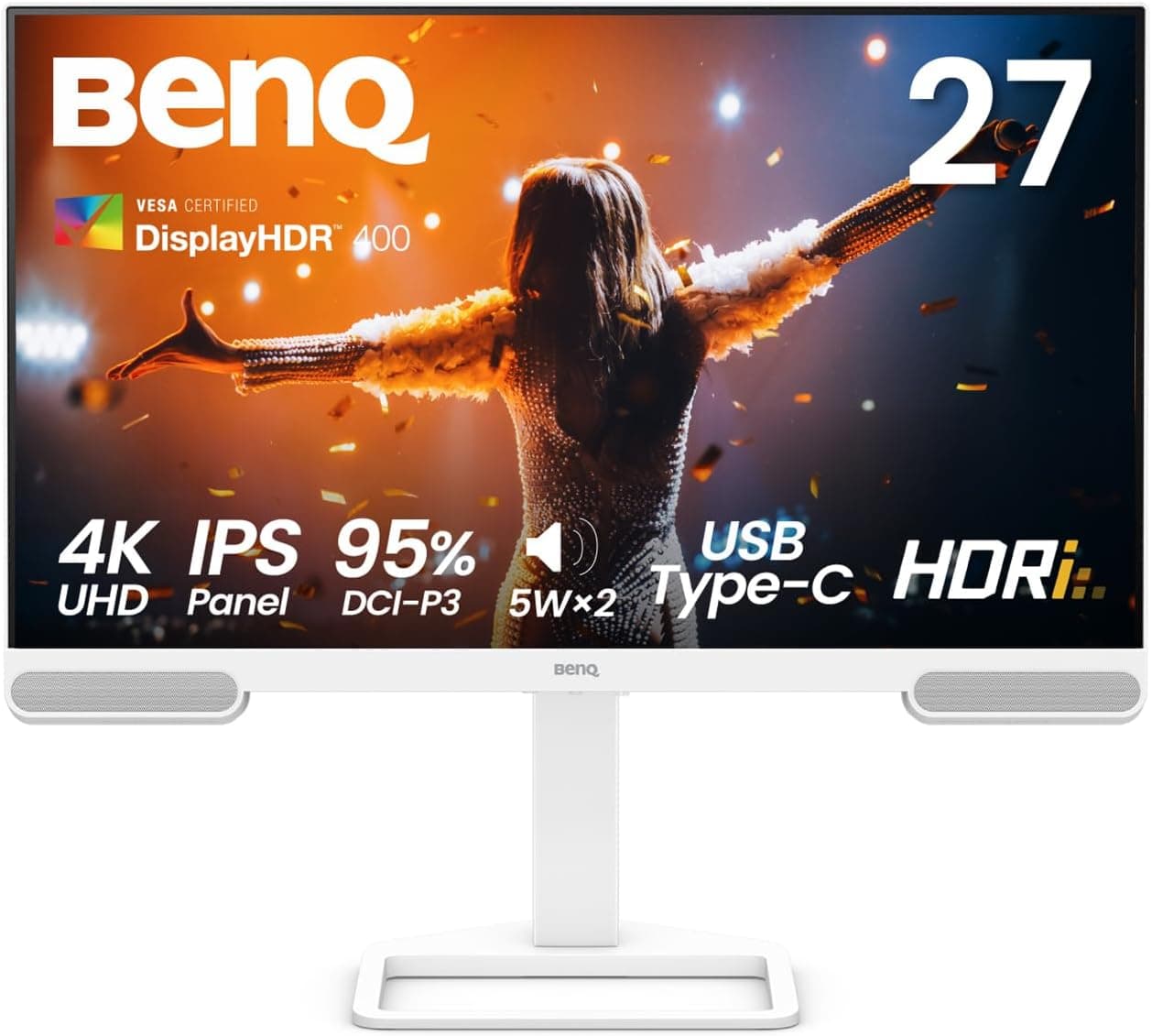
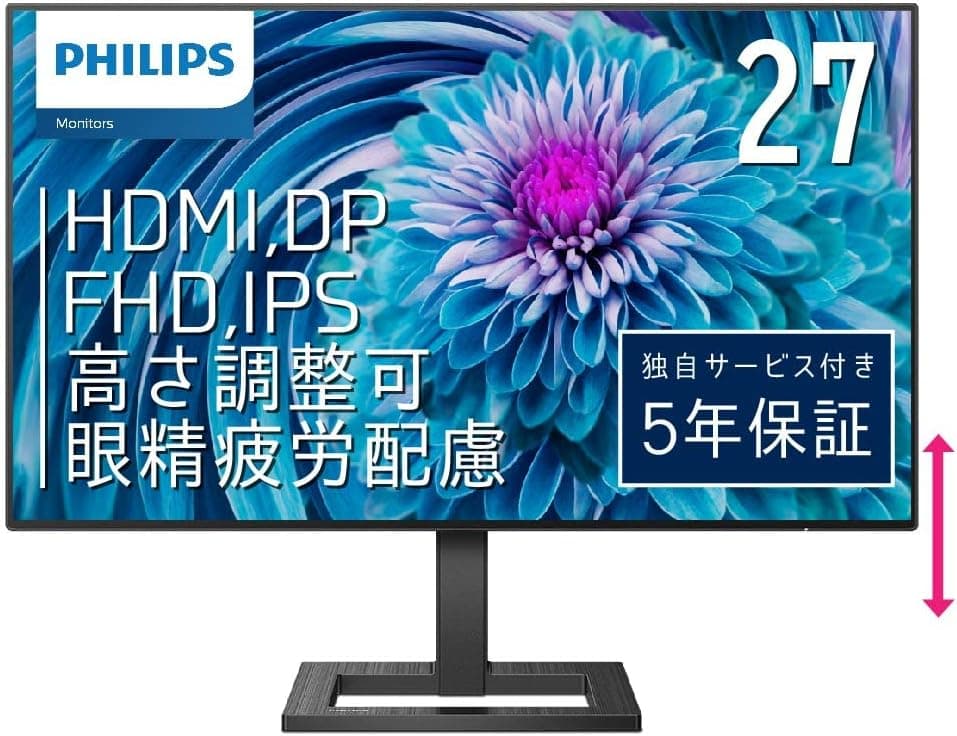
BenQには型番の似たモデルが複数あります。価格比較サイトや通販の検索結果では、別モデルの価格やレビューが並んで表示されることもあります。購入するときは、商品ページの画像と型番「GW2791P」で、欲しい製品かどうかを確かめてください。
よくある質問
Q. 高さ調整や縦回転はできますか?
A. できません。仕様上、スタンドはチルトだけです。高さを変えたい場合は、モニターアームやモニター台の併用を考えてください(VESAマウント対応かどうかは製品ページで確認してください)。
Q. USB-CしかないノートPCにつなげますか?
A. 本体にUSB-C入力の記載はないため、USB-CからHDMIまたはDisplayPortへの変換ケーブルが必要です。PC側のUSB-Cが映像出力に対応しているかも確認してください。
Q. 120Hzで表示するにはどうすればよいですか?
A. 対応するケーブル(確実なのはDisplayPort)でつないだうえで、PC側のディスプレイ設定でリフレッシュレートを120Hzに変えてください。
Q. スピーカーは付いていますか?
A. ここで扱っている仕様データには記載がありません。内蔵スピーカーが必要なら、製品ページで確認してください。
販売情報
(Amazon参照)
- メーカー名: ベンキュージャパン
- 販売元: 【BenQ Japan公式】BenQ Direct Shop
- 出荷元: Amazon
- ASIN: B0HHRB2BW5
- 注記: 本記事はメーカー製造品をAmazon掲載情報に基づいて紹介しています。