概要
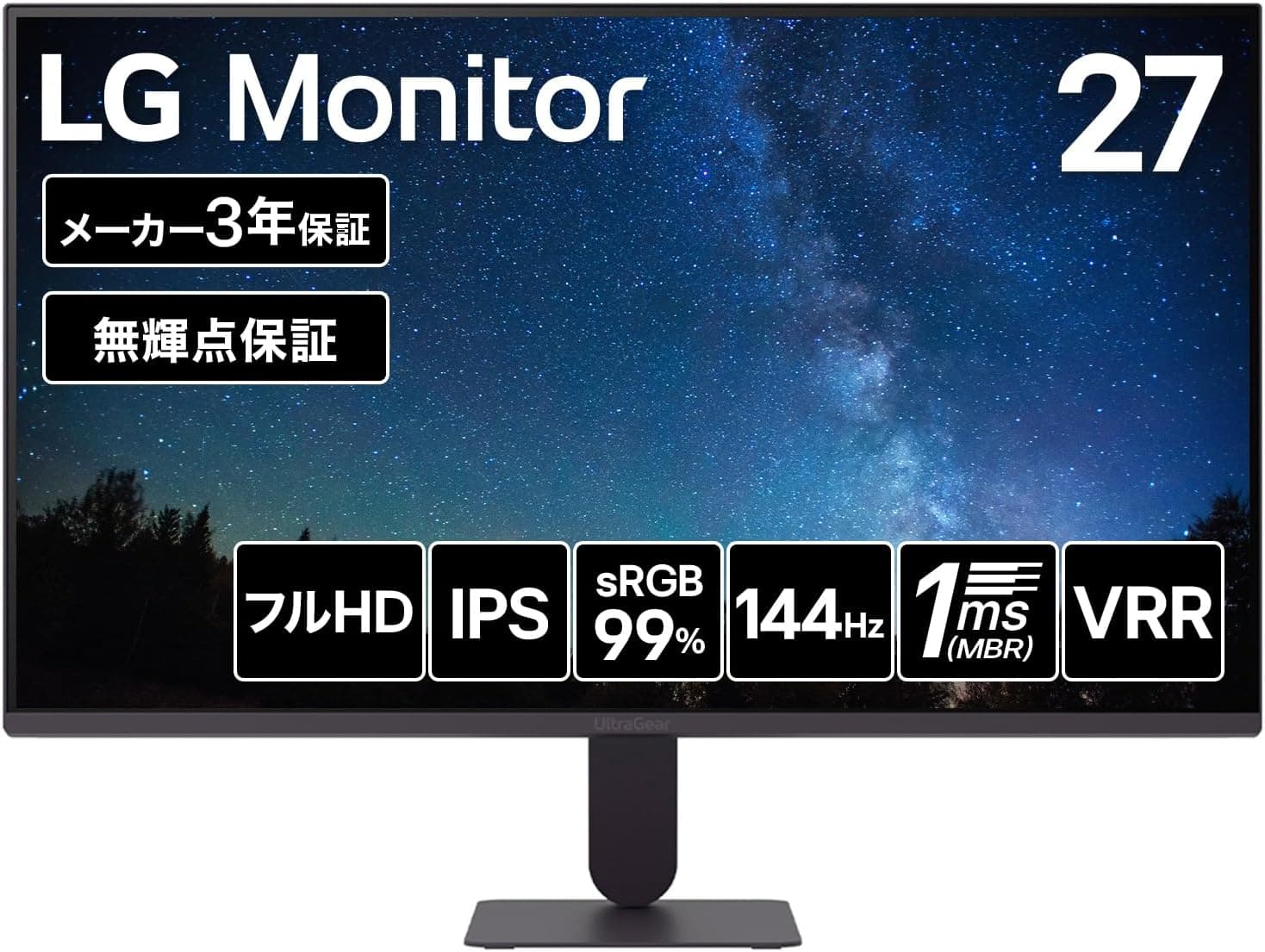
結論から言えば、これは「初めて高リフレッシュレートを導入する人」と「作業用のメインまたはサブ画面を 1 枚増やしたい人」の両方に刺さる構成で、突出した性能を狙った製品ではありません。
このクラスで注目すべきは、パネルが TN でも VA でもなく IPS である点です。IPS は視野角が広く(本機は 178°/178°、CR≧10)、正面からわずかにずれた位置で見ても色が転びにくいため、ゲーム中に姿勢を崩しても、あるいは横から誰かが画面を覗いても表示が破綻しません。さらにコントラスト比が 1500:1 と、一般的な IPS の 1000:1 前後より高めに公称されている点も、暗いシーンでの締まりに効きます。
スペックから読み取れること
| 項目 | 値 | 実使用での意味 |
|---|---|---|
| パネル | IPS | 視野角と色の安定性は価格帯として良好 |
| 輝度 | 250 cd/m² | 室内向け。直射日光下は不利 |
| コントラスト比 | 1500:1 | IPS としては高めの公称値 |
| 色域 | sRGB 99% | Web・SNS 用途の色管理には十分 |
| 表面処理 | アンチグレア | 映り込みに強い代わりに黒が少し白っぽい |
表で押さえておきたいのは、応答速度の 2 つの数値の関係です。
もう一点、輝度 250 cd/m² と HDR10 対応の組み合わせは正直に理解しておくべきです。HDR10 の信号を受け取って表示できるという意味であり、明るいハイライトが目に眩しく光るような「効果としての HDR」は、この輝度では期待できません。HDR 対応を購入理由の中心に据えるべきモデルではない、というのが率直な見立てです。
互換性ガイド
HDMI 側で何 Hz まで出るかは接続する機器とケーブル、そして本体のファームウェア次第で変わるため、HDMI 常用を前提にするなら製品ページの仕様表で上限を確認してください。同梱ケーブルは HDMI(1.5m)なので、DisplayPort ケーブルは別途用意する必要があります。ここは開封後に気づきやすい落とし穴です。
可変リフレッシュレートは AMD FreeSync と NVIDIA G-Sync Compatible の双方に対応します。GPU 側で有効化する必要があり、NVIDIA なら NVIDIA コントロールパネルの「G-SYNC の設定」、AMD なら Radeon Software の FreeSync 項目をオンにします。フレームレートが 144fps に届かない場面でこそ効く機能なので、ミドルレンジ以下の GPU を使う人ほど恩恵が大きいと考えてよいです。
GPU の目安については、フル HD であれば必要な描画負荷は WQHD や 4K に比べて大幅に軽く、近年のミドルレンジ GPU で競技系タイトルなら 144fps を狙いやすい水準です。ただし重量級の最新 AAA タイトルで常時 144fps を維持できるかはタイトルと設定次第なので、断定はできません。
ゲーム機を繋ぐ場合も 1080p 入力自体は問題ありませんが、家庭用ゲーム機は多くが HDMI 接続になるため、上で触れた HDMI 側のリフレッシュレート上限が実質的な制約になります。据え置き機を主役にするなら、この点を先に確認しておくのが安全です。
デスクが狭い、あるいはデュアル構成にしたい場合はアーム化が効きます。会議用途で「モニターから音が出る」と思い込んでいると確実に躓きます。
商品情報
最新の価格は販売ページの表示でご確認ください。価格は頻繁に変動し、セール時にはさらに動くため、購入前に必ず商品ページで最新の金額を確認してください。eBay 欄も検索リンクのみで具体的な金額は取得されていません。
発売時期は 2025 年後半とされています。エントリークラスで無輝点保証が付くのは、購入後の当たり外れリスクを下げる意味で実利のある要素です。同梱品は電源コード、AC-DC アダプター、HDMI ケーブル(各 1.5m)で、電源が外部アダプター式である点はケーブルマネジメント時に置き場所を考える必要があります。
実際の使用感とレビュー傾向
件数としては極端に多くはないものの、エントリー価格帯のモニターとしては十分に傾向が読める規模で、平均 4.4 は「価格に対して不満が出にくい」ゾーンです。逆に言えば 5.0 に張り付くような突き抜けた評価ではなく、後述する解像度や輝度の割り切りが減点として現れていると読むのが自然でしょう。
競合製品との比較
方向性の違いを整理すると次のようになります。
どれか 1 つを尖らせたいなら他機種のほうが合いますが、4 つを崩さずに買える選択肢は多くありません。
おすすめユーザー
FPS やレースゲームをカジュアルに遊び、フル HD で十分だと割り切れるなら、費用対効果はかなり高い部類に入ります。
次に、在宅勤務やリモート学習でデュアルモニター環境を組む人です。アンチグレア処理なので、照明や窓の映り込みが多い部屋でも作業しやすくなります。
三番目に、モニターアームで省スペース化したい人。sRGB 99% カバーは、Web や SNS 向けの写真調整程度なら実用範囲に入ります。
購入前の注意点
**最大の割り切りは解像度です。逆に「文字が大きいほうが楽」という人にとっては、これは欠点ではなく利点になります。
輝度 250 cd/m² は屋内前提の値です。 窓際で直射日光が入る席や、非常に明るい照明の下では物足りなく感じる可能性があります。HDR コンテンツを本格的に楽しみたい人も、この輝度では期待外れになりやすいので、HDR10 対応は「入力を受け付ける」程度の理解に留めてください。
色を仕事にする人には力不足です。 sRGB 99% は Web 用途では十分ですが、印刷物や動画制作で AdobeRGB / DCI-P3 を必要とする作業、ハードウェアキャリブレーションを前提とした運用には対応できません。工場出荷時のキャリブレーション情報も示されていないため、個体差を前提に考えるべきです。
内蔵スピーカーはありません。 会議や動画視聴で音を出す予定なら、ヘッドホンか外部スピーカーを必ず用意してください。
MBR と VRR の同時使用は期待しないでください。 この種の機能はどちらか一方の運用になるのが一般的です。実際の挙動は製品マニュアルで確認してください。
最後に、商品ページの登録情報についてです。Amazon の掲載情報は自動的に付与される項目があり、別商品のメタデータや価格が紛れ込んでいるケースが存在します。本記事の作成時点では対象製品と矛盾する内容は見当たりませんでしたが、購入時には商品画像とタイトルを突き合わせ、型番が 27G411B-B であることを自分の目で確認してください。
よくある質問
**
A. DisplayPort 接続と、その出力に対応した GPU、そして OS 側でのリフレッシュレート設定が必要です。
**
**
動画やゲームでは気になりにくい一方、文字を詰めて表示する作業では粗さを感じる人がいます。視聴距離を少し取ると緩和されます。
Q. スピーカーは付いていますか。
A. 付いていません。
Q. モニターアームは使えますか。
取り付け前にアーム側の耐荷重と対応サイズを確認してください。
Q. 保証はどうなっていますか。
詳細な条件はメーカーの保証規定を確認してください。
販売情報
(Amazon参照)
- メーカー名: LG
- 販売元: Amazon.co.jp
- 出荷元: Amazon.co.jp
- ASIN: B0GYPTHHD3
- 注記: 本記事はメーカー製造品をAmazon掲載情報に基づいて紹介しています。