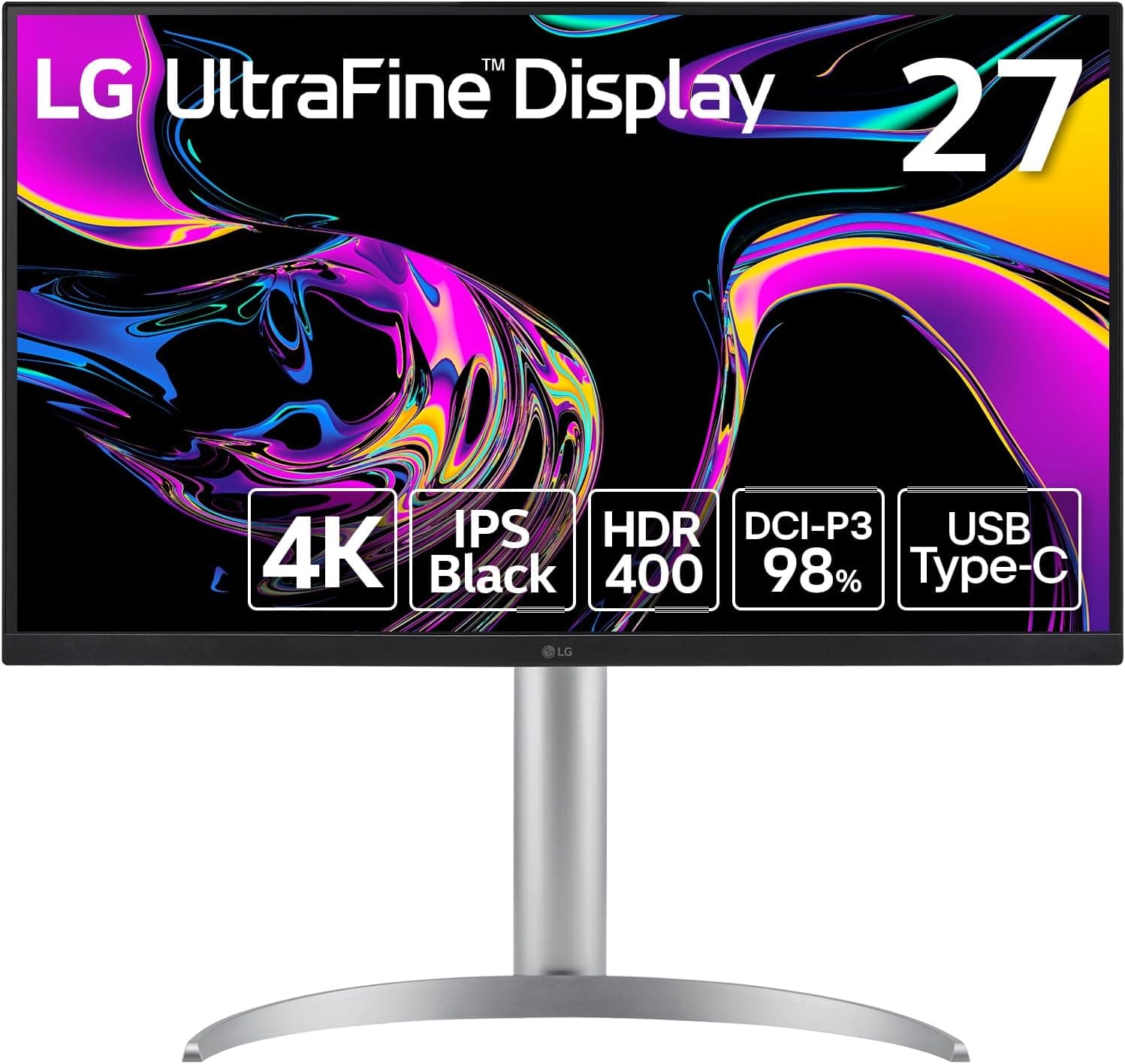
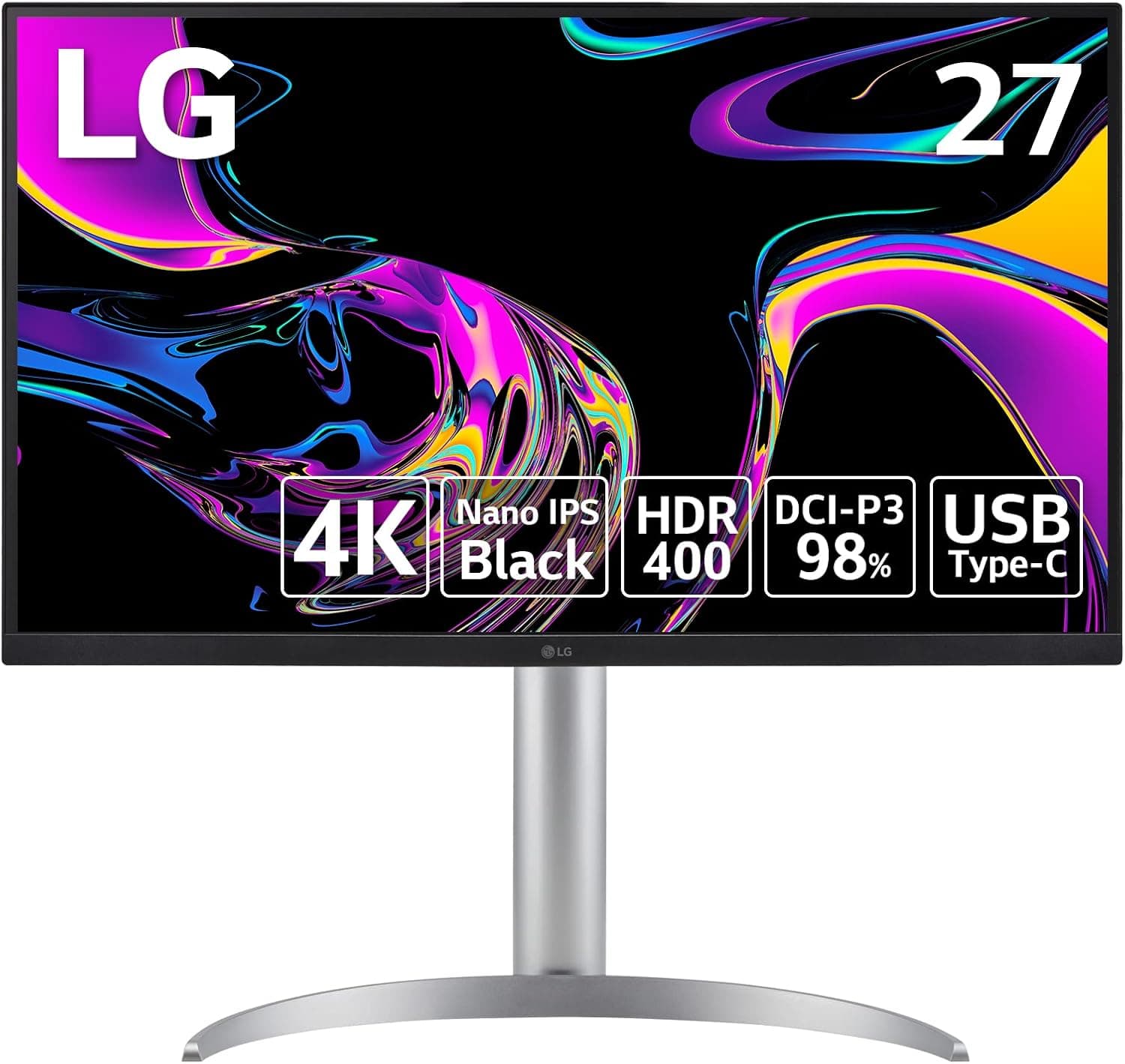
結論を先に書くと、写真・動画・デザインの作業と、ノートPCとデスクトップの併用を 1 台にまとめたい人には有力な候補です。
概要
パネルには IPS Black を採用し、コントラスト比は 2000:1 です。一般的な IPS パネルのコントラスト比は 1000:1 前後が目安なので、黒の沈み込みは約 2 倍になります。暗い場面の階調が潰れにくく、映像編集や写真のレタッチで影の部分を判断しやすくなります。
色域は DCI-P3 98% で、VESA DisplayHDR 400 認証を取得しています。輝度は標準 400 cd/m²、ピーク 500 cd/m² です。さらに KVM スイッチを内蔵しているため、2 台の PC を 1 組のキーボードとマウスで切り替えて操作できます。
要するにこの製品は、画質の良い 4K モニターと USB-C ドック、KVM 切替器の 3 役を 1 台にまとめたものです。速い動きよりも、色と精細さと配線の少なさを重視した設計です。
互換性ガイド
| 接続先 | 推奨端子 | 注意点 |
|---|---|---|
| Mac | USB Type-C | 映像と給電を 1 本で。外部ディスプレイの接続台数は Mac 側の制限に従う |
USB Type-C での映像出力は、PC 側の USB-C 端子が映像出力(DisplayPort Alt Mode や Thunderbolt)に対応していることが前提です。廉価なノートPCの中には、USB-C 端子がデータ転送と充電専用で映像を出せない機種があります。購入前に、PC のマニュアルで端子の横に DisplayPort や Thunderbolt のマークがあるか確認してください。
こうした機種では、純正アダプターを併用する前提で考えるのが安全です。
KVM 機能を使うには、それぞれの PC からモニターへ USB のアップストリーム接続が必要です。
奥行きが足りない場合は、モニターアームで画面を奥へ逃がすと見やすくなります。アームを選ぶときは、耐荷重が本体重量を上回るか製品ページで確認してください。
商品情報
| 項目 | 内容 |
|---|---|
| 解像度 | 3840×2160 (4K UHD) |
| パネル技術 | IPS Black |
| コントラスト比 | 2000:1 |
| 輝度(標準 / ピーク) | 400 cd/m² / 500 cd/m² |
| 色域 | DCI-P3 98% |
| HDR認証 | VESA DisplayHDR 400 |
最新の価格は販売ページの表示でご確認ください。価格はセールや在庫状況で頻繁に変わるため、購入時は商品ページで最新の価格を確認してください。
最新のユーザー評価は販売ページの表示でご確認ください。件数は数千件規模の売れ筋モデルほど多くないため、評価の傾向を読み取るときは低評価レビューの中身まで目を通すのがおすすめです。
付属品は、電源ケーブル(1.5m)、AC-DC アダプター、HDMI ケーブル(1.5m)、DisplayPort ケーブル(1.5m)、USB ケーブル(1.5m)、USB Type-C ケーブル(1.5m)、クイックセットアップガイド、保証書です。主要なケーブルがひととおり揃っているので、追加購入なしで設置を始められます。ただし、付属品や保証の内容は販売時期や販売店によって変わることがあります。保証期間や LG の延長保証サービスの条件は、購入時に販売ページで確認してください。
実際の使用感と画質の見どころ
Windows の拡大率 150% で使うと、文字の大きさは 2560×1440 相当の作業領域になり、そのうえで文字や写真の輪郭が非常に滑らかに表示されます。100% 表示は、近距離ではかなり見づらくなります。
IPS Black の効果がもっとも分かりやすいのは、暗い室内で黒背景を表示したときです。一般的な IPS に比べて黒が浮きにくく、ダークテーマのエディターや夜景写真が締まって見えます。ただし、有機 EL のように画素ごとに完全な黒を出せるわけではありません。斜めから見たときに画面の隅がほのかに光る IPS 特有の現象(IPS グロー)も、程度は小さくなっていますがゼロではありません。
DisplayHDR 400 は HDR 認証の中では入門レベルです。HDR 動画の雰囲気は味わえますが、ハイライトが強く輝くような迫力ある HDR 表現は期待しないほうがよいでしょう。この製品の本領は HDR よりも、SDR での正確な色と高いコントラストにあります。色を厳密に合わせる仕事では、キャリブレーターを使って自分の環境で調整することをおすすめします。
競合製品との比較
また、USB-C 給電と KVM の有無が大きな違いです。
ゲームの滑らかさを取るか、4K の精細さと USB-C のドック機能を取るか。この二択で迷う場合、用途の 7 割以上が作業ならこの製品、ゲームが中心ならゲーミングモデルが目安です。
文書作成やブラウジングが中心で、ノートPCも使わないなら、これらの付加価値に追加の費用を払う意味は薄くなります。
おすすめユーザー
まず、写真や動画の編集を行うクリエイターに最適です。IPS Black による 2000:1 のコントラストと DCI-P3 98% の広色域は、暗部の階調や色の再現が求められる作業で力を発揮します。4K の精細さは、編集ソフトのタイムラインとプレビューを並べたときにも余裕があります。
次に、ノートPCを 1 本のケーブルで「据え置き化」したい人です。デスク周りの配線を減らしたい人に向いています。
さらに、会社支給のノートPCと私用のデスクトップのように、2 台の PC を使い分ける人にもおすすめです。KVM 機能を使えば、1 組のキーボードとマウスで 2 台を切り替えて操作でき、机の上に入力機器を 2 組並べる必要がなくなります。
一方、FPS などの高速な応答が必要なゲーマーにはあまり向いていません。ゲーム中心なら、高リフレッシュレートのモデルを検討したほうがよいでしょう。ただし、映画やシングルプレイヤーゲームを楽しむ程度なら十分な性能です。
購入前の注意点
ゲームもする人は、ゲーミングモニターとの 2 台体制を前提にするか、割り切れるかを先に決めておいてください。
次に、4K を快適に動かすための PC 側の性能です。事務作業や写真編集なら内蔵 GPU でも表示できますが、4K でゲームを動かす場合は高い GPU 性能が必要です。手持ちの PC の仕様書で、外部出力の最大解像度とリフレッシュレートを確認してください。
高性能ノートPCでは給電が足りない場合があり、PC 側の端子が映像出力に対応していなければ、そもそも映像が映りません。この 2 点は、互換性ガイドで書いたとおり購入前に確認すべきポイントです。
周辺機器を多く共有したい場合は、USB ハブの追加が必要になります。また、HDR を目当てに購入するのはおすすめしません。DisplayHDR 400 は入門レベルの規格で、本格的な HDR 体験を求めるなら上位の規格や有機 EL を検討するべきです。
最後に、商品ページでの確認です。Amazon には似た型番(末尾の違うモデルや旧型)が並ぶことがあります。
よくある質問
Q. MacBook と 1 本のケーブルでつなげますか?
接続できる外部ディスプレイの台数は Mac 側のチップによって制限があるため、お使いの機種の仕様を確認してください。
Q. PS5 などのゲーム機で使えますか?
Q. KVM を使うには何が必要ですか? A.
2 台の PC それぞれからモニターへ USB のアップストリーム接続が必要です。USB-C で接続したノートPCはそのケーブルで兼用でき、もう 1 台は USB ケーブルでアップストリームポートへつなぎます。キーボードとマウスはモニターのダウンストリームポートに挿します。
A. OS の拡大率を 150% 前後にすれば、一般的な視距離でも無理なく読めます。100% 表示のまま使うと小さく感じる人が多いでしょう。
Q. 動画視聴や軽いゲームには向いていますか?
A. 映画やシングルプレイヤーゲームなら、4K の精細さと高コントラストを十分に楽しめます。ただし、競技性の高いオンライン対戦ゲームが中心なら、高リフレッシュレートのモデルのほうが適しています。
販売情報
(Amazon参照)
- メーカー名: LG
- 販売元: Amazon.co.jp
- 出荷元: Amazon.co.jp
- ASIN: B0CTKBY3J3
- 注記: 本記事はメーカー製造品をAmazon掲載情報に基づいて紹介しています。