概要
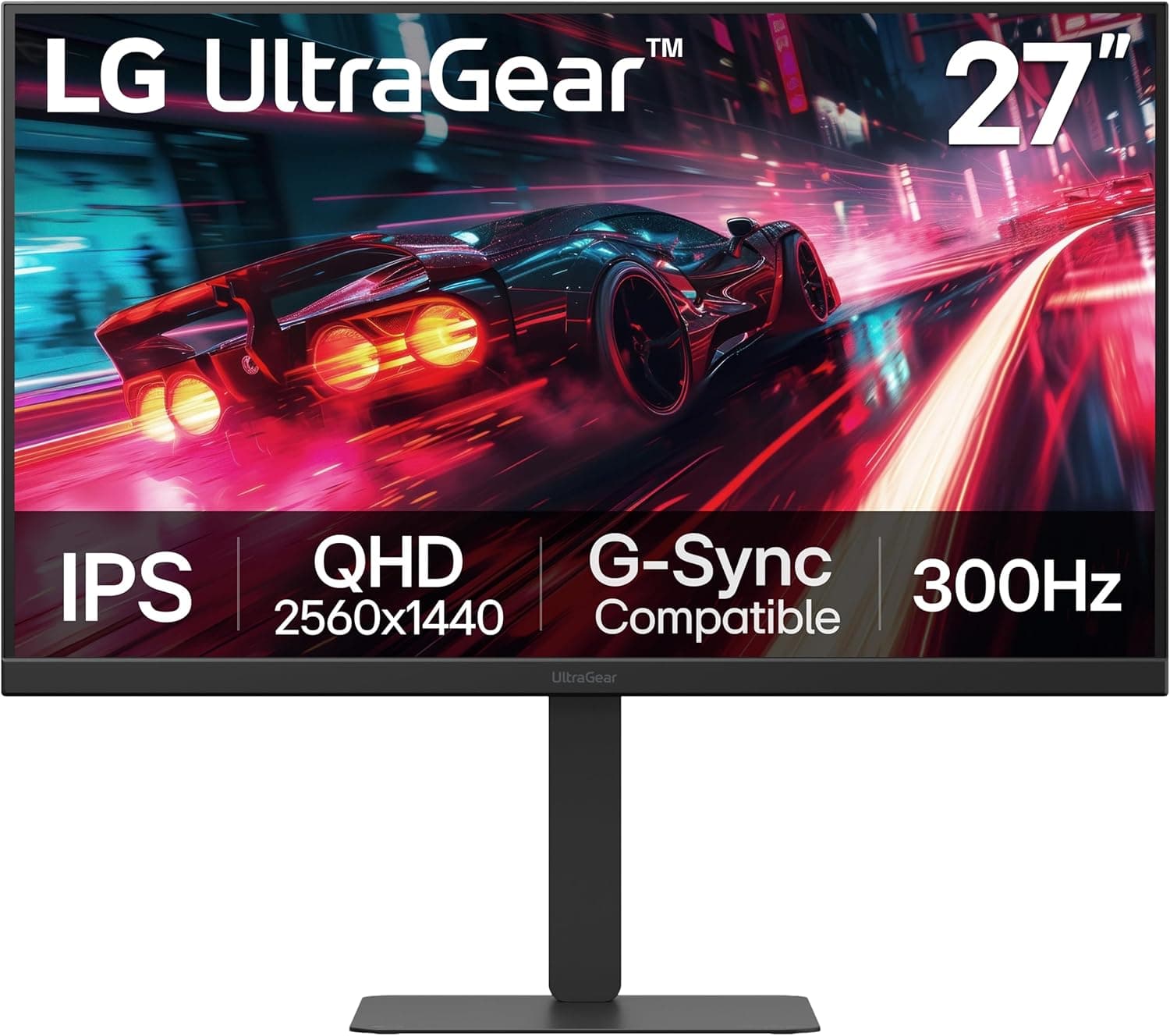
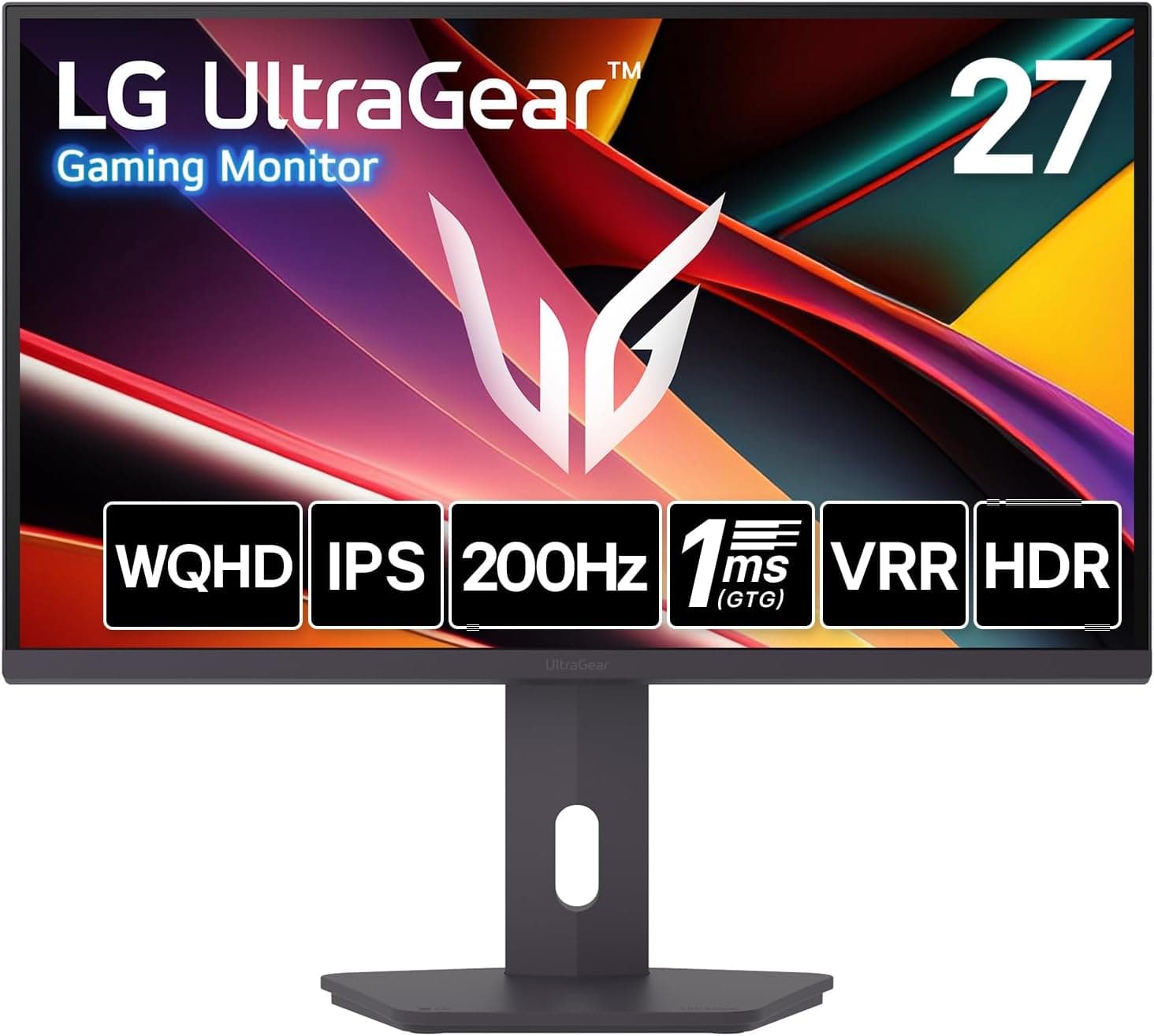
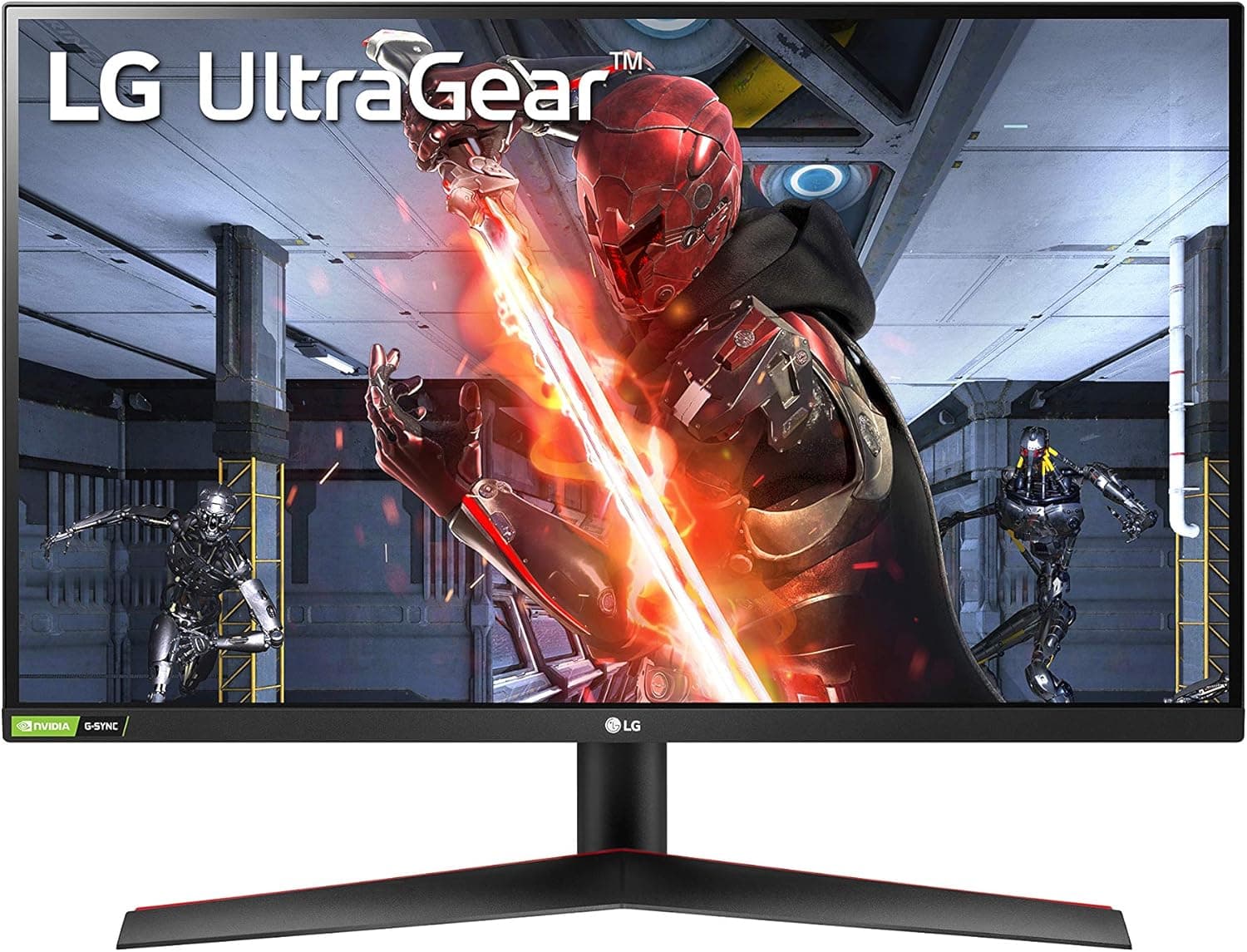
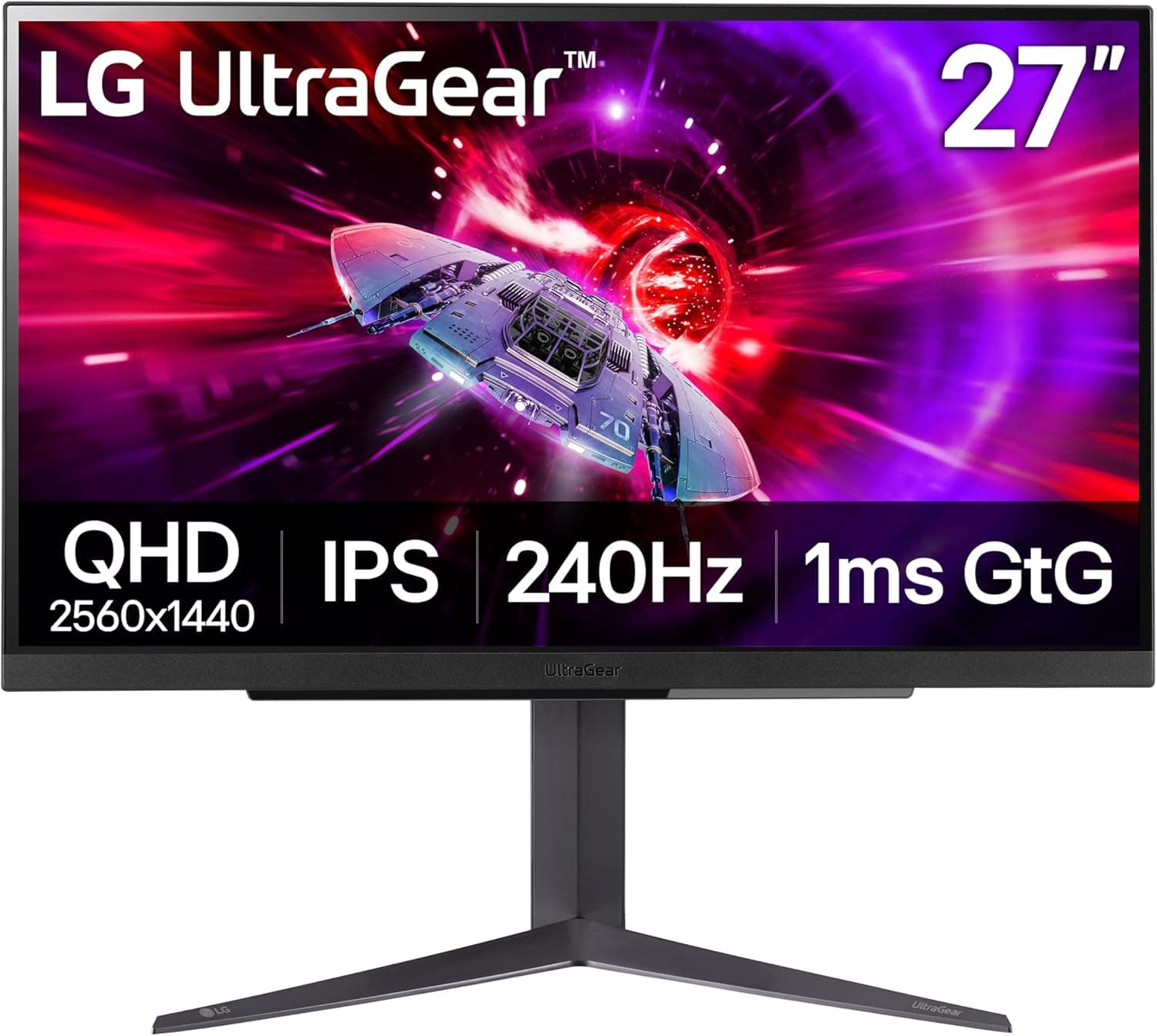
LG ゲーミングモニター LG UltraGear 32GS75Q-B 31.5インチは、31.5インチのWQHD(2560×1440)IPSパネルを搭載したゲーミングモニターです。リフレッシュレートは180Hz、応答速度は1ms(GTG)です。大きな画面で、フルHDより細かく、144Hz級以上の滑らかさで遊びたい人には、価格と性能の釣り合いが取れた一台です。一方で、31.5インチにWQHDという組み合わせは画素密度が控えめです。文字の細かさを重視する人や、HDRの迫力を期待する人には向き不向きがはっきり分かれます。
位置づけは、エントリーとハイエンドのちょうど中間です。4Kや240Hzのモデルより価格は抑えめで、解像度・滑らかさ・色再現の釣り合いが良い構成です。HDRはVESA DisplayHDR 400とHDR10に対応し、輝度は400cd/㎡です。AMD FreeSyncとG-Sync Compatibleの両方に対応しているので、RadeonでもGeForceでも可変リフレッシュレートを使えます。手持ちのグラフィックスカードのメーカーを選ばずにティアリングを抑えやすいのは心強い点です。
スペックから読み解く「見え方」
このモニターを選ぶうえで一番大事なのは、画面の大きさと解像度の釣り合いです。画面サイズと解像度から計算すると、31.5インチWQHDの画素密度は約93ppiです。これは23.8インチのフルHDモニターとほぼ同じ細かさです。つまり「24インチのフルHDの精細さのまま、画面を一回り以上大きくした」見え方になります。27インチのWQHD(約109ppi)と比べると、同じ解像度でも1画素が大きく、近くで見るとドットや文字の輪郭がやや粗く感じられます。
| 比較項目(計算上の目安) | 31.5型WQHD(本機) | 27型WQHD | 23.8型フルHD |
|---|---|---|---|
| 画素密度 | 約93ppi | 約109ppi | 約93ppi |
| 表示部分の横幅 | 約70cm | 約60cm | 約53cm |
| 表示部分の高さ | 約39cm | 約34cm | 約30cm |
表の数値は画面の対角サイズと16:9の比率から計算したもので、ベゼルやスタンドを含む本体の寸法ではありません。表示部分だけで横幅が約70cmあるので、目から画面までの距離が近すぎると視線の移動が大きくなります。ゲームのHUDやミニマップが視野の端に寄って見づらくなることもあります。目安として60〜80cm程度の視聴距離を取れるデスクのほうが、この大きさを活かしやすいです。
滑らかさの面では、180Hzは1フレームあたり約5.6msで書き換わる計算です。60Hz(約16.7ms)の3倍、144Hz(約6.9ms)よりも一段短い間隔です。60Hzの事務用モニターから乗り換えると、マウスを振ったときの残像感の違いはすぐに分かるはずです。ただし、この滑らかさはPC側が毎秒180フレーム前後を出せて初めて体感できます。この点は互換性ガイドで詳しく触れます。
互換性ガイド
映像入力はHDMIが2系統、DisplayPortが1系統です。180Hzを引き出したいならDisplayPortでの接続が基本です。HDMI接続時の最大リフレッシュレートは与えられた仕様からは確認できないため、HDMIでPCをつなぐ予定の人は取扱説明書や製品ページで対応表を確認してください。DisplayPortケーブルは付属品か、規格認証を受けたものを使うのが安全です。長くて品質の低いケーブルでは、高リフレッシュレート時に画面が暗転することがあります。
Windowsでは、接続しただけでは60Hzのままになっていることがよくあります。設定の「ディスプレイ」から「ディスプレイの詳細設定」を開き、リフレッシュレートを180Hzに変更してください。可変リフレッシュレートも、グラフィックスドライバ側で有効にしないと働きません。GeForceならNVIDIAコントロールパネルのG-SYNC設定、RadeonならAdrenalinのFreeSync設定から有効にします。HDRを使う場合は、Windowsのディスプレイ設定でHDRをオンにする必要があります。
PC側の性能も重要です。WQHDで180fps前後を出すのは、軽い競技系タイトルなら中位クラスのGPUでも狙えます。しかし、重いAAAタイトルを高画質で遊ぶ場合は上位クラスのGPUでも届かないことがあります。届かない分は可変リフレッシュレートがカクつきを和らげてくれるので、無理に180fpsへ合わせる必要はありません。グラフィック設定を下げてフレームレートを優先するか、画質を優先するかを、タイトルごとに決めるのが現実的です。
家庭用ゲーム機をつなぐ場合、現行の据え置き機の出力は一般に最大120Hzです。180Hzを活かせるのはPCだけだと考えてください。PS5やXbox Series X|Sは本体設定でWQHD(1440p)出力に対応していますが、実際の解像度やフレームレートはタイトルごとに異なります。HDMIが2系統あるので、ゲーム機2台、またはPCのサブ接続とゲーム機を同時に挿しておき、入力切替で使い分ける運用ができます。
物理的な設置面では、スタンドはチルトと高さ調整に対応しています。モニターアームに付け替えたい場合、VESAマウントの有無や規格は与えられた仕様に記載がないため、購入前に製品ページで確認してください。31.5インチの大きさは、奥行きの浅いデスクでは圧迫感が出やすいです。設置場所の横幅と奥行きを先に測っておくと失敗しにくいです。
商品情報
| 項目 | 内容 |
|---|---|
| 画面サイズ | 31.5インチ(16:9) |
| 解像度 | 2560×1440(WQHD) |
| パネル方式 | IPS(アンチグレア・非光沢) |
| リフレッシュレート | 180Hz |
| 応答速度 | 1ms(GTG) |
| 輝度 | 400cd/㎡ |
| HDR | VESA DisplayHDR 400 / HDR10 |
| 同期技術 | AMD FreeSync / G-Sync Compatible |
| 映像入力 | HDMI×2、DisplayPort×1 |
| スタンド | チルト・高さ調整対応 |
32GS75Q-Bは、LGのゲーミングブランド「UltraGear」に属するミドルクラスのモデルです。上には240Hzクラスや有機ELパネルを備えたハイエンド機種が控えています。このモニターは、WQHD・180Hz・IPSという多くのゲーマーが求める要素をまとめた一台と言えます。
価格は、2026年10月5日の取得時点でAmazon.co.jpが¥45,160でした。価格はセールや在庫状況で変動するため、購入時には商品ページで最新の金額を確認してください。31.5インチのWQHD・180Hz・IPSという構成を考えると、取得時点の価格は手の届きやすい水準です。Amazonのレビューは同じ取得時点で5つ星のうち4.8でした。ただし件数は10件と少ないので、評価の高さは参考程度に受け止めるのが妥当です。
アンチグレア処理が施されているため、照明の明るい部屋でも画面の映り込みが気になりにくいです。付属品や保証の内容は販売店によって異なることがあるため、注文前に販売ページで確認しておくことをおすすめします。
競合製品との比較
同じ価格帯で迷いやすいのは、「27インチWQHD」「同じ31.5インチの別モデル」「小さめで超高リフレッシュレートの競技向け」「27インチ4K」の4方向です。
- 27インチWQHDのモデル(例: LG UltraGear 27GN65R-B など): 画素密度が約109ppiに上がるため、文字や細部はくっきりします。視線の移動も少なく、FPSで画面全体を一度に把握しやすいのはこちらです。没入感より見やすさと精細さを取るなら27インチが有力です。
- 同じ31.5インチのLGゲーミングモニター(例: LG 32G620B-B): 画面サイズは同じでも、解像度・リフレッシュレート・HDR対応などの仕様は製品ごとに違います。型番が似ていて取り違えやすいので、比べる際は製品ページで仕様を並べて確認してください。
- 24.5インチ・フルHD・360Hzの競技向け(例: ASUS ROG Swift PG259QNR): 勝敗を最優先する競技シューターなら、画面を小さくしてでもフレームレートを取る選択肢があります。逆に、ゲーム以外の作業や映像の迫力を求めるなら、32GS75Q-Bのほうが汎用性で勝ります。
- 27インチ4Kの作業向け(例: ViewSonic VA2756-4K-MHD): 文字の精細さや写真の細部確認を最優先するなら4Kです。ただし高リフレッシュレートは期待しにくく、ゲームでの滑らかさは32GS75Q-Bに分があります。
32GS75Q-Bの強みは、大画面・WQHD・180Hz・IPSを一度に揃えている点です。どれか1つを突き詰めたい人には、上のような専門性の高い選択肢のほうが合う場合があります。
おすすめユーザー
FPS・TPSを中心に、没入感も大事にしたいゲーマー
180Hzの描画と1ms(GTG)の応答速度は、動きの速いシーンで映像を追いやすくしてくれます。WQHDなので遠くの敵も見つけやすく、31.5インチの大きさが迫力を加えます。ただし高フレームレートを出すには相応のグラフィックスカードが必要です。手元のPC性能と相談しながら設定を決めましょう。作業とゲームを1台で両立させたい人
31.5インチの画面は、ブラウザやドキュメントを左右に並べて表示するのに十分な広さです。IPSパネルの視野角と色再現は、写真の確認や動画編集でも役立ちます。仕事用とゲーム用のモニターを1台にまとめたい人に向いています。PCと家庭用ゲーム機を同じモニターで使いたい人
HDMIが2系統、DisplayPortが1系統あるので、PCはDisplayPort、ゲーム機はHDMIと分けて常時接続し、入力切替で使い分けられます。デスク周りをすっきりさせたい人には特に便利です。フルHDの24インチ前後から買い替える人
画素密度はほぼ同じまま画面が大きくなるので、文字の大きさに戸惑いにくく、表示できる情報量も増えます。60Hzからの乗り換えなら、滑らかさの違いも大きく感じられるはずです。
購入前の注意点
文字の精細さを重視する人には不向きです。 約93ppiは、27インチWQHDや4Kモニターに比べて文字の輪郭が粗く見えます。プログラミングや表計算など、細かい文字を長時間読む用途が中心なら、27インチWQHDか4Kのほうが目に優しい場合があります。
HDRには過度な期待をしないでください。 DisplayHDR 400はHDR認証の中でも入門の段階で、部分的に明るさを制御するローカルディミングは必須条件になっていません。HDR対応ゲームの雰囲気は味わえますが、有機ELや高輝度のミニLEDモデルのような明暗の迫力とは別物です。また一般にIPSパネルは黒が締まりにくく、暗い部屋で暗いシーンを映すと画面の隅がほんのり明るく見えることがあります。黒の表現にこだわる人は有機ELモデルを検討したほうが満足度は高いでしょう。
180Hzは「出せる環境」でしか意味がありません。 DisplayPortで接続し、Windowsでリフレッシュレートを設定し、GPUが十分なフレームレートを出せて、ようやく180Hzの恩恵が得られます。ゲーム機専用で使う予定なら出力は最大120Hz程度なので、180Hzに上乗せされた価格分は活かしきれません。
スタンドの調整範囲を確認してください。 仕様に記載があるのはチルトと高さ調整です。左右の首振り(スイベル)や縦回転(ピボット)が必要な人、モニターアームを使いたい人は、製品ページで対応状況とVESAマウントの有無を確かめてください。スピーカーの有無も与えられた仕様には記載がないため、内蔵スピーカーを当てにする人は事前に確認が必要です。
設置スペースを先に測ってください。 表示部分だけで横幅約70cmあり、ベゼルやスタンドを含めるとさらに大きくなります。奥行きの浅いデスクでは画面が近すぎて首や目が疲れやすくなります。
型番の取り違えに注意してください。 LGのUltraGearには31.5インチのモデルが複数あり、型番もよく似ています。商品ページを開いたら、型番が「32GS75Q-B」であること、解像度がWQHD、リフレッシュレートが180Hzであることを画像とタイトルで確認してから購入しましょう。レビュー件数は取得時点で10件と少ないため、評価の数字だけで判断しないことも大切です。
よくある質問
Q. PS5やXboxでも使えますか?
A. HDMIで接続して使えます。ただし家庭用ゲーム機の出力は一般に最大120Hzで、180Hzになるのは PC接続時だけです。WQHD出力やHDRが使えるかはタイトルと本体設定によります。
Q. HDMI接続でも180Hzになりますか?
A. 与えられた仕様ではHDMI接続時の最大リフレッシュレートを確認できません。180Hzを確実に使いたいならDisplayPort接続をおすすめします。HDMIで使う場合は取扱説明書の対応表を確認してください。
Q. 27インチWQHDと31.5インチWQHD、どちらを選ぶべきですか?
A. 文字のくっきり感と画面全体の見渡しやすさを取るなら27インチ、没入感と表示の大きさを取るなら31.5インチです。視聴距離を60cm以上取れない環境なら27インチのほうが扱いやすいです。
Q. HDRはきれいに映りますか?
A. DisplayHDR 400は入門レベルのHDRで、明るさの表現は向上しますが、有機ELや高輝度モデルのような強い明暗差は出ません。「HDR対応ゲームを少し明るく鮮やかに楽しめる」程度に考えておくのが妥当です。
Q. 仕事用モニターとしても使えますか?
A. 31.5インチの広さで複数のウィンドウを並べやすく、アンチグレアなので映り込みも気になりにくいです。ただし画素密度は約93ppiなので、細かい文字を長時間読む作業が中心なら、より高精細なモデルも比較してください。
販売情報
(Amazon参照)
- メーカー名: LG
- ASIN: B0D6N6F8MD
- 注記: 本記事はメーカー製造品をAmazon掲載情報に基づいて紹介しています。