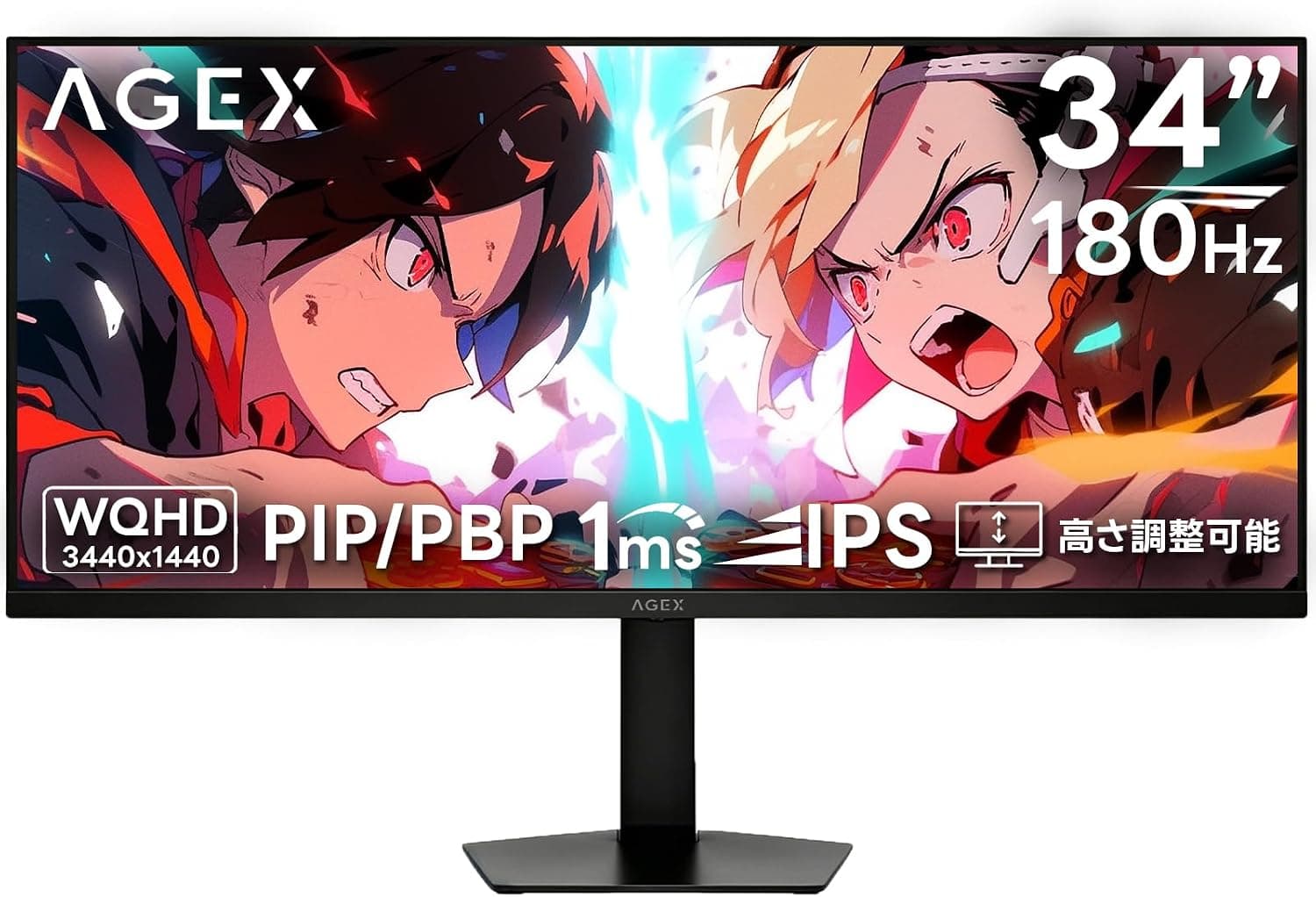
この記事では、Z Z-Edge AGEX 34インチ ウルトラワイドゲーミングモニター WQHD(3440x1440) IPSパネル 180Hz 1ms AG34Wを取り上げます。スペックの読み方と、買ってから困りやすい点を中心に詳しく見ていきます。
概要
結論から言うと、Z-Edge AGEX AG34Wは「34インチのウルトラワイドを高リフレッシュレートで、なるべく安く使いたい人」に向いたモニターです。3440×1440(WQHD)・21:9のIPSパネルで、最大180Hz、応答速度1ms(MPRT)に対応します。AMD FreeSync(DisplayPort接続時)とHDR入力にも対応しています。最新のユーザー評価は販売ページの表示でご確認ください。
一方、色域は100% sRGBで、HDRは「入力対応」という表記にとどまります。映像の美しさを最優先する人向けの高級機ではありません。画面の広さと動きのなめらかさに予算を集中させた製品です。この割り切りに納得できるかどうかが、買うかどうかの分かれ目になります。
ブルーライト軽減機能もあり、長時間のゲームや作業を想定した作りです。以下では、ウルトラワイド特有のつまずきやすい点、必要なグラフィックボードの目安、向かない人を順に整理します。
互換性ガイド
180Hzで使うならDisplayPortでつなぐ
映像入力はDisplayPort×2とHDMI×1です。FreeSyncが使えるのはDisplayPort接続のときだけです。180Hzをフルに使うには、DisplayPort 1.4以上に対応したグラフィックボードが推奨されています。3440×1440・180Hzの映像は、8bitカラーならDisplayPort 1.4(HBR3)の帯域に収まる計算なので、まずはDisplayPortでつなぐのが基本です。
HDMI接続では、つなぐ機器やHDMIのバージョンによって最大リフレッシュレートが下がり、144Hz程度になる場合があります。本製品のHDMIのバージョンは今回のスペック情報に書かれていません。HDMIで高リフレッシュレートを使いたい場合は、商品ページや取扱説明書で確認してください。ゲーム用PCはDisplayPort、ゲーム機やサブのPCはHDMI、と分けて使うのが現実的です。
グラフィックボードの負荷は「WQHDの約1.34倍」
3440×1440は約495万画素です。一般的なWQHD(2560×1440、約369万画素)の約1.34倍、4K(約829万画素)の約6割にあたります。「今のWQHDモニターで快適だから大丈夫」と考えていると、重いゲームではフレームレートが思った以上に下がることがあります。
180fps近くまで出せるのは、主に軽い対戦ゲームや、画質設定を下げたタイトルです。重いAAAタイトルでは、DLSSやFSRなどのアップスケーリングを使うのが前提になります。そのうえでFreeSyncの可変リフレッシュレートを使い、60〜120fps台でもなめらかに見せる、という使い方が現実的な目安です。
NVIDIAのGPUとFreeSync
FreeSyncはAMDの規格ですが、NVIDIAのGeForceでもDisplayPortでつなげば、「G-SYNC Compatible」として可変リフレッシュレートを使えることが一般的です。ただし、本製品がNVIDIAの認定を受けているかどうかはスペック情報に書かれていません。NVIDIAコントロールパネルで手動で有効にし、画面のちらつきが出ないか確かめる手順になると考えておいてください。
ゲーム機は基本的に16:9で表示される
PS5やXbox Series Xもつなぐことはできますが、家庭用ゲーム機は基本的に16:9の映像を出力します。そのため21:9の画面いっぱいには映らず、左右に黒い帯が出るか、引き伸ばして表示する形になるのが一般的です。ゲーム機側の対応解像度によっては、WQHDで表示できないタイトルもあります。ゲーム機が主な用途なら、16:9のモニターのほうが素直に使えます。
置き場所とモニターアーム
34インチ・21:9のパネルは、画面部分だけで横幅がおよそ800 mmあります(対角864 mmから計算した目安)。スタンドやベゼルも含めると、机は横幅1000 mm以上、奥行き600 mm以上あると余裕を持って置けます。VESAマウントは100×100mmなので、一般的なモニターアームが使えます。ただし34インチは重くなりがちです。本体の重さを商品ページで確認し、耐荷重に余裕のあるアームを選んでください。
商品情報
主なスペックは次のとおりです。
| 項目 | 内容 |
|---|---|
| 画面サイズ | 34インチ |
| 解像度 | 3440×1440 (WQHD) |
| パネル | IPS |
| アスペクト比 | 21:9 |
| リフレッシュレート | 180Hz (最大) |
| 応答速度 | 1ms (MPRT) |
| 色域 | 100% sRGB |
| 視野角 | 178°/178° |
| HDR | HDR入力対応 |
| 可変リフレッシュレート | AMD FreeSync (DP接続時) |
| 映像入力 | DisplayPort ×2, HDMI ×1 |
| VESAマウント | 100×100mm |
画素密度は約110ppiで、27インチのWQHDモニター(約109ppi)とほぼ同じです。「27インチWQHDを左右に広げた画面」と考えると分かりやすいでしょう。文字の細かさは27インチWQHDと同じくらいで、4Kモニターほどくっきりはしません。IPSパネルで視野角は178°/178°なので、横に長い画面の端を斜めから見ても、色の変化は比較的少なく済みます。
セールや在庫によってよく変わるので、買う前に商品ページで最新の価格を確認してください。
発売時期、保証期間、付属ケーブルの種類、音声出力端子の有無は、今回のスペック情報には含まれていません。特に、DisplayPortケーブルが付いているかどうかは180Hzで使えるかに直結します。届いたら付属品を確認し、無ければDisplayPort 1.4対応のケーブルを別に用意してください。ベゼルは薄いとされており、複数台を並べる構成にも組み込みやすい作りです。
競合製品との比較・選び方
ウルトラワイドが自分に合うかどうかは、用途で決まります。次の表を目安にすると選びやすくなります。
| 重視すること | 向いている選択 |
|---|---|
| 没入感・作業スペースの広さ | 本製品のような34インチ21:9 |
| 対戦FPSでの勝ちやすさ・最高フレームレート | 24〜25インチの高リフレッシュレート機 |
| 文字や写真のくっきりさ | 27インチ4Kモニター |
| とにかく安さ | 24インチ前後のフルHDモニター |
対戦FPSで勝つことが最優先なら、視線の移動が少なく、高いフレームレートを出しやすい小型の機種が向いています。24.5インチ・360HzのASUS ROG Swift PG259QNRのような製品のほうが理にかなっています。広い画面は没入感を高めますが、競技では画面全体を一目で見渡しにくくなるという面もあります。
文章作業や写真の確認が多く、細かい表示のくっきりさを求めるなら、27インチ4KのViewSonic VA2756-4K-MHDのほうが満足しやすいでしょう。逆に、ウィンドウを横に何枚も並べたい人や、レースゲーム・シミュレーター・オープンワールドで広い視界を楽しみたい人には、本製品の21:9が活きます。
おすすめユーザー
- 初めてウルトラワイドを試すゲーマー:34インチ21:9の大画面で、レースゲームやオープンワールド、シミュレーター系の没入感を手軽に味わいたい人に向いています。180Hz・1ms(MPRT)なので、気軽な遊び方から軽めの対戦まで幅広くこなせます。ただし、本格的に競技を目指すなら240Hz以上の小型モデルも候補になります。
- モニター2台の構成をすっきりさせたい人:ベゼルの境目なしで、2画面分に近い作業スペースが欲しい場合、ウルトラワイド1枚にまとめるのは有力な選択肢です。
購入前の注意点
HDRに期待しすぎない。 スペック上の表記は「HDR入力対応」で、最大輝度やDisplayHDRなどの認証は今回の情報に書かれていません。HDRの信号を受け取って映せることと、HDRらしい明暗差を出せることは別の話です。HDR映像の迫力を重視するなら、輝度や認証がはっきり書かれた上位モデルを選んでください。
「1ms」はMPRTの値。 この1msはMPRT(動画応答時間)の値で、画素の色が切り替わる速さ(GtG)とは別の指標です。MPRTを短くする機能は、バックライトを点滅させる仕組みで実現されることが多く、使うと画面が暗くなります。多くのモニターでは、FreeSyncと同時に使えないこともあります。数字だけで他の製品と単純に比べないよう注意してください。
21:9に対応していないゲームがある。 PCゲームでも、対戦格闘ゲームなど一部のタイトルは16:9固定で、左右に黒い帯が出ます。ムービーシーンだけ16:9になる作品も珍しくありません。よく遊ぶゲームがウルトラワイドに対応しているか、先に調べておくと失敗を防げます。
GPUの力不足に気づきにくい。 前に書いたとおり、3440×1440はWQHDの約1.34倍の負荷です。モニターを替えたとたんにフレームレートが下がり、「180Hzのモニターなのになめらかに感じない」となるのはよくある失敗です。今のグラフィックボードで、遊びたいゲームがどのくらい動くかを先に確認しておきましょう。
IPSパネルに共通のクセ。 IPSは視野角が広く色も安定していますが、暗い部屋では黒が白っぽく浮いて見えたり、画面の端が光って見えたり(IPSグロー・光漏れ)しやすい傾向があります。程度は個体によって違います。届いたら暗い画面で一度確認し、気になるときは初期不良として対応してもらえる期間内に相談するのが安心です。
商品ページの登録情報を確認する。 通販サイトの商品ページは出品者の入力に頼っているため、名前の似た別のモデルや旧モデルの情報が混ざっていることがあります。購入前に、型番「AG34W」と商品画像で目当ての製品か確かめてください。
よくある質問
Q. HDMIでつないでも180Hzで使えますか?
A. 180Hzをフルに使うならDisplayPortでの接続がおすすめです。FreeSyncもDisplayPort接続のときだけ使えます。
Q. PS5やXboxで使えますか?
A. つなぐことはできますが、ゲーム機は基本的に16:9で映像を出すため、21:9の画面いっぱいには映りません。左右に黒い帯が出るか、引き伸ばして表示する形になります。ゲーム機が主な用途なら、16:9のモニターをおすすめします。
Q. GeForceのグラフィックボードでも可変リフレッシュレートは使えますか? A.
DisplayPortでつなげば、NVIDIAのドライバ設定から「G-SYNC Compatible」として有効にできることが一般的です。認定を受けているかは書かれていないので、有効にした後に画面のちらつきが出ないか確認してください。
Q. どのくらいの性能のGPUが必要ですか? A.
3440×1440はWQHD(2560×1440)の約1.34倍の画素数です。軽い対戦ゲームなら中くらいの性能のGPUでも高いフレームレートを狙えます。重いAAAタイトルで180fps近くを出すには、上位クラスのGPUとアップスケーリングの併用が必要になると考えてください。
Q. 写真や動画の編集に使えますか?
A. 色域は100% sRGBなので、Webに載せる写真や一般的な動画編集には十分です。印刷や映画向けに、DCI-P3やAdobe RGBの色を正確に出す必要があるプロの仕事には、色域の広いモデルを選んでください。
販売情報
(Amazon参照)
- メーカー名: Z Z-Edge
- 販売元: AGEX公式販売店
- 出荷元: Amazon
- ASIN: B0HBQ6Y5HP
- 注記: 本記事はメーカー製造品をAmazon掲載情報に基づいて紹介しています。