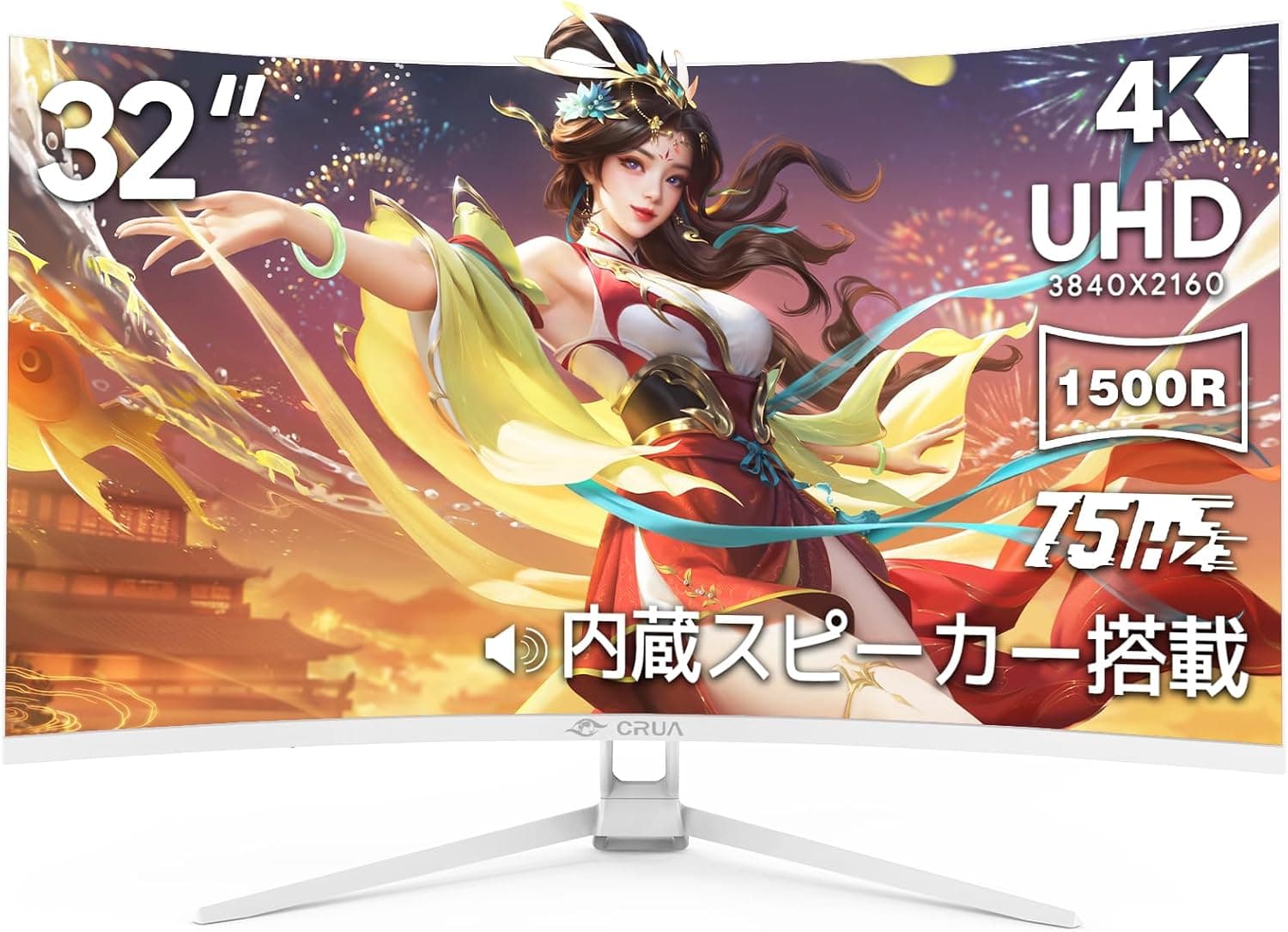
この記事では、CRUA 32インチ 4K PCモニター 1500R湾曲 75Hz VA FreeSync スピーカー内蔵 HDMI2.0 DP1.4 ホワイト(型番表記 CR320C)を取り上げます。スペック表の数字が実際の使い心地にどうつながるのか、どんな人には向かないのかまで掘り下げます。
概要
結論から書きます。CRUA CR320Cは、4Kの広い作業領域と大画面の没入感を、手頃な予算で手に入れたい人向けのモニターです。32インチ・3840×2160のVAパネルに1500Rの湾曲を組み合わせ、コントラスト比3000:1、色域sRGB 120%、表示色10.7億色という仕様です。リフレッシュレートは最大75HzでAMD FreeSyncに対応し、スピーカーも内蔵しています。
一方で、75Hzという上限は競技系のFPSを本気で遊ぶ人には物足りません。色の正確さが仕事の質に直結する人にとっては、公開されている情報が足りません。満足しているのは主に「事務作業・動画視聴・カジュアルなゲーム」の層だと考えるのが妥当です。白い筐体は、白系でまとめたデスクに合わせやすく、これも選ばれる理由の一つです。
4K・32インチ・1500Rが実際にどう効くか
32インチで4Kの場合、画素密度はおよそ138ppiです。27インチの4K(約163ppi)よりは粗く、27インチのWQHD(約109ppi)よりは細かいので、ちょうど中間にあたります。Windowsの拡大率を150%前後にすると文字の大きさが自然になり、作業領域はWQHD(2560×1440)相当になります。文字の輪郭はWQHDのモニターより明らかに滑らかです。拡大率を125%まで下げれば、さらに多くの情報を一度に表示できます。
1500Rは「半径1500mmの円弧」に相当する曲がり具合を表します。32インチでは画面の左右端が目に近づくため、視線の移動が少なく感じられます。表計算ソフトとブラウザを左右に並べる使い方とは相性が良い一方、直線の正確さが大事なCAD・図面作成や写真のレタッチでは、湾曲による見え方の歪みが気になることがあります。
VAパネルは黒が沈みやすく、コントラストの高さが持ち味です。3000:1という値は、IPSパネルで一般的な1000:1前後と比べると、暗い映画やゲームの夜の場面で画面の締まりに差が出ます。その代わり、斜めから見たときの色の変化や、暗い場面で速く動く物体の後ろに尾を引く「黒の残像」が出やすいのは、VAパネル全般に共通する傾向です。
互換性ガイド
映像入力はHDMI 2.0×2とDisplayPort 1.4×2の計4系統です。PC 2台とゲーム機2台を挿したままにしておき、入力を切り替えて使うといった運用ができます。HDCPに対応しているので、著作権保護のかかった動画配信サービスの再生にも対応します。ただし、接続方法によって出せる表示が変わるので、次の点は押さえておいてください。
| 接続先 | おすすめの端子 | 期待できる表示の目安 |
|---|---|---|
| デスクトップPC(4K・75Hzで使いたい) | DisplayPort 1.4 | 4K・最大75Hz、FreeSync |
| PC(HDMIしか空いていない) | HDMI 2.0 | 4K・60Hzが目安 |
| PS5 / Xbox Series X | HDMI 2.0 | 4K・60Hzが上限(120Hz出力は使えない) |
| USB-CしかないノートPC・Mac | 変換アダプタ経由でDP/HDMI | アダプタの対応次第 |
- 4K・75HzはDisplayPortで。 DP 1.4は4K・75Hzに十分な帯域を持っています。HDMI 2.0は4K・60Hzが帯域の上限付近にあたるため、HDMI接続では4K時に60Hzまでになる可能性が高いです。HDMIで何Hzまで出せるかは、取扱説明書の対応解像度・リフレッシュレートの表で確認してください。
- USB-C入力は記載がありません。 映像入力の仕様はHDMIとDisplayPortだけです。USB-CしかないノートPCやMacをつなぐなら、USB-C→DisplayPort(またはHDMI)の変換アダプタかケーブルが必要です。
- FreeSyncの対応範囲は公開データにありません。 AMD Radeonでは基本的に使えます。NVIDIA GeForceでもDisplayPort接続ならG-SYNC Compatibleとして動くことがありますが、保証されているわけではありません。上限が75Hzなので、可変リフレッシュレートが働く範囲はもともと狭く、フレームレートが大きく落ちる場面での効果は限られます。
- 4Kのデスクトップ表示と4Kのゲームは別物です。 事務作業なら最近の内蔵GPUでも4K表示はできます。一方、3Dゲームを4Kで動かすには相応のグラフィックボードが必要です。解像度を下げて遊ぶ場合は、ゲーム内のアップスケーラー(DLSSやFSRなど)を使うと、ぼやけを抑えられます。
- VESAマウントは75×75mm。 モニターアームや壁掛け金具を使えます。ただし本体の重量は今回のデータに無いため、アームの耐荷重と製品ページの重量を照らし合わせてください。曲面の背面に金具がきちんと当たるかも確認しておくと安心です。
- 音声 はHDMI/DisplayPortから内蔵スピーカーへ流れます。3.5mmのオーディオ端子からヘッドホンや外部スピーカーへも出力できます。
商品情報
| 項目 | 内容 |
|---|---|
| 画面サイズ | 32インチ |
| 解像度 | 3840×2160(4K UHD) |
| パネル | VA / 1500R湾曲 / 16:9 |
| リフレッシュレート | 75Hz |
| コントラスト比 | 3000:1 |
| 色域 / 表示色 | sRGB 120% / 10.7億色(10-bit) |
| HDR | 対応 |
| 同期技術 | AMD FreeSync |
| 映像入力 | HDMI 2.0×2、DisplayPort 1.4×2 |
| マウント | VESA 75×75mm |
最新の価格は販売ページの表示でご確認ください。セールや在庫状況で頻繁に変わるため、購入前に商品ページで最新の価格を確認してください。販売元はPRIMEVIEW、出荷元はAmazonと表示されています。
ただし付属品や保証の条件は販売時期によって変わることがあるので、購入時に確認してください。DisplayPortケーブルが付属しない場合、4K・75Hzで使うには別途用意が必要です。4K・湾曲・VAパネル・内蔵スピーカーという組み合わせをこの価格帯でそろえた製品は多くありません。「大きな4K画面が安く欲しい」という目的には、筋の通った選択肢です。
おすすめユーザー
- 在宅ワーカー・ビジネスユーザー: 4Kの32インチ画面なら、ExcelやWord、Web会議の画面を同時に表示しても窮屈になりません。1500Rの湾曲のおかげで、端のウィンドウにも目が届きやすいです。ただし、色の正確さを求めるプロ向けのデザイン用モニターとしては、仕様が足りない場合があります。
- 動画をよく観る人: コントラスト比3000:1のVAパネルは、暗い場面の多い映画やドラマで黒が浮きにくく、大画面と相まって没入感があります。
- 動画編集・写真編集をする人(趣味レベル): sRGB 120%の色域と10.7億色の表示で、趣味の範囲なら十分に使えます。ただしDCI-P3のカバー率は公開されていないので、本格的に色を扱う作業には上位モデルをおすすめします。
- カジュアルゲーマー: 75HzとFreeSyncで、RPGやシミュレーション、レースゲームを滑らかに楽しめます。144Hz以上を求める競技志向のゲーマーには物足りないでしょう。
- マルチディスプレイ環境を作りたい人: 狭額縁のデザインとVESA対応で、複数台を並べやすいです。ただし同じモデルを複数台買っても、個体ごとに色味が少し違うことがある点には注意してください。
競合製品との比較
同じ予算帯でよく比べられるのは、「27インチ・4K・平面IPS」と「31.5〜32インチ・高リフレッシュレートのゲーミングモニター」の2系統です。
| 比べる軸 | CRUA CR320C | 27インチ4K平面IPS | 31.5インチ級ゲーミング |
|---|---|---|---|
| 画面の大きさ | 32インチで大きい | 一回り小さい | 同程度 |
| 文字の細かさ | 約138ppi | 約163ppiでより細かい | 解像度による |
| 黒の締まり | VAで有利 | IPSは黒が浮きやすい | パネルによる |
| 直線の正確さ | 湾曲で歪む | 平面で正確 | 平面・曲面とも有 |
| 滑らかさ | 75Hz | 60Hz前後の製品が多い | 高リフレッシュレート重視 |
文字の細かさと視野角、直線の正確さを優先するなら、27インチの4K平面IPSモデルのほうが向いています。動きの滑らかさを最優先するなら、31.5インチ級のゲーミングモニターが候補になります。CR320Cが一番強いのは、大きさ・4K・コントラストを一度にほしいときです。
購入前の注意点
75Hzは「60Hzよりは少し滑らか」程度です。 144Hz以上のモニターから乗り換えると、明らかに遅く感じます。前の「互換性ガイド」で書いたとおり、HDMI接続では4K時に60Hzになる可能性が高い点も見落とされがちです。
VA特有の黒い残像を許容できるか。 暗いゲームで素早く視点を動かすと、物体の輪郭が尾を引いて見えることがあります。OSDの応答速度(オーバードライブ)設定である程度は調整できますが、上げすぎると逆に輪郭が白っぽく縁取られます。
HDRには過度に期待しない。 仕様上はHDR対応ですが、最大輝度やローカルディミング(部分駆動)の有無は今回のデータにありません。高輝度の部分駆動を備えた上位機と同じHDR表現を期待するのは避けてください。HDRにすると画面が白っぽく感じる場合は、オフにしたほうが見栄えがよいこともあります。
色域の広さは「正確さ」とは別物です。 sRGB 120%は、sRGB向けに作られたWebや写真が少し鮮やかすぎて見えることを意味します。sRGBモードがあれば切り替え、正確さが必要ならキャリブレーターで調整してください。10.7億色(10-bit)表示は、この価格帯では8bit+FRC(疑似的な階調補間)で実現している製品も多いため、気になる人は仕様の詳細を確認してください。
内蔵スピーカーは「無いよりは便利」の位置づけです。 モニター内蔵のスピーカーは一般に低音が弱く、会議やYouTubeの音声確認には十分でも、映画やゲームを楽しむならヘッドホンか外部スピーカーをおすすめします。
設置スペースを測っておく。 16:9・32インチなら、計算上はパネル部分だけで幅約710 mmです(実寸はベゼルとスタンドを含めて製品ページで確認してください)。湾曲モニターは奥行きも取るので、奥行きの浅いデスクでは画面が近すぎることがあります。
商品ページの確認を忘れずに。 Amazonの商品名は長く、色違いや似た型番の出品が並ぶことがあります。注文前に、画像と商品名でホワイトの32インチ4K湾曲モデルであることを確認してください。ドット抜け・輝点の扱い(交換の条件)も、販売元の説明で確認しておくと安心です。
よくある質問
Q. PS5やXboxを4Kで遊べますか?
A. HDMI 2.0接続で4K・60Hzの表示が目安です。モニター側がHDMI 2.1ではないため、4K・120Hzのモードは使えません。
Q. 144Hzで使えますか?
A. 使えません。リフレッシュレートの上限は75Hzです。4K・75HzにするならDisplayPort接続が確実です。
Q. MacBookにつなげますか?
A. USB-Cの映像入力は仕様に無いため、USB-C→DisplayPortかUSB-C→HDMIの変換が必要です。macOSでは表示サイズを2560×1440相当に設定すると、文字の大きさと精細さのバランスがとりやすくなります。
Q. モニターアームは使えますか?
A. VESA 75×75mmに対応しているので使えます。アームの耐荷重が本体重量を上回っているかを、製品ページで確認してください。
Q. 写真や動画の仕事に使えますか?
A. 趣味や軽い編集なら十分ですが、DCI-P3のカバー率や工場出荷時の色調整の情報が無いため、納品物の色を責任を持って管理する用途には上位のモニターをおすすめします。
販売情報
(Amazon参照)
- メーカー名: CRUA
- 販売元: PRIMEVIEW
- 出荷元: Amazon
- ASIN: B0H726MG6P
- 注記: 本記事はメーカー製造品をAmazon掲載情報に基づいて紹介しています。