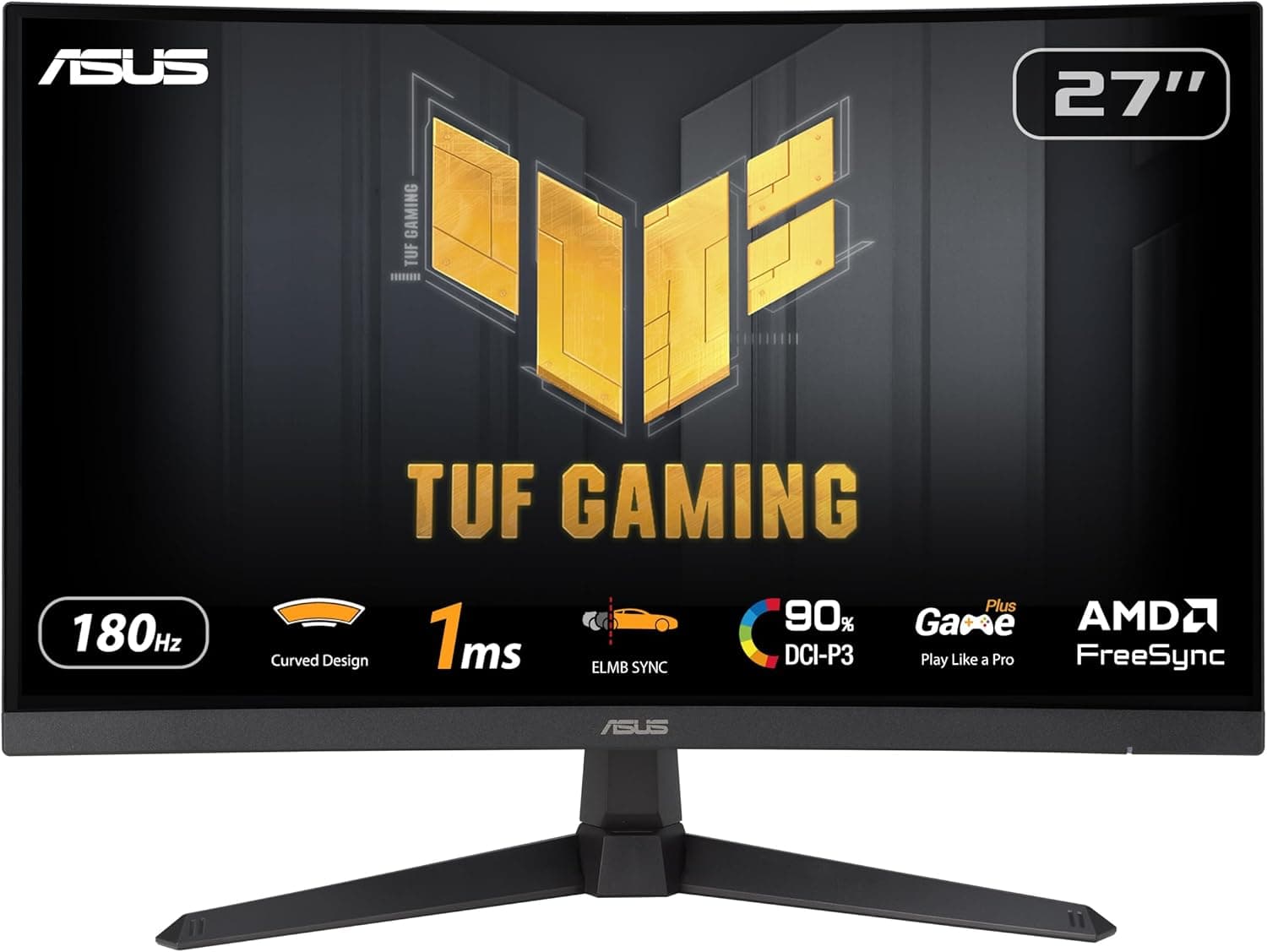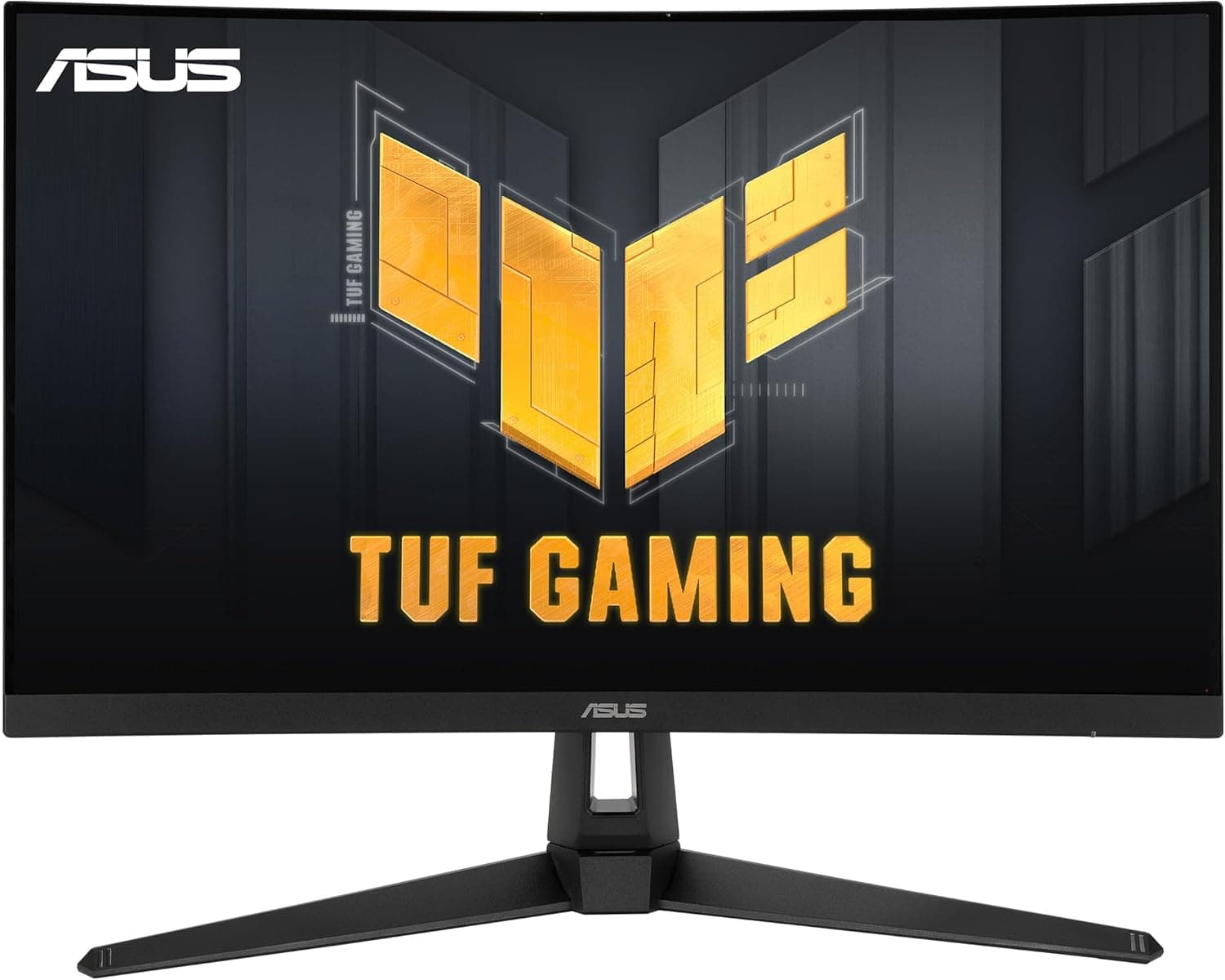
この記事では ASUS TUF Gaming VG27VH1B 27” Curved Monitor を、スペック表の数字が実際の使い勝手でどう効いてくるかを中心に解説します。
概要
ASUS TUF Gaming VG27VH1B は、27インチの VA パネルを 1500R で湾曲させたゲーミングモニターです。解像度はフルHD(1920×1080)、リフレッシュレートは HDMI 接続時に最大 165Hz、応答速度は 1ms(MPRT)です。結論を先に言うと、「大きめの湾曲画面で 165Hz を手頃に試したい、Radeon 搭載 PC やゲーム機のユーザー」に向いたモデルです。
ASUS 独自の残像低減機能 ELMB(エクストリームローモーションブラー)と、ティアリングを抑える AMD FreeSync Premium に対応しています。2020年に発売されたモデルで、湾曲パネルと 165Hz を低めの価格帯でまとめた入門〜中級機という位置づけです。
一方で、入力端子は HDMI 1.4 と D-Sub(VGA)の2系統だけで、DisplayPort はありません。27インチにフルHDという組み合わせのため、画素密度は約 81ppi にとどまります。この2点が、合う人と合わない人をはっきり分けます。以下では、その見極め方を詳しく書いていきます。
主なスペックと数字の読み方
| 項目 | 値 | 読み方 |
|---|---|---|
| 画面サイズ / 曲率 | 27インチ / 1500R | 視界の端まで画面が回り込み、没入感が高い |
| 解像度 | 1920×1080 | 27インチでは約 81ppi。文字はやや粗く見える |
| パネル | VA | 黒が締まりやすい代わりに、暗い場面の残像が出やすい傾向 |
| リフレッシュレート | 165Hz(HDMI)/ 60Hz(VGA) | 165Hz を出すには HDMI 接続が必須 |
| 応答速度 | 1ms(MPRT) | 残像の見え方の指標で、GtG(画素の切り替え速度)とは別物 |
| 輝度 / コントラスト | 250cd/m² / 3000:1 | 明るさは控えめ、コントラストは VA らしく高い |
| 視野角 | 170° / 160° | 正面から見る前提なら問題になりにくい |
| 表示色 | 1670万色 | 一般的な 8bit 相当の表示 |
| 同期技術 | FreeSync Premium | 対応 GPU と接続方法に条件あり(後述) |
表の中で誤解されやすいのが応答速度の「1ms」です。これは MPRT という、残像の「見え方」を測った値です。ELMB のような黒挿入で達成されることが多く、画素そのものが 1ms で切り替わるという意味ではありません。VA パネルは、暗い色から明るい色へ切り替わる場面で尾を引くような残像(いわゆる黒つぶれ側のにじみ)が出やすい傾向があります。暗所の多いゲームでは、OSD のオーバードライブ設定を何段階か試すのがおすすめです。
コントラスト比 3000:1 は、IPS パネルによくある 1000:1 前後と比べて黒が沈みやすく、夜のシーンや映画を見たときの立体感では有利です。ただし、輝度 250cd/m² は明るい部屋で使うと物足りないことがあり、HDR らしい見栄えを期待する機種ではありません。
互換性ガイド
接続端子は HDMI 1.4 と D-Sub のみ
入力は HDMI 1.4 が1つ、D-Sub(VGA)が1つです。165Hz で表示できるのは HDMI 接続のときだけで、D-Sub では 60Hz に制限されます。DisplayPort は搭載していません。ほかに 3.5mm のオーディオ出力があり、HDMI で入った音声をヘッドホンや外部スピーカーへ出せます。
最近のグラフィックボードは DisplayPort を3つ、HDMI を1つという構成が多いので、HDMI 端子が1つしかないカードで、テレビや VR ヘッドセットとすでに HDMI を使っている場合は端子が足りなくなります。DisplayPort から HDMI への変換アダプターは使えますが、変換アダプターの多くは 60Hz 前後までしか出せず、165Hz を出せるかどうかは製品次第です。購入前に、グラフィックボード側の空き HDMI 端子を確認しておくのが確実です。
NVIDIA GeForce での可変リフレッシュレートに注意
FreeSync Premium の効果を確実に得られるのは、AMD Radeon 搭載 PC と組み合わせたときです。NVIDIA の G-SYNC Compatible は基本的に DisplayPort 接続が前提で、HDMI 1.4 の FreeSync では可変リフレッシュレートを使えないのが一般的です。GeForce ユーザーは「165Hz 固定で使い、ティアリングは垂直同期やフレームレート上限の設定で抑える」前提で考えたほうが無難です。
ノートPC・Mac・ゲーム機
HDMI 出力のあるノートPCならそのまま接続できます。USB-C 出力しかないノートPCや MacBook でも、USB-C to HDMI のアダプターやドックを使えば映ります。ただし 165Hz で出せるかはアダプターの対応次第です。PlayStation 5、Xbox、Nintendo Switch などのゲーム機は HDMI で接続できますが、このモニターは 4K 入力や HDMI 2.1 の機能を持たないため、フルHD 表示での利用になります。ゲーム機で 120Hz 表示が使えるかは本体側の判定に左右されるため、60Hz での利用を基本と考えておくと期待とのずれがありません。
設置と寸法
VESA マウント(100×100mm)に対応しているので、モニターアームに付け替えられます。湾曲モニターは平面モニターより奥行きが出るため、奥行きの浅い机ではスタンドの脚と画面のカーブ分を見込んでおく必要があります。アームに付ける場合は、アームの耐荷重が本体の重量に対応しているかを商品ページで確認してください。
VA 湾曲パネルの実際の使用感
1500R という曲率は、27インチクラスではしっかりカーブを感じる強さです。正面に座ると画面の左右端が視界に回り込むため、レースゲームやフライトシム、オープンワールド系のタイトルでは没入感がはっきり増します。一方で、Excel の表やデザイン作業のように直線が画面いっぱいに並ぶ用途では、慣れるまで線が曲がって見えることがあります。
27インチでフルHD というのは、24インチのフルHD を一回り拡大したイメージです。ゲームの映像では気になりにくいものの、ブラウザやエディタの小さな文字は輪郭が粗く見えやすくなります。画面から 600-700 mm ほど離れて座るなら許容範囲という人が多い一方、目の近くで細かい文字を読み続ける使い方には向きません。
最新のユーザー評価は販売ページの表示でご確認ください。件数が多く評価も高いので、価格に対する満足度は概ね高いモデルと言えます。ただし、レビューの多くは「この価格帯で湾曲・165Hz」という点を評価したものであり、高解像度モデルと同じ土俵で比べた評価ではない点は割り引いて読む必要があります。
競合製品との比較
同じ 27インチクラスで比べるなら、LG の UltraGear 27GN65R-B が比較対象になります。平面パネルを選ぶか湾曲を選ぶか、DisplayPort の有無を重視するかで選び方が変わります。GeForce を使っていて可変リフレッシュレートを確実に使いたいなら、DisplayPort を持つモデルを優先するのが筋です。
画面サイズにこだわらず、文字の精細さと接続の自由度を取るなら、23.8インチ前後のフルHD モデルも候補です。たとえば Acer の 23.8インチ IPS モデルは DisplayPort v1.2 を備えており、同じフルHD でも画面が小さい分、文字はくっきり見えます。逆に、さらに大きな画面で没入感を求めるなら、LG の 31.5インチモデルのような上位サイズという選択肢もあります。
本機の強みは、湾曲 VA ならではの没入感と黒の締まりを、手の届く価格帯で得られる点です。弱みは端子の少なさと解像度の低さで、どちらを重く見るかで判断してください。
商品情報
ASUS TUF Gaming VG27VH1B は 2020年発売のモデルです。最新の価格は販売ページの表示でご確認ください。この商品ページの販売元・出荷元は Amazon US と表示されており、海外流通品として扱われている可能性があります。価格は為替やセールで大きく変動するため、購入時には商品ページで最新の価格を確認してください。
付属品として台座、電源ケーブル、HDMI ケーブル、D-Sub ケーブル、説明書が案内されていますが、販売地域やロットによって構成が異なる場合があります。
設定のコツ(買ってからやること)
リフレッシュレートを手動で 165Hz に設定する。 Windows は接続直後に 60Hz で表示することがあります。「設定」→「ディスプレイ」→「ディスプレイの詳細設定」から 165Hz を選んでください。
D-Sub ではなく HDMI でつなぐ。 D-Sub 接続では 60Hz が上限です。
オーバードライブを調整する。 VA パネルは暗い場面の残像が出やすいので、OSD でオーバードライブを中間の段階から試し、逆に輪郭が白く光る「逆残像」が出ない段階を選びます。
ELMB と FreeSync の使い分け。 ELMB は残像を減らす代わりに画面がやや暗くなります。可変リフレッシュレートとの併用可否は OSD で確認し、フレームレートが安定するゲームでは ELMB、変動が大きいゲームでは FreeSync を優先するのが目安です。
おすすめユーザー
- Radeon 搭載 PC でフルHD・高フレームレートを出したい人。 FreeSync Premium と 165Hz を組み合わせて活かせます。
- レース・フライト・オープンワールド系のゲームで没入感を重視する人。 1500R の湾曲が最も効く用途です。
- 暗いシーンの多い映画やゲームを楽しみたい人。 コントラスト比 3000:1 の VA パネルは、黒の締まりで IPS より有利です。
- 24インチのフルHD からの買い替えで、解像度より画面サイズを優先したい人。 グラフィックボードの負荷はフルHD のまま、画面だけを大きくできます。
購入前の注意点
DisplayPort が無いことを最初に確認してください。 GeForce ユーザーが「FreeSync Premium 対応」という表記だけを見て購入すると、可変リフレッシュレートが使えないケースが一般的です。G-SYNC Compatible を前提にするなら、DisplayPort を持つモデルを選んだほうが確実です。
文字の精細さは期待しすぎないこと。 27インチでフルHD は約 81ppi で、プログラミングや文書作成、写真の細部確認には粗さが目立ちます。動画編集や写真編集を本格的に行うなら、WQHD 以上の解像度や、色域が明記されたモデルを検討してください。本機は色域や色精度に関する公表値が仕様情報に無く、色の正確さを売りにした製品ではありません。
明るい部屋では暗く感じることがある。 輝度 250cd/m² は窓際や照明の強い部屋では控えめです。
ゲーム機用途で 4K・120Hz を期待しない。 HDMI 1.4 のため 4K 入力や HDMI 2.1 の機能は使えません。PS5 や Xbox Series X の性能をフルに活かしたい人には不向きです。
USB ハブやスピーカーは内蔵していません。 音を出すには 3.5mm 出力からヘッドホンや外部スピーカーにつなぐ必要があります。
商品ページの販売元表記を確認する。 取得時点の Amazon JP の商品ページは販売元・出荷元が Amazon US となっていました。海外流通品の場合、電源ケーブルの形状や保証の窓口が国内正規品と異なることがあります。画像とタイトルで型番が VG27VH1B であることを確かめ、販売元と保証条件も合わせて確認してから購入してください。
よくある質問
Q. GeForce でも FreeSync は使えますか? A.
このモニターは DisplayPort を持たないため、GeForce の G-SYNC Compatible は使えないのが一般的です。可変リフレッシュレートが必要なら、Radeon との組み合わせか、DisplayPort 搭載モデルを選んでください。
Q. 165Hz が出ません。
A. HDMI で接続しているか、Windows のディスプレイ設定で 165Hz を選んでいるかを確認してください。古い HDMI ケーブルや変換アダプター経由の場合も、165Hz が出ないことがあります。
Q. PS5 や Switch で使えますか?
A. HDMI で接続でき、フルHD で表示できます。4K や HDMI 2.1 の機能は使えないため、60Hz での利用を基本と考えてください。
Q. USB-C しかないノートPCや MacBook につなげますか?
A. USB-C to HDMI のアダプターやドックを使えば接続できます。165Hz で出せるかはアダプターの対応次第なので、アダプター側の対応リフレッシュレートを確認してください。
Q. モニターアームに付けられますか?
A. VESA 100×100mm に対応しているので取り付けられます。湾曲モニターは奥行きがあるため、アームの耐荷重と可動域も合わせて確認してください。
販売情報
(Amazon参照)
- メーカー名: ASUS
- 販売元: Amazon US
- 出荷元: Amazon US
- ASIN: B088MKB54B
- 注記: 本記事はメーカー製造品をAmazon掲載情報に基づいて紹介しています。