概要
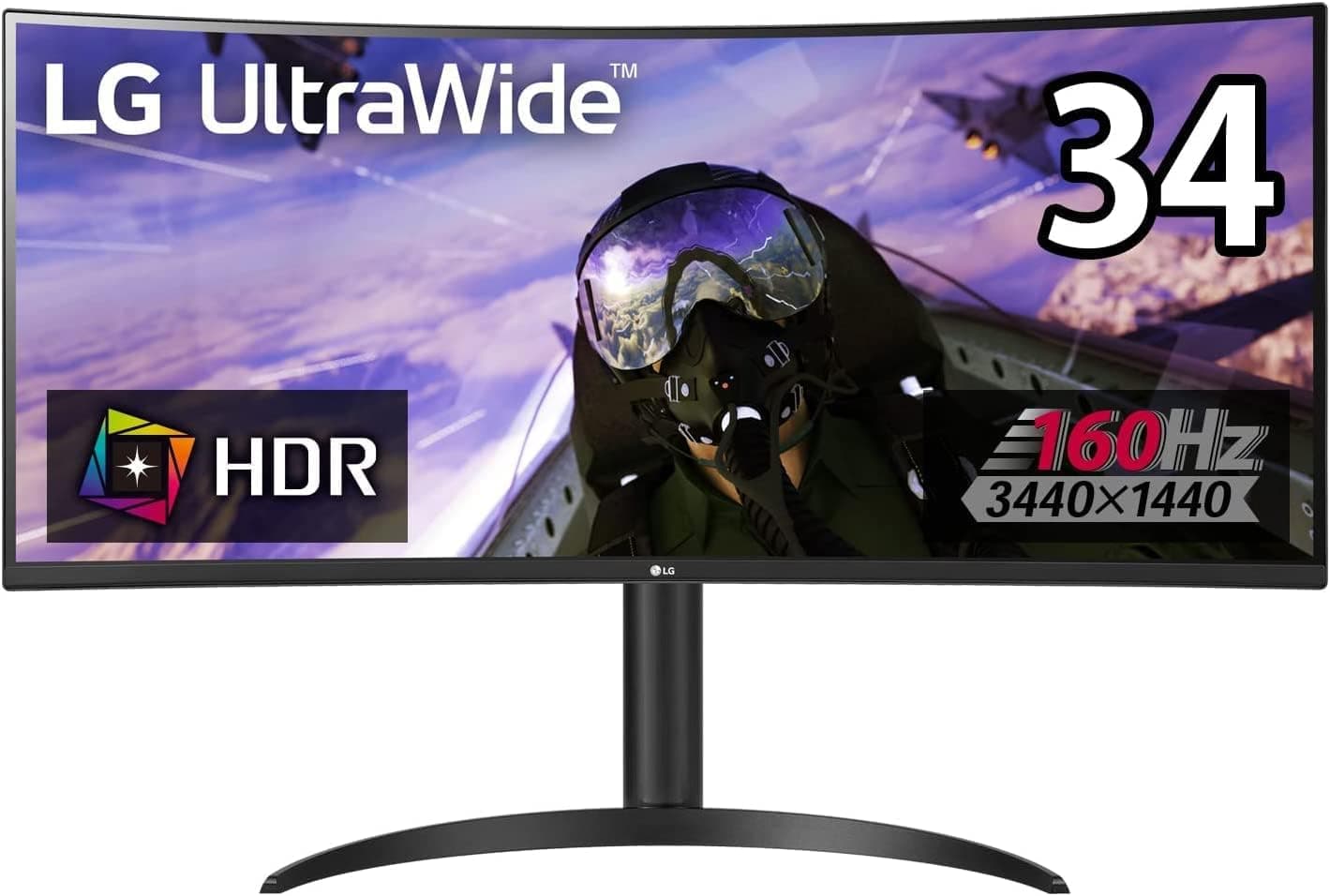
LG ゲーミング モニター UltraGear 34WP65C-B 34インチは、21:9 の曲面ウルトラワイド画面に 3440×1440(WQHD+)の解像度、VA パネル、最大 160Hz(DisplayPort 接続時)のリフレッシュレートを組み合わせたゲーミングモニターです。結論から言うと、PC で没入感重視のゲームを遊びつつ、横に広い作業領域も欲しい人には釣り合いの良い一台です。一方で、コンソール中心の人や、240Hz 級の環境で競技 FPS を突き詰めたい人には最適解ではありません。
色域は sRGB 99%、応答速度は 1ms MBR、同期技術は AMD FreeSync Premium に対応します。7W+7W のステレオスピーカー、+110mm の高さ調節、無輝点保証を含む 3 年保証も備えています。「初めてのウルトラワイド」に必要なものが一通りそろっている構成です。Amazon.co.jp での評価は 5 つ星のうち 4.4(レビュー 219 件、2026年6月取得時点)と安定しています。
この記事では、スペック表だけでは分かりにくい点を中心に、買う前に判断すべきことを整理します。具体的には「自分の GPU で 160Hz を活かせるか」「机に載るか」「VA パネルの弱点はどの程度か」「PS5 ではどう映るか」の 4 点です。
3440×1440 を数字で理解する
3440×1440 は、27インチ WQHD(2560×1440)と縦の画素数が同じで、横だけが約 1.34 倍に広がった解像度です。34インチでこの解像度だと画素密度はおよそ 110ppi(計算値)となり、27インチ WQHD の約 109ppi とほぼ同じです。つまり「文字の細かさは 27インチ WQHD のまま、左右が 3 割強広がる」と考えると、実際の見え方をイメージしやすいはずです。
裏を返せば、GPU が描画する画素数は約 495 万で、WQHD の約 369 万より 3 割強多くなります。4K(約 829 万)よりは 4 割ほど少ないので、「WQHD と 4K の中間の負荷」と捉えるのが実態に近いでしょう。WQHD で重いゲームがぎりぎり 100fps 前後しか出ない GPU だと、このモニターでは 160Hz を使い切れない場面が増えます。
互換性ガイド
映像入力は HDMI×2、DisplayPort×1 です。160Hz 出力には DisplayPort 接続が必要で、HDMI 接続では最大リフレッシュレートが下がります。接続先ごとの目安は次のとおりです。
| 接続先 | 使う端子 | 期待できる表示 |
|---|---|---|
| デスクトップ PC(DP 出力のある GPU) | DisplayPort | 3440×1440・最大 160Hz・FreeSync Premium |
| HDMI しか空いていない PC | HDMI | 表示はできるが最大リフレッシュレートは下がる(上限値は取扱説明書で確認) |
| PS5 / Xbox Series X | HDMI | 16:9 表示となり、画面の左右に黒帯が出る |
| USB Type-C 映像出力しかないノート PC | 変換が必要 | 入力に USB Type-C が無いため、DisplayPort への変換が 160Hz を狙いやすい |
GPU との組み合わせで気にすべきなのは同期技術です。公式に明記されているのは AMD FreeSync Premium で、Radeon なら DisplayPort 接続でそのまま使えます。NVIDIA の G-SYNC Compatible は公式にはアナウンスされていませんが、GeForce 側の設定で有効にすると動く環境もあります。ちらつきが出たら無効にして使う、という前提で考えておくと安全です。
物理的な設置も見落としがちです。21:9 の 34インチは画面部分だけで横幅がおよそ 80cm(画面サイズと比率からの計算値)あり、ベゼルとスタンドを含めた本体はさらに広くなります。曲面のぶん奥行きも平面モニターより出るので、幅 100cm 以上・奥行き 60cm 以上の机が目安です。モニターアームを使う場合は、VESA マウントの規格とアーム側の耐荷重を製品ページで確認してください。
商品情報
| 項目 | 内容 |
|---|---|
| 画面サイズ | 34インチ(曲面) |
| 解像度 / 比率 | 3440×1440(WQHD+)/ 21:9 |
| パネル | VA |
| リフレッシュレート | 160Hz(DisplayPort) |
| 応答速度 | 1ms MBR |
| 色域 | sRGB 99% |
| 同期技術 | FreeSync Premium |
| スピーカー | 7W+7W ステレオ |
| 高さ調節 | +110mm |
| 保証 | 3年(無輝点保証含む) |
2021年後半に登場したモデルで、Amazon.co.jp の価格は 2026年8月26日の取得時点で ¥34,040 でした。価格はセールや在庫状況で大きく動くため、購入時は商品ページで最新の価格を確認してください。34インチ・3440×1440・160Hz という条件を満たすモニターとしては、この取得時点の価格はかなり手に取りやすい水準です。
付属品は電源ケーブル、HDMI ケーブル、DisplayPort ケーブル、クイックセットアップガイドです。160Hz に必要な DisplayPort ケーブルが最初から入っているのは地味に助かる点です。ただ、販売時期によって同梱物が変わることもあるので、届いたら確認してください。保証は 3 年間で、輝点が 1 個でもあれば交換対象になる無輝点保証が付きます。適用条件は LG の保証規定で確認するのが確実です。
競合製品との比較
| 比べる相手 | 34WP65C-B と比べて | 向く人 |
|---|---|---|
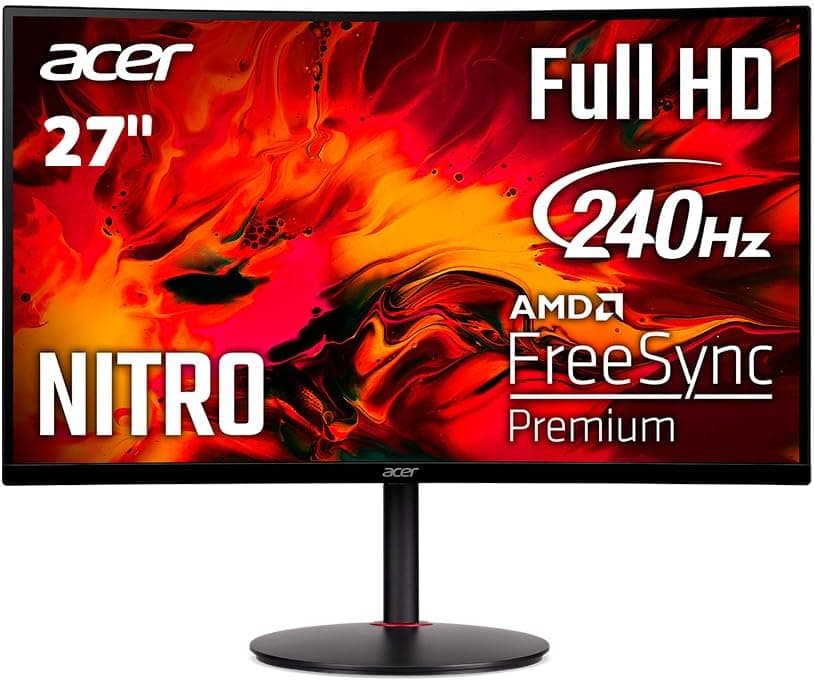
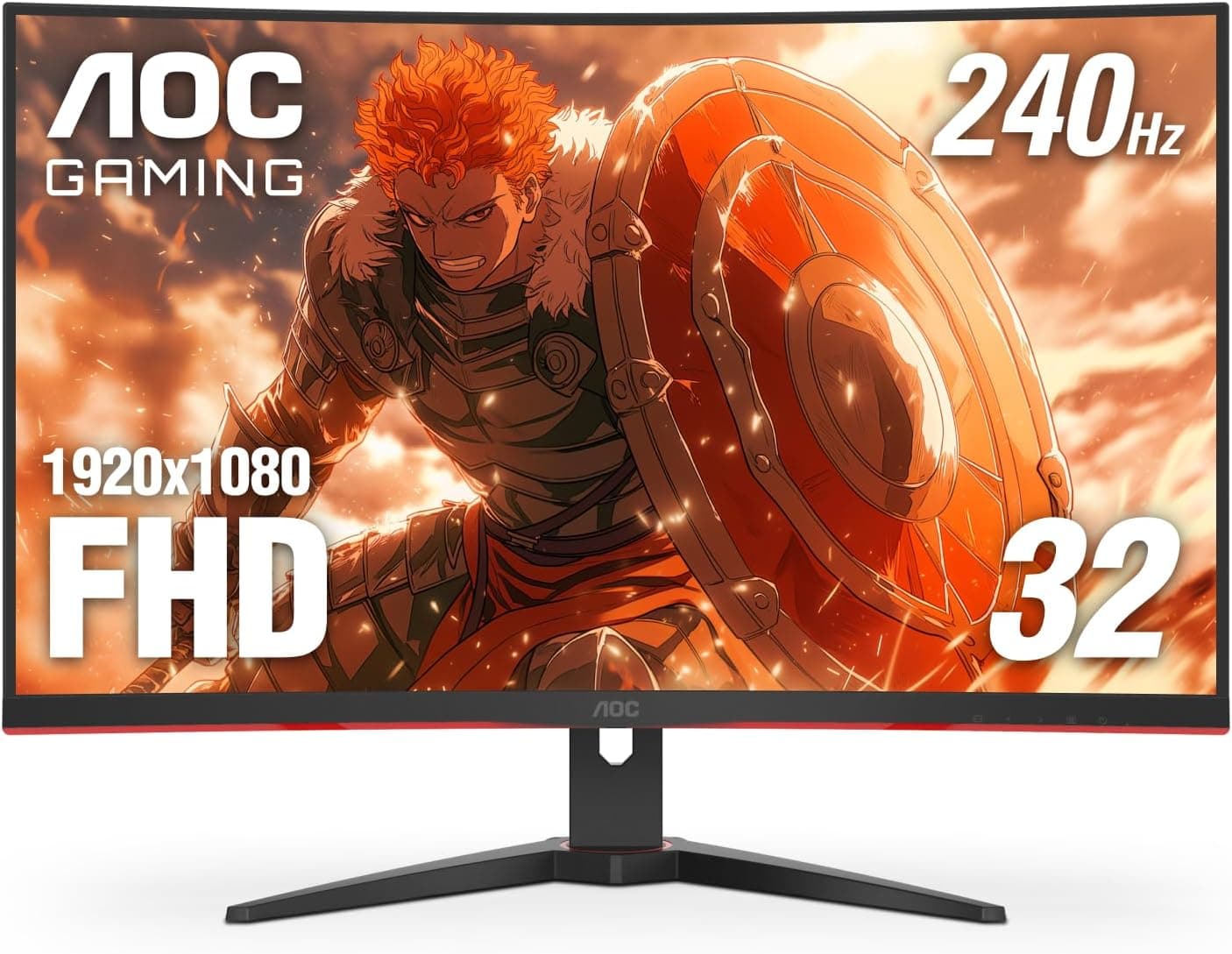
| 34インチ 240Hz 級ウルトラワイド(msi MPG 346CQRF X24 など) | 同じ 3440×1440 で上限 240Hz。GPU への要求はさらに厳しい | ウルトラワイドでも高 fps を妥協したくない人 |
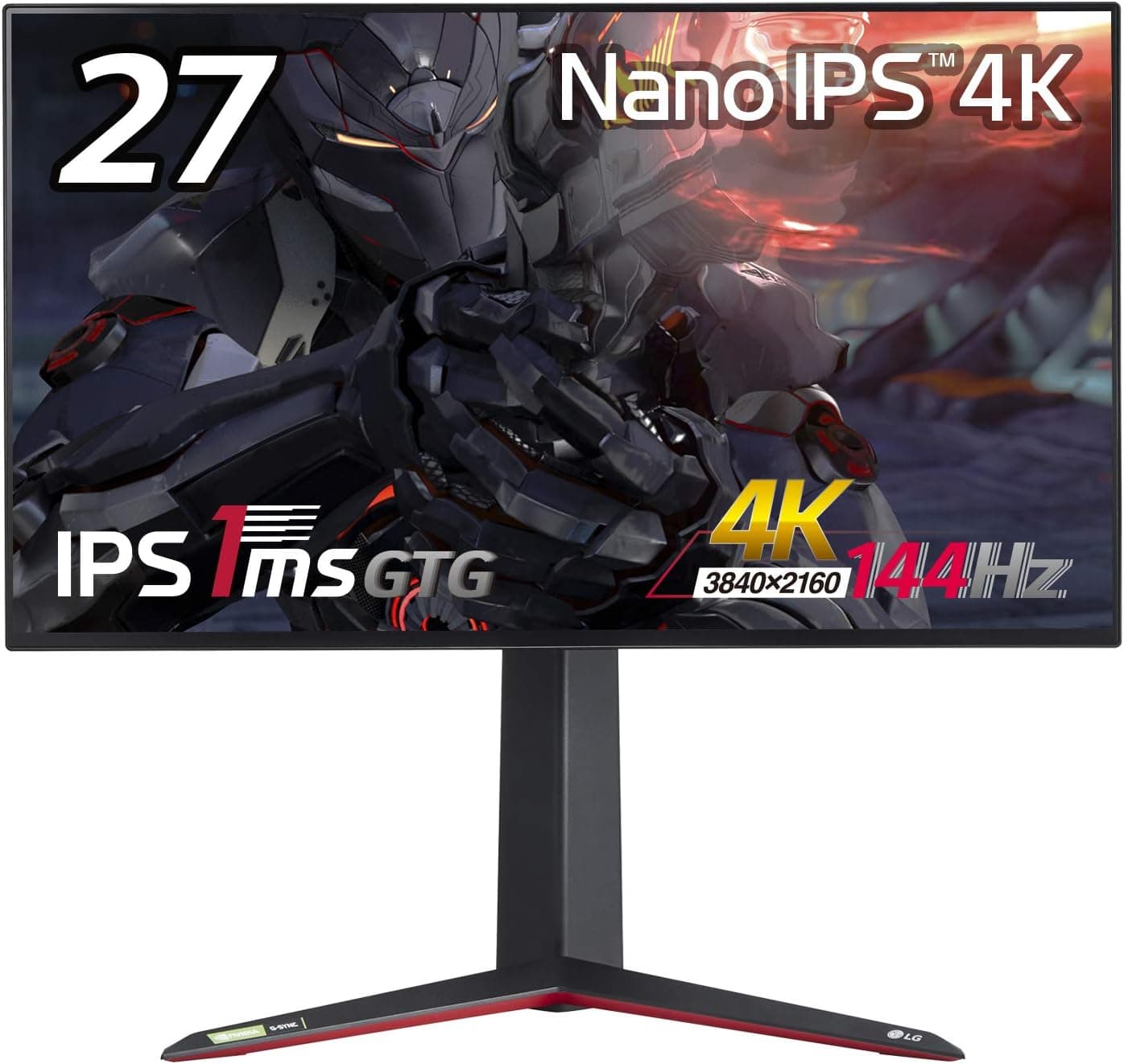
| 27インチ WQHD 高速 IPS(Xiaomi G27Qi など) | 画素密度はほぼ同じで横が狭い。200Hz 級で視野角も広い | 競技 FPS 優先の人、机が狭い人 |
| Dell S3422DWG | 同じ 34インチ VA・3440×1440 で 144Hz クラス | Dell のサポート体制を重視する人 |
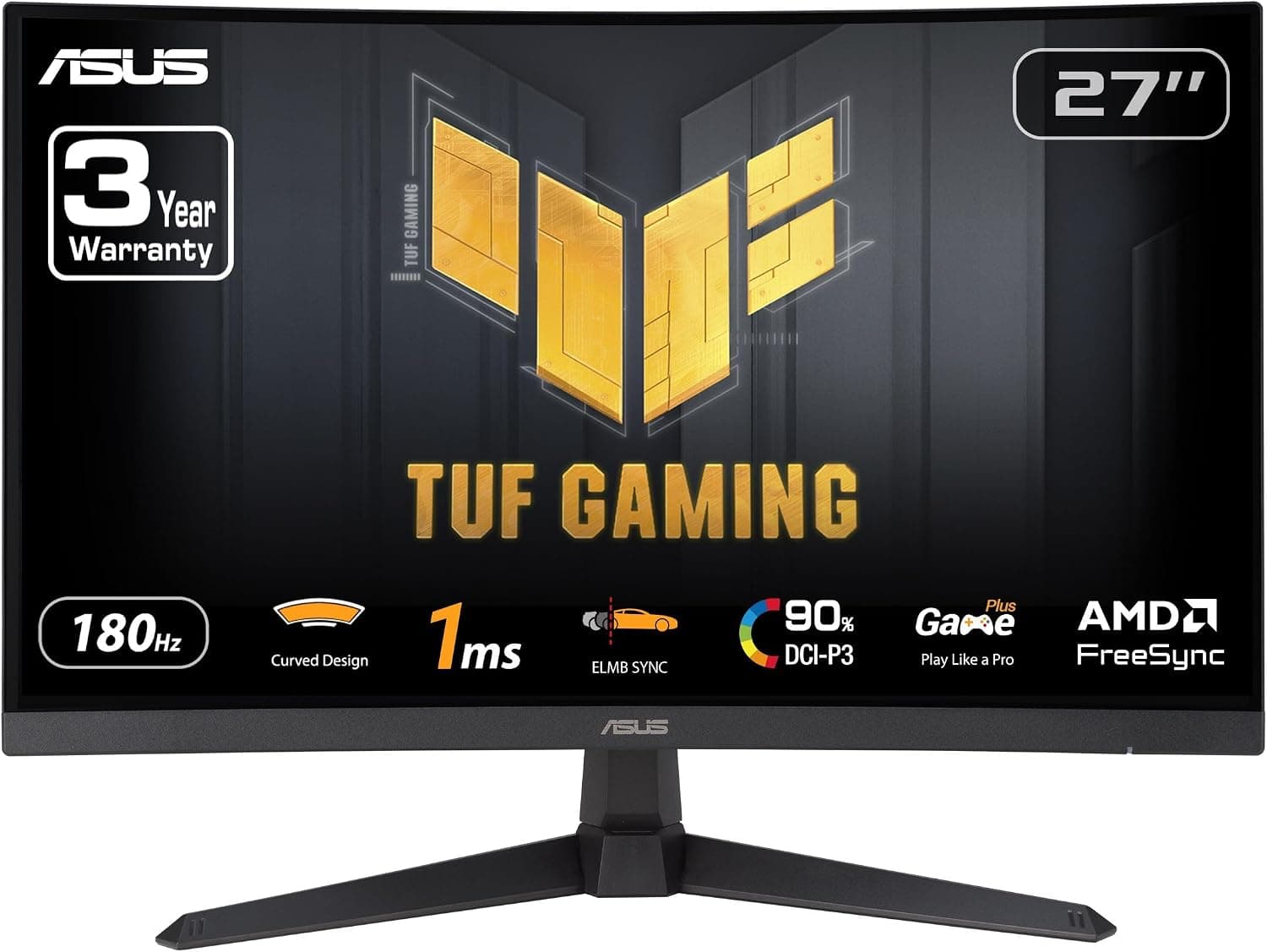
| ASUS TUF Gaming VG34VQL1B | 34インチ VA で 165Hz 表記、ELMB SYNC を搭載 | 残像低減機能を細かく使い分けたい人 |
比べてみると、34WP65C-B の立ち位置は「ウルトラワイドの入口」だと分かります。240Hz 級や有機 EL のウルトラワイドは表示品質も価格も一段上ですが、そこまで要らない人なら 160Hz と VA の高コントラストで十分満足できます。反対に、競技 FPS が主目的なら横長の画面そのものが要らないことも多く、27インチの高速 IPS のほうが素直な選択です。
実際の使用で差が出るポイント
まず「1ms MBR」の読み方です。MBR(モーションブラーリダクション)はバックライトの点滅で動きのぼやけを抑える機能で、画素の切り替わり自体が 1ms という意味ではありません。この種の機能は画面が暗くなるのが一般的で、LG の同種のモデルでは FreeSync と同時に使えない仕様がよく見られます。本機でも設定メニューで確認し、普段は FreeSync を優先して、fps が高く安定するゲームで MBR を試すのが現実的です。
次に、VA パネル特有の黒の残像です。VA は IPS よりコントラストが高く、暗い部屋での黒の締まりははっきり上です。その反面、暗い色から暗い色への切り替えが遅く、暗いシーンで動くと尾を引くように見えることがあります。ホラーゲームや夜間マップの多いゲームを長時間遊ぶ人は、この特性を理解したうえで選んでください。
7W+7W のスピーカーは、動画や作業中の BGM には十分です。ただ、足音の方向が重要なゲームではヘッドホンのほうが有利です。ヘッドホン端子があるので、PC 側を触らずにモニター経由で音を取り出せます。
おすすめユーザー
- レース、フライト、オープンワールド RPG など、視野の広さがそのまま没入感につながるゲームを PC で遊ぶ人。21:9 対応タイトルなら、16:9 より左右に見える範囲がはっきり広がります。
- 表計算、コーディング、動画編集のタイムラインなど、横に長いウィンドウや 2 画面並べをよく使う人。27インチ WQHD と同じ文字の細かさのまま、デュアルモニターのような境目なしで作業できます。
- 初めてウルトラワイドを試したい人。取得時点の価格帯なら、合わなかったときの損失も比較的小さく済みます。
- 暗いシーンのコントラストを重視する人。VA の黒は IPS より深く、映画や暗い雰囲気のゲームと相性が良いです。
購入前の注意点
160Hz を使うには DisplayPort が必須です。HDMI で接続すると最大リフレッシュレートが下がるので、GPU 側の DisplayPort に空きがあるか事前に確認してください。すでに別のモニターで DisplayPort を使っている人は、配線の組み替えが必要になります。
PS5 や Xbox Series X では 21:9 表示になりません。16:9 で表示され画面の左右に黒帯が出るので、34インチの横幅は活かせず、実際に映る面積は小さめの 16:9 モニターと同じくらいになります。コンソールが主な用途なら、このモニターは向いていません。HDMI 2.1 対応の 16:9 モニターを検討したほうが満足度は高いはずです。
21:9 に対応していないゲームや動画もあります。PC でも左右に黒帯が出たり、UI が引き伸ばされたりするタイトルがあるので、よく遊ぶゲームが 21:9 に対応しているかは事前に調べておくと安心です。一般的な 16:9 の動画も、左右に黒帯が出るのが前提です。
VA パネルは視野角が IPS より狭く、斜めから見ると色味やコントラストが変わります。曲面なので正面に座れば気になりにくいものの、複数人で横から覗き込む使い方には向きません。また、写真の色校正や Adobe RGB 前提の作業なら、色域が sRGB 99% の本機ではなく、色管理を重視したモデルを選ぶべきです。
GPU の性能も確認してください。前述のとおり画素数は WQHD の 3 割強増しで、重いタイトルを高い設定で 160fps 近くまで出すには相応の GPU が要ります。FreeSync Premium の低フレームレート補正(LFC)のおかげで、fps が下がっても表示が崩れにくいのは救いです。それでも「160Hz のモニターを買えば 160fps で遊べる」わけではない点は割り切りが必要です。
最後に、Amazon の商品ページの登録情報についてです。この記事のもとになった掲載情報には、メーカー名として LG ではなく Noctua が、ASIN として商品ページとは別の番号が入っていました。商品ページの登録情報は誤っていることがあるので、購入時は画像とタイトルで LG UltraGear 34WP65C-B 本体であることを確認してください。
よくある質問
Q. GeForce でも可変リフレッシュレートは使えますか?
A. 公式に明記されているのは AMD FreeSync Premium です。G-SYNC Compatible は公式にアナウンスされていませんが、DisplayPort で接続して GeForce 側で有効にすると動く環境もあります。ちらつきが出る場合は無効にしてください。
Q. HDMI 接続でも 160Hz になりますか?
A. なりません。160Hz は DisplayPort 接続時の値で、HDMI では最大リフレッシュレートが下がります。付属の DisplayPort ケーブルで接続するのが基本です。
Q. PS5 をつなぐとウルトラワイドで遊べますか?
A. 遊べません。16:9 表示となり、左右に黒帯が出ます。コンソール中心なら 16:9 のモニターを選ぶほうが向いています。
Q. 27インチ WQHD から買い替えると文字は小さくなりますか?
A. ほぼ変わりません。画素密度は約 110ppi で 27インチ WQHD の約 109ppi に近く、文字の大きさはそのままで横の作業領域だけが広がります。
Q. 1ms MBR は常に使うべきですか?
A. 必須ではありません。MBR を使うと画面が暗くなり、FreeSync と併用できない仕様のことが多いためです。普段は FreeSync を優先し、fps が高く安定するゲームで試すのがおすすめです。