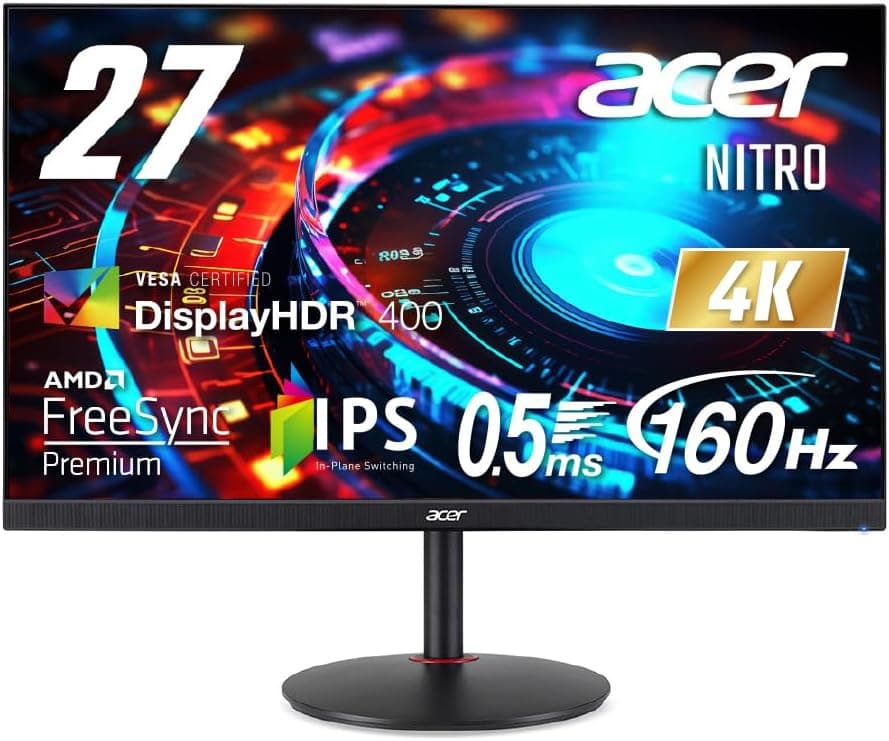
この記事ではAcer ゲーミングモニター Nitro 27インチ IPS 非光沢 4K UHD 160Hz 0.5ms HDMI 2.1 DisplayPort スピーカー ヘッドホン端子 PC PS5 Xbox Xを詳しく紹介します。型番はAcer Nitro VG272KV3bmiipx(ASIN: B0CP7CCMW9)です。
概要
結論から書くと、Acer Nitro VG272KV3bmiipxは「27インチで4Kの精細さと160Hzの滑らかさを1台で済ませたい人」向けのゲーミングモニターです。解像度は3840×2160、パネルはIPSの非光沢、リフレッシュレートは160Hz、応答速度は0.5ms(GTG, Min.)。入力はHDMI 2.1とDisplayPortで、AMD FreeSync PremiumとDisplayHDR 400に対応しています。
このクラスで迷う人の多くは「4K・60Hzの作業向けモニター」と「フルHD/WQHDの高リフレッシュレートモニター」のどちらにするかで悩んでいます。本機はその中間を埋める位置づけで、昼は文字がくっきりした4Kで作業し、夜は高リフレッシュレートでゲームをする、という使い方に最も価値が出ます。逆に、4Kを活かすGPUを持っていない人や、家庭用ゲーム機だけで使う人には、160Hzという数字の分だけ割高になる可能性があります。その見極め方を以下で具体的に整理します。
4Kと160Hzは両立するのか(GPUの目安)
モニターが160Hzに対応していても、実際に160fps近くを出せるかどうかはPC側のGPU次第です。4Kはフル HD の4倍の画素数を描画するため、最新の重量級タイトルを4K・高画質で100fps超に乗せるには、各世代のハイエンドGPUが必要になるのが一般的です。ミドルクラスのGPUでは、4Kで60fps前後に落ち着くタイトルも珍しくありません。
ここで効いてくるのがアップスケーリングとFreeSync Premiumです。DLSSやFSRなどのアップスケーリングを使えば、内部的には低い解像度で描画しつつ4Kの画面に出力できるので、fpsを大きく稼げます。さらにFreeSync Premiumは入力周波数48-160Hzの範囲でリフレッシュレートをGPUの出力に合わせ、低フレームレート補償(LFC)も規格の要件に含んでいるため、fpsが上下してもティアリングやカクつきが目立ちにくくなります。「常に160fpsを出せなくても、100fps前後で安定させれば十分滑らか」と割り切れる人なら、本機の価値は大きく下がりません。
一方で、軽めのeスポーツタイトルなら4Kでも高fpsを出しやすく、160Hzを素直に活かせます。重いAAAタイトルは4K+アップスケーリング、競技系タイトルは4Kのまま高fps、という使い分けが現実的な落としどころです。
互換性ガイド
PCでつなぐ場合
PCとはDisplayPortまたはHDMIで接続できます。HDMIで4K・高リフレッシュレートを出すには、GPU側にもHDMI 2.1出力が必要です。一般にNVIDIAはGeForce RTX 30シリーズ以降、AMDはRadeon RX 6000シリーズ以降がHDMI 2.1に対応していますが、それより古いGPUではHDMI接続時に4Kのリフレッシュレートが大きく制限されます。古めのGPUなら、まずDisplayPort接続を選ぶのが無難です。
4K・160Hzは伝送する情報量が多いため、GPUとケーブルの組み合わせによっては160Hzが設定画面に出てこないことがあります。そのときは、GPUのDisplayPort/HDMIの規格、ケーブルが高速伝送に対応した品質のものか、モニターのOSDで入力設定が正しいかを順に確認してください。安価な古いケーブルの流用は、ちらつきや信号断の原因になりやすい部分です。
NVIDIA製GPUの場合、FreeSync対応モニターはドライバの「G-SYNC Compatible」設定で可変リフレッシュレートを有効にできることが多いものの、動作の安定性は個体や環境によります。本機がNVIDIAの公式認証を受けているかは与えられた情報からは確認できないため、重視する人は事前にメーカー情報を確認してください。
PS5・Xbox Series X|Sでつなぐ場合
HDMI 2.1入力を備えているため、PS5やXbox Series X|Sとの接続に対応しています。ただし、これらのゲーム機の出力は最大120Hzで、本機の160Hzはゲーム機では使い切れません。さらに、120Hzモードに対応しているかどうかはタイトルごとに異なり、多くのゲームは4K・30fpsまたは60fpsで動きます。
ゲーム機側の4K・120Hz出力や可変リフレッシュレート(VRR)が本機で問題なく使えるかは、ゲーム機とモニターの相性もあるため、購入前に製品ページやメーカーの仕様で確認しておくと安心です。ゲーム機専用で使う予定なら、160Hzに追加料金を払う意味は薄く、4K・120Hz〜144Hzクラスのモニターと価格を比べる価値があります。
設置・音声まわり
VESAマウントに対応しているので、モニターアームに取り付けて机の奥行きを稼げます。アームを選ぶときは、ネジ穴の間隔と本体重量がアームの対応範囲に収まるかを商品ページで確認してください。内蔵スピーカーとヘッドホン端子も備えており、HDMIで受け取った音声をそのまま鳴らしたり、ヘッドホンへ出したりできます。ゲーム機をつなぐ場合は、コントローラー側ではなくモニター側のヘッドホン端子を使えば配線をまとめやすくなります。
商品情報
与えられた仕様を表にまとめます。
| 項目 | 内容 |
|---|---|
| 画面サイズ | 27インチ |
| 解像度 | 3840×2160 (4K UHD) |
| パネル方式 | IPS / 非光沢 |
| アスペクト比 | 16:9 |
| 輝度 | 400 cd/㎡ |
| コントラスト比 | 100000000:1 (ACM) |
| 応答速度 | 0.5ms (GTG, Min.) |
| リフレッシュレート | 160Hz |
| 入力周波数(垂直) | 48-160Hz |
| 対応技術 | AMD FreeSync Premium / DisplayHDR 400 |
| 搭載端子 | HDMI 2.1 / DisplayPort |
27インチで3840×2160ということは、画素密度はおよそ163ppiです。WQHD(2560×1440)の27インチが約109ppiなので、同じ大きさで文字や細部がかなり細かく描かれます。表計算や長文の編集、写真の確認では、この差がはっきり体感できる部分です。
コントラスト比の100000000:1は「ACM」、つまり映像に合わせてバックライトを制御する動的コントラストの値で、パネル本来の静的コントラストとは別物です。IPSパネルの静的コントラストは一般的に1000:1前後のクラスなので、この数字を他製品の静的コントラストと並べて比較しないよう注意してください。応答速度0.5msも「Min.」とあるとおり最速設定時の値で、オーバードライブを最も強くすると輪郭に白い縁取り(オーバーシュート)が出ることがあります。
価格は2026年9月取得時点のAmazon.co.jpで52,900円です。セールや在庫状況で変動するため、購入時は商品ページで最新の価格を確認してください。Amazonでの評価は2026年9月取得時点で5つ星のうち4.2(レビュー50件)です。好意的な評価が多い一方、件数はまだ多くないため、個体差や初期不良の傾向を判断するにはやや材料が少ない点は頭に入れておきましょう。同梱品や保証期間は、購入ページとAcer公式のサポート情報で確認するのが確実です。
競合製品との比較
当サイトで扱っている27インチ前後のモニターと、選び方の軸で比べると次のようになります。
| 製品 | 題名から分かる主な特徴 | 向く人 |
|---|---|---|
| Acer Nitro VG272KV3bmiipx(本機) | 27インチ / 4K / 160Hz / IPS | 4K作業と高リフレッシュレートのゲームを1台で済ませたい人 |
| ViewSonic VA2756-4K-MHD | 27インチ / IPS / 4K | ゲームより作業・動画視聴が中心の人 |
| LG UltraGear 27GN65R-B | 27インチのゲーミングモニター | 解像度より価格とゲーム用途を優先する人 |
| MSI MAG 272F X24 | 27インチ / FHD / 240Hz / 0.5ms | 競技系FPSでfpsを最優先する人 |
作業向けの4Kモニターは60Hz駆動の製品が多く、マウスカーソルやスクロールの滑らかさでは本機が有利です。反対に、フルHDの240Hzモデルは解像度が低い分GPU負荷が軽く、中級GPUでも高fpsを維持しやすいのが強みです。「4Kの精細さ」と「高fps」のどちらを優先するかが決まっていない人にとって、本機は両方をそこそこ満たす折衷案になります。どちらかが明確に優先なら、特化型のほうが満足度は高くなりやすいでしょう。
おすすめユーザー
① ハイエンド寄りのGPUを持ち、4K+高リフレッシュレートを手頃な価格帯で試したいPCゲーマー。160Hz表示と高速な応答で、FPSやレースゲームの操作感を高められます。GPUが4K描画に足りない場合でも、アップスケーリングとFreeSync Premiumを併用すれば実用的に遊べます。
② 仕事と趣味を1台のモニターで兼ねたい人。約163ppiの高精細な画面は文字の読みやすさが段違いで、資料作成やプログラミング、写真の確認に向きます。非光沢のIPSパネルなので、窓のある部屋でも映り込みを抑えやすい点も作業向きです。
③ PCとPS5/Xbox Series X|Sを1台の画面で切り替えて使いたい人。HDMI 2.1とDisplayPortを両方備えるので、PCはDisplayPort、ゲーム機はHDMIと分けて常時接続できます。内蔵スピーカーとヘッドホン端子があるため、ゲーム機用に別途スピーカーを置かなくても始められます。
④ 机をすっきりさせたい人。VESAマウント対応でモニターアームに載せられ、音声もモニター側にまとめられるので配線を減らせます。
購入前の注意点
ゲーム機専用なら160Hzは使い切れません。 PS5とXbox Series X|Sの出力上限は120Hzで、しかも多くのタイトルは4K・30〜60fpsで動作します。ゲーム機だけで使うなら、4K・120Hz〜144Hzクラスの製品と価格を比べてから決めるのが賢明です。
GPUが弱いと4Kの重さが目立ちます。 4Kはフル HD の4倍の画素を描くため、中級以下のGPUでは重いタイトルで画質設定を大きく下げるか、アップスケーリングに頼ることになります。「4Kモニターを買えば画面がきれいになる」と考えて、GPUの性能不足で結局fpsが出ないというのは、この種のモニターで最も多い失敗です。
DisplayHDR 400は入門クラスのHDRです。 DisplayHDR 400は部分駆動(ローカルディミング)を要件としておらず、輝度も400 cd/㎡にとどまるため、暗い場面で光る部分だけが強く輝くような、いわゆる「本格的なHDR」の表現は期待しにくいのが一般的です。HDR表示にするとかえって全体が白っぽく見える場合もあるので、映像やゲームによってはSDRのまま使うほうが満足できることもあります。HDR目的で選ぶ製品ではない、と割り切ってください。
Windowsでは表示スケーリングがほぼ必須です。 27インチの4Kを100%表示にすると文字がかなり小さくなります。150%に設定すると作業領域はWQHD(2560×1440)相当になり、表示は精細になる代わりに「広さ」はWQHDモニターと同程度です。4Kにすれば作業スペースが一気に広がる、と期待していると肩透かしになります。古いアプリでは、スケーリング時に文字がぼやけるものもあります。
応答速度とコントラストの数値は最良条件の値です。 0.5msは「GTG, Min.」、100000000:1は動的コントラスト(ACM)の値です。オーバードライブを最強にすると残像は減るものの、輪郭の縁取りが出ることがあるので、OSDで段階を変えて自分の目で確かめるのがおすすめです。IPSパネルは暗い部屋で黒が浮いて見える(いわゆるIPSグロー)ことがある点も、知っておくと驚かずに済みます。
内蔵スピーカーは補助的なものと考えましょう。 モニター内蔵のスピーカーは一般に低音が弱く、音質を重視するゲームや映画には物足りないことが多い部分です。本格的に聴くならヘッドホン端子かPC側の外部スピーカーを使うのが前提になります。
レビュー件数はまだ多くありません。 2026年9月取得時点のAmazon評価は5つ星のうち4.2ですが、件数は50件です。ドット抜けや個体差の傾向を見極めるには件数が少ないため、購入後は早めに全画面の単色表示で表示ムラやドット抜けを確認し、初期不良の受付期間内に対応できるようにしておくと安心です。
よくある質問
Q. PS5で160Hzは使えますか?
A. 使えません。PS5の出力上限は120Hzです。本機のHDMI 2.1入力で4K・120Hz出力に対応するタイトルを遊べますが、160Hzが活きるのはPCとの接続時です。
Q. 4K・160Hzを出すにはどのくらいのGPUが必要ですか? A.
タイトルによって大きく変わります。軽いeスポーツタイトルなら中上位のGPUでも高fpsを出しやすい一方、重いAAAタイトルを4K・高画質で100fps以上にするにはハイエンドGPUが目安です。DLSSやFSRなどのアップスケーリングを使えば要求は下がります。
Q. NVIDIAのGPUでも可変リフレッシュレートは使えますか?
A. 多くの場合、NVIDIAのドライバで「G-SYNC Compatible」を有効にすると使えますが、安定性は環境によります。公式認証の有無は事前にメーカー情報で確認してください。
Q. 文字が小さすぎませんか?
A. 27インチの4Kを100%表示にすると小さく感じる人が多いです。Windowsの表示スケールを150%前後にすると読みやすくなり、その場合の作業領域はWQHD相当になります。
Q. HDRはきれいに見えますか?
A. DisplayHDR 400は入門クラスで、明暗の表現力は控えめです。HDRの見栄えを重視するなら、上位のHDR規格やローカルディミングを備えた製品を検討してください。
販売情報
(Amazon参照)
- メーカー名: Acer
- ASIN: B0CP7CCMW9
- 注記: 本記事はメーカー製造品をAmazon掲載情報に基づいて紹介しています。