この記事では、KOORUI モニター 21.5インチ 100Hz フルhd 非光沢 VAパネル液晶ディスプレイ Adaptive Sync(型番 E2212H)について、仕様の読み解き方から実際につまずきやすい点まで掘り下げて紹介します。
概要
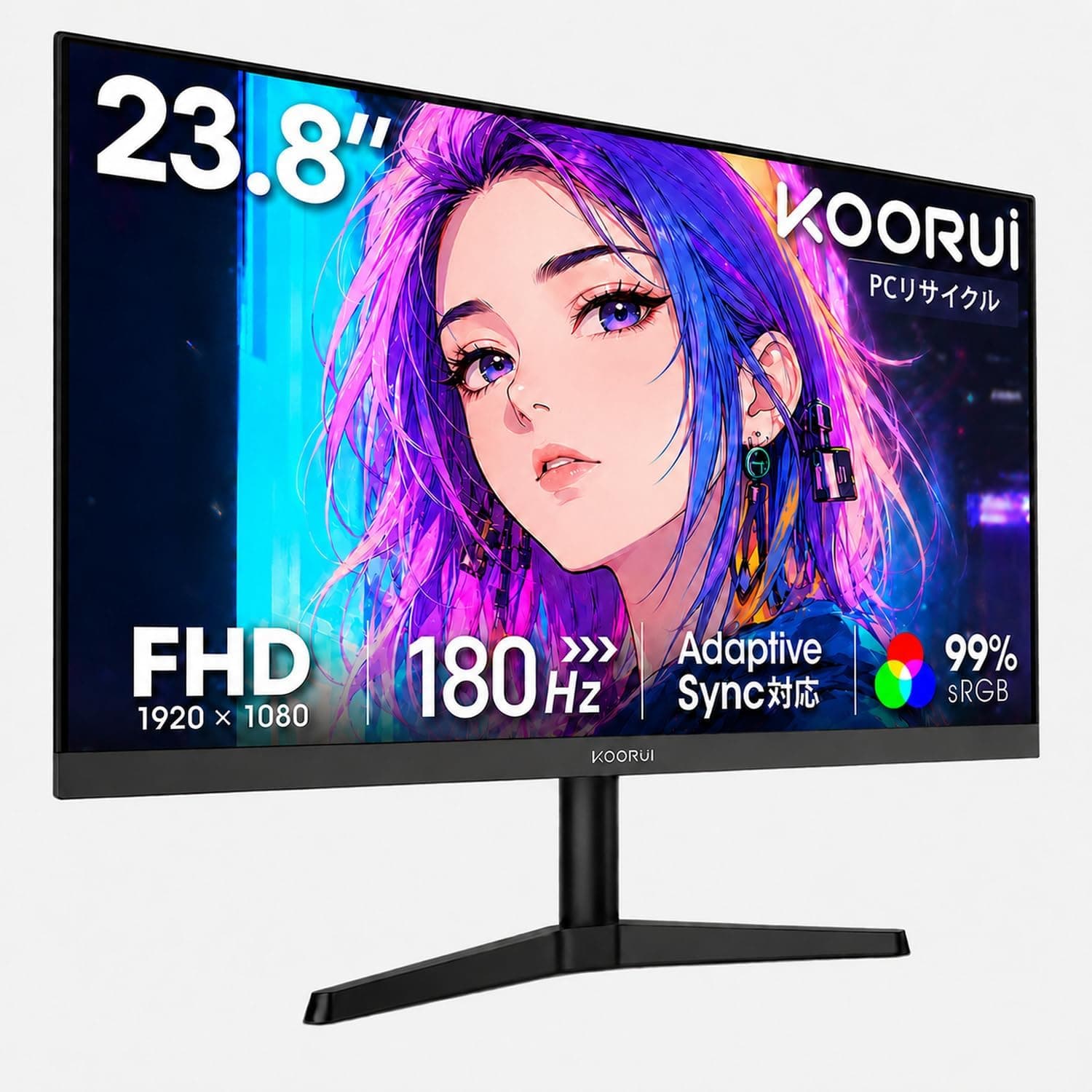
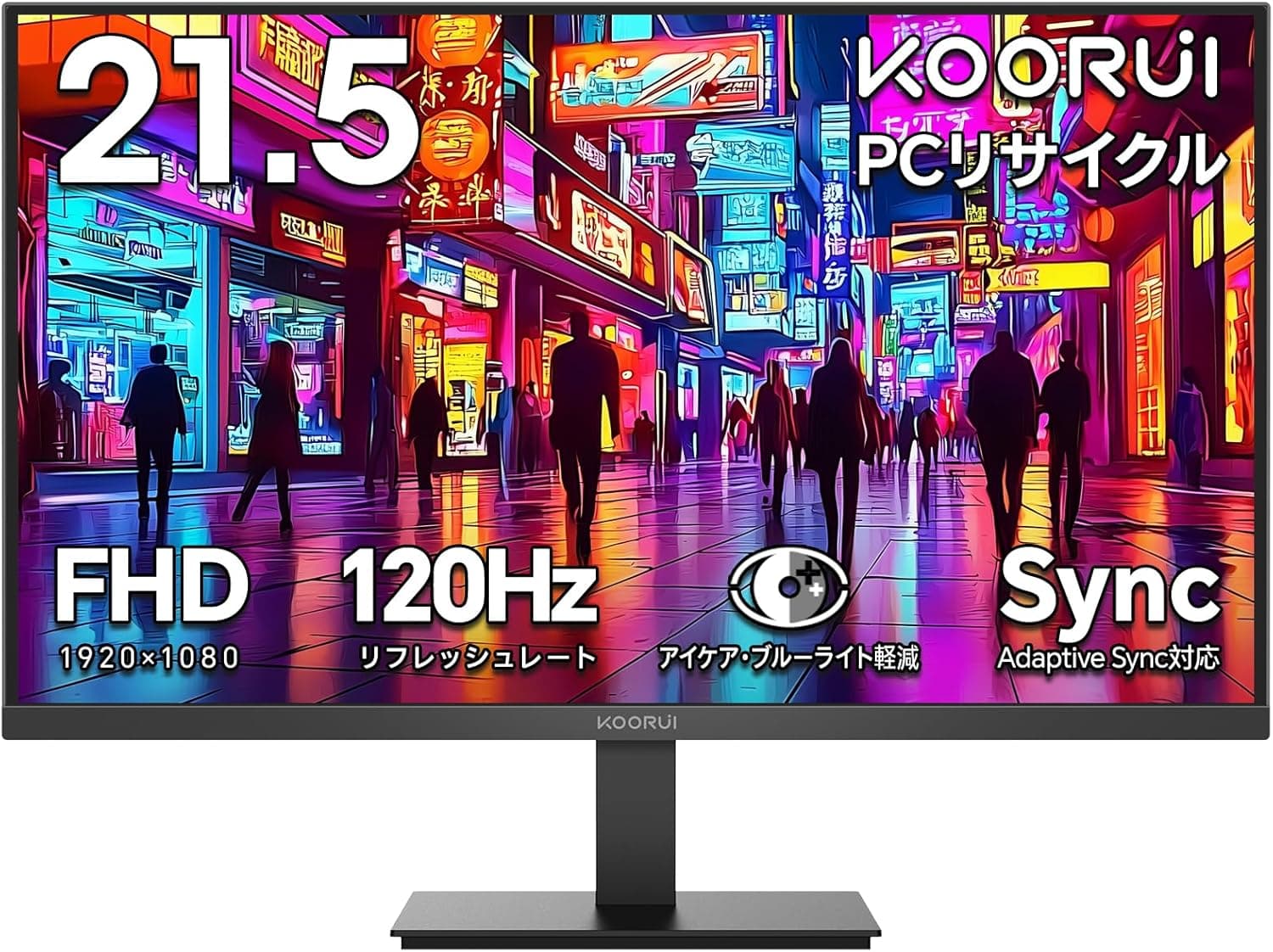
KOORUI E2212H は、21.5インチの VA パネルにフルHD(1920×1080)を組み合わせたエントリークラスの液晶モニターです。リフレッシュレートは 100Hz(製品情報によっては 120Hz 表記あり)、応答速度は OD 時 5ms、コントラスト比は 3000:1、色域は sRGB 99% という構成で、文書作成や Web ブラウジングといった日常作業から軽いゲームプレイまでを一台でまかなえます。
結論を先に書くと、この製品は「表示の滑らかさと黒の締まりを低予算で確保したい人」向けです。逆に、DisplayPort や USB-C での接続、内蔵スピーカー、スタンドの高さ調整といった付帯部分は持っていません。ここを割り切れるかどうかが、そのまま満足度を分けます。
非光沢(アンチグレア)パネルなので照明や窓の映り込みが抑えられ、ブルーライト軽減とフリッカーフリーにも対応します。最新のユーザー評価は販売ページの表示でご確認ください。
画質と表示性能の見方
まず画素密度です。21.5インチでフルHDということは、画素密度はおよそ 102ppi になります。これは Windows の拡大率 100%(ドット等倍)のまま使いやすい密度で、拡大率を上げると表示がぼやけるアプリを使う人にとっては地味に効く利点です。同じフルHDでも 27インチだと約82ppi まで下がり、近づいて見るとドットの粒が見えます。「フルHDは古い」と言われがちですが、サイズが 21.5インチならむしろ相性の良い解像度です。
コントラスト比 3000:1 は VA パネルならではの数値です。IPS パネルでは 1000:1 前後が一般的なので、暗いシーンや夜間の作業では黒の締まりに明確な差が出ます。映画や暗い雰囲気のゲームを暗い部屋で見るときに、価格からは想像しにくい見栄えになるのが VA の魅力です。
一方で VA パネルには弱点もあります。暗い階調から暗い階調への切り替わりが遅く、暗いシーンで速く動くものが尾を引いて見える(いわゆる黒残像)傾向があること、そして正面から角度がつくと明るさや色が変化して見えやすいことです。視野角は 178°/178° と記載されていますが、これは「その角度でも映像が判別できる」という指標であり、どの角度からも同じ色に見えるという意味ではありません。複数人で斜めから覗き込む用途には向きません。
輝度 250cd/m² は室内照明の環境を想定した値です。直射日光が差し込む窓際では物足りなく感じる場面があります。仕様に HDR 対応の記載はなく、輝度的にも HDR を前提にした製品ではないと考えるのが妥当です。色は 8bit の約1,677万色で、sRGB 99% をカバーします。Web 向けの画像調整であれば実用範囲ですが、工場校正データの記載は無いため、色の正確さが仕事の成否に直結する用途では別途キャリブレーションを前提にしてください。
互換性ガイド
映像入力は HDMI 1.4 × 1 と VGA × 1 の 2 系統だけです。HDMI には付属ケーブルでそのまま接続でき、フルHD の 100Hz は HDMI 1.4 の帯域に収まるので、この端子で本機の性能はきちんと引き出せます。VGA はアナログ接続で、古いノートPCやデスクトップを生かしたい場合の保険と考えてください。アナログ経由では高リフレッシュレートが保証されないため、100Hz を使いたいなら HDMI 接続が前提です。
最も多いつまずきが、接続しただけでは 100Hz にならないことです。多くの環境で初期値は 60Hz なので、Windows なら「設定 → システム → ディスプレイ → ディスプレイの詳細設定」からリフレッシュレートを 100Hz に変更する必要があります。macOS でもディスプレイ設定に同様の項目があります。ここを見落とすと、100Hz のモニターを買ったのに 60Hz のまま使い続けることになります。買った直後に必ず確認してください。
DisplayPort と USB-C は非搭載です。USB-C 映像出力しか持たない薄型ノートPCから繋ぐ場合は、USB-C(DP Alt Mode)から HDMI への変換アダプターが必要になります。ここでも注意点があり、安価な変換アダプターにはフルHDでも 60Hz 止まりのものがあります。100Hz で使いたいなら、アダプター側の対応リフレッシュレート表記を確認してから買ってください。また、USB-C 1本で給電と映像をまとめたい人には、この構成は最初から向きません。
可変リフレッシュレート(Adaptive Sync)については、HDMI 1.4 経由での対応状況が GPU 側に依存します。AMD の GPU では HDMI 経由の FreeSync が使える構成が一般的ですが、NVIDIA の GPU では可変リフレッシュレートの利用条件が DisplayPort 中心で、HDMI では有効にできない組み合わせがあります。ティアリング対策として Adaptive Sync を当てにするなら、手持ちの GPU との組み合わせで有効化できるか、製品ページと GPU 側の対応表で確認してから購入するのが安全です。
設置面では VESA 75×75mm に対応します。モニターアームは 100×100mm を基準にした製品が多く、多くは 75×75 にも両対応していますが、100×100 専用のアームでは変換プレートが要ります。購入前にアーム側の対応パターンを確認してください。スタンドの高さ調整・回転・縦置き(ピボット)に関する記載は仕様に無いため、目線の高さを合わせたい人は最初からアーム運用を前提に予算を組むのが現実的です。
内蔵スピーカーはありません。HDMI で接続したうえで PC 側の音声出力先をモニターに切り替えてしまうと、どこからも音が出なくなります。音は PC のスピーカーやヘッドホンから取る前提で構成してください。ヘッドホン端子についても仕様に記載が無いため、モニター側で音を受ける想定はしないほうが無難です。
実際の使用感
60Hz から 100Hz への変化が最も分かりやすいのは、実はゲームより先にマウスカーソルとスクロールです。1フレームあたりの間隔が約16.7ミリ秒から約10ミリ秒に縮まるため、Web ページを流し読みするときの文字の追いやすさが変わります。ゲーム以外の時間が長い人ほど、この差は日常的に効きます。
作業領域としては、21.5インチのフルHDにブラウザとドキュメントを左右に並べると、それぞれがおおむね横960ピクセルになります。文章を書きながら資料を参照する程度なら成立しますが、表計算を横に広げたい、開発でエディタとターミナルとブラウザを同時に並べたい、といった使い方には手狭です。その場合は本機をサブに回し、メインを別に立てる構成のほうが快適です。
非光沢パネルは、蛍光灯やLEDシーリングライトの映り込みが気になる部屋で効きます。光沢パネルのような発色の派手さはありませんが、長時間の文字作業では目が拾う情報量が減り、結果として疲れにくくなります。
商品情報
最新の価格は販売ページの表示でご確認ください。セールやタイムセールで変動するため、購入時は必ず商品ページで最新価格を確認してください。eBay 側の検索結果は金額が確定表示されないため、海外相場の参考値としては扱えません。21.5インチ・VA・100Hz という構成に対して妥当な価格帯で、桁違いに安い/高い表示が出ていた場合は別商品を掴んでいる可能性を疑ってください。
主な仕様は次のとおりです。
| 項目 | 内容 |
|---|---|
| 画面サイズ | 21.5 インチ |
| パネル種類 | VA |
| 解像度 | 1920 × 1080(フルHD) |
| リフレッシュレート | 100Hz(120Hz 表記あり) |
| 応答速度 | OD 5ms |
| コントラスト比 | 3000:1 |
| 輝度 | 250 cd/m² |
| 色域 | sRGB 99% |
| 表示色 | 16.7万色(8bit) |
| 視野角 | 178° / 178° |
| 映像入力 | HDMI 1.4 ×1、VGA ×1 |
| VESA マウント | 75 × 75mm |
表で目を引くのは、コントラスト比 3000:1 と入力端子の少なさという対照的な2点です。この価格帯のモニターは「どこにコストを使い、どこを削ったか」がはっきり出ますが、本機はパネルの素性に寄せて、拡張端子と付帯機能を削った構成だと読めます。
付属品は HDMI ケーブル、電源アダプター、スタンドの3点で、開封後すぐ使い始められます。電源アダプターが付属するということは電源内蔵ではない方式と読み取れるので、アーム運用にする場合はアダプター本体の置き場所も考えておくとデスク周りが散らかりません。保証条件は販売ページ側の記載が優先されるため、購入時に確認してください。
競合製品との比較
同じフルHDでも、サイズと端子構成で性格が変わります。24インチクラスの Dell E2420HS のようなオフィス向けモデルは画素密度が下がるぶん文字が大きく見え、視力に不安がある人には読みやすく映ります。逆に 27インチの MSI MAG 274F になると、フルHDでは画素の粒が見えやすくなるため、視聴距離を取れるかどうかが判断材料になります。
ゲーム性能を優先するなら、MSI MAG 242F のように 200Hz・DisplayPort 搭載・高さ調整対応といった上位構成の 24インチ機が比較対象になります。本機との差は単なるリフレッシュレートではなく、DisplayPort の有無とスタンドの自由度です。色域を重視するなら、IPS で 144Hz・DCI-P3 95% を謳う Gigabyte G27F のような機種が候補になります。ただしこれらは本機より価格帯が上がります。
同じ VA パネルで画面を大きくしたい場合は、32インチの MSI G323CV のような選択もあります。こちらは 75Hz なので、滑らかさでは本機が上、没入感では大画面側が上という素直なトレードオフになります。「VAの黒の締まりは欲しいが、机が狭い」という条件なら、21.5インチの本機が収まりの良い落とし所です。
おすすめユーザー
- 在宅勤務・オンライン学習が中心の人:21.5インチのフルHDは約102ppi で、拡大率100%のまま文字が読みやすいサイズ感です。非光沢パネル・ブルーライト軽減・フリッカーフリーの組み合わせは、1日中文字を見る用途と噛み合います。
- 予算を抑えてデュアルモニター環境を作りたい人:VESA 75×75 対応でアームに載せられ、100Hz なのでメイン画面とリフレッシュレートが極端に食い違いません。参考資料・チャット・監視画面を置くサブとして扱いやすい構成です。
- カジュアルにゲームを遊ぶ人:100Hz は 60Hz からの体感差が大きく、レースゲームやアクション、カジュアルな FPS では十分に恩恵があります。競技志向でなければ、この価格帯で得られる滑らかさとしては素直です。
- 暗い部屋で映画や動画をよく見る人:3000:1 のコントラストは、同価格帯の IPS 機に対して分かりやすい強みです。
購入前の注意点
リフレッシュレートの表記が揺れています。 仕様上は 100Hz ですが、販売情報によっては 120Hz と書かれている場合があります。この種の揺れは、オーバークロック動作時の値と標準値が混在している、あるいは掲載情報が別の型番と混ざっていることが原因になりがちです。120Hz を目当てに買うのは避け、100Hz で満足できるかどうかで判断してください。 併せて、Amazon の商品ページは登録情報が実機と食い違うことがあるので、画像とタイトルで対象製品(KOORUI E2212H)であることを必ず確認してください。
競技志向の FPS には向きません。 VA パネルは暗い階調の切り替わりが遅く、暗所での動きに残像が出やすい特性があります。OD 時 5ms という値も、応答速度を最重視するモデル(0.5ms〜1ms を謳う機種)とは前提が異なります。オーバードライブを強く効かせると、今度は輪郭が白く伸びる逆残像(オーバーシュート)が出る場合があるので、設定は最強ではなく中間から試すのが定石です。
端子の少なさは後から効いてきます。 DisplayPort も USB-C も無いため、将来 PC を買い替えたときに HDMI ポートの空きを常に1つ確保しておく必要があります。ノートPCを USB-C 1本で繋ぐ運用や、モニター側 USB ハブを当てにした机上配線はできません。
音とスタンドは最初から期待しないでください。 内蔵スピーカーは非搭載で、スタンドの高さ・回転・縦置きに関する記載も仕様にありません。目線の高さを合わせたいなら、アーム代(および 75×75 対応の確認)を購入予算に含めておくべきです。
明るい部屋・広色域の仕事には不向きです。 250cd/m² は日差しの強い窓際ではやや不足し、sRGB 99%/8bit という仕様は印刷用途や DCI-P3 を要求する映像編集には足りません。そこを求めるなら、価格帯をひとつ上げた IPS 機を検討してください。
価格は変動します。 本記事に記載した ¥14,980 は 2026年5月27日の取得時点の値です。セールや在庫状況で上下するため、判断は必ず最新の商品ページで行ってください。
よくある質問
Q. 繋いだのに 100Hz になりません。 A.
多くの環境で初期値が 60Hz のままです。Windows なら「設定 → システム → ディスプレイ → ディスプレイの詳細設定」でリフレッシュレートを 100Hz に変更してください。VGA 接続では高リフレッシュレートが保証されないため、必ず HDMI(付属ケーブル)で接続したうえで設定を確認します。
Q. 家庭用ゲーム機を繋げますか。 A.
HDMI 入力があるのでフルHD出力での接続自体は想定できますが、内蔵スピーカーが無いため、テレビのように本体直挿しで音は出ません。 コントローラーやアンプ側で音声を取る構成が必要です。機種ごとの 120Hz 出力や VRR は HDMI 2.1 を前提とする機能があり本機では保証されないため、動作条件はメーカーの製品ページで確認してください。
Q. Adaptive Sync は NVIDIA の GPU でも使えますか。 A.
入力が HDMI 1.4 のみであるため、GPU 側の実装に左右されます。AMD の GPU では HDMI 経由で有効にできる構成が一般的ですが、NVIDIA では DisplayPort を前提とする場合があります。必須要件なら購入前に対応表で確認してください。
Q. 縦置き(ピボット)はできますか。
A. スタンドの回転・高さ調整については仕様に記載がありません。縦置きを前提にするなら、VESA 75×75mm 対応のモニターアームを別途用意する運用が確実です。
Q. 写真や動画の色の仕事に使えますか。 A.
sRGB 99%・8bit なので、Web 向けの作業であれば実用範囲です。ただし工場校正データの記載はなく、広色域(DCI-P3 や Adobe RGB)もカバーしません。色の正確さが成果物の品質に直結する用途では、キャリブレーターの併用か、より上位の製品を検討してください。
Q. サブモニターとして2台構成にできますか。
A. 本機側の入力は HDMI と VGA が各1系統です。2台構成にできるかどうかは PC 側の映像出力の数と種類で決まるため、グラフィックボードやノートPCの出力端子を先に確認してください。
販売情報
(Amazon参照)
- メーカー名: KOORUI
- 販売元: KOORUI OFFICE
- 出荷元: Amazon
- ASIN: B0G8J8J3NQ
- 注記: 本記事はメーカー製造品をAmazon掲載情報に基づいて紹介しています。