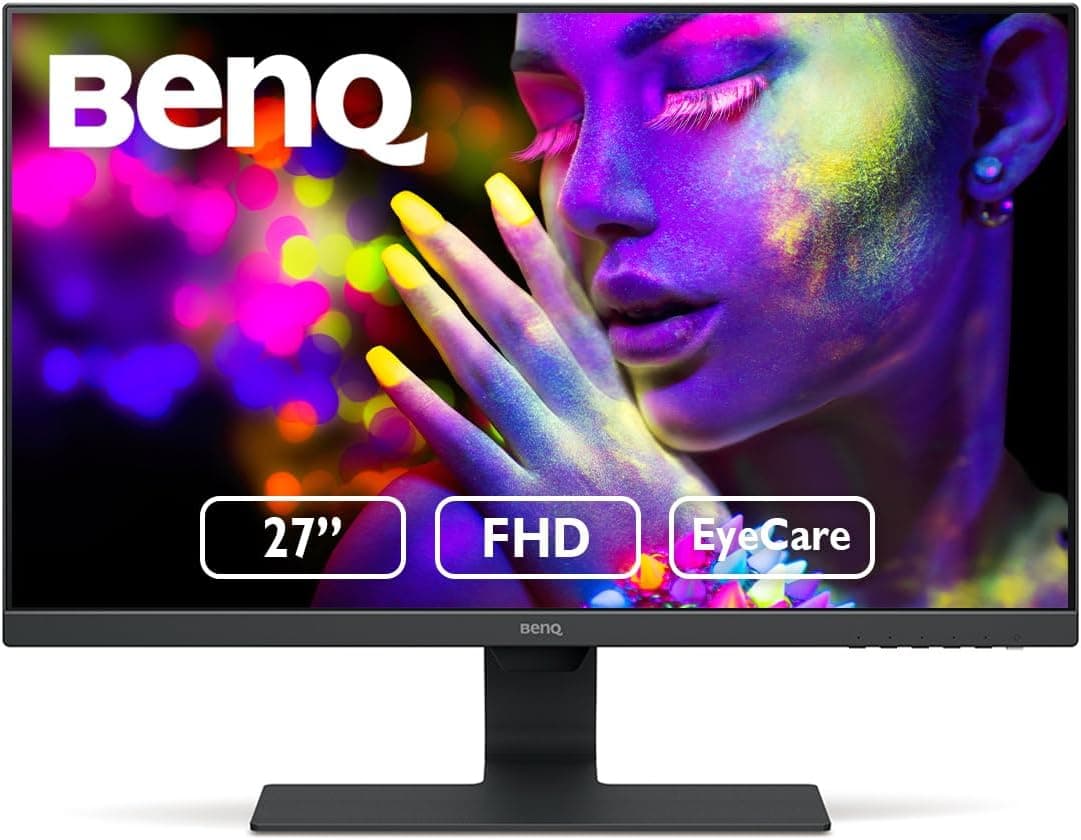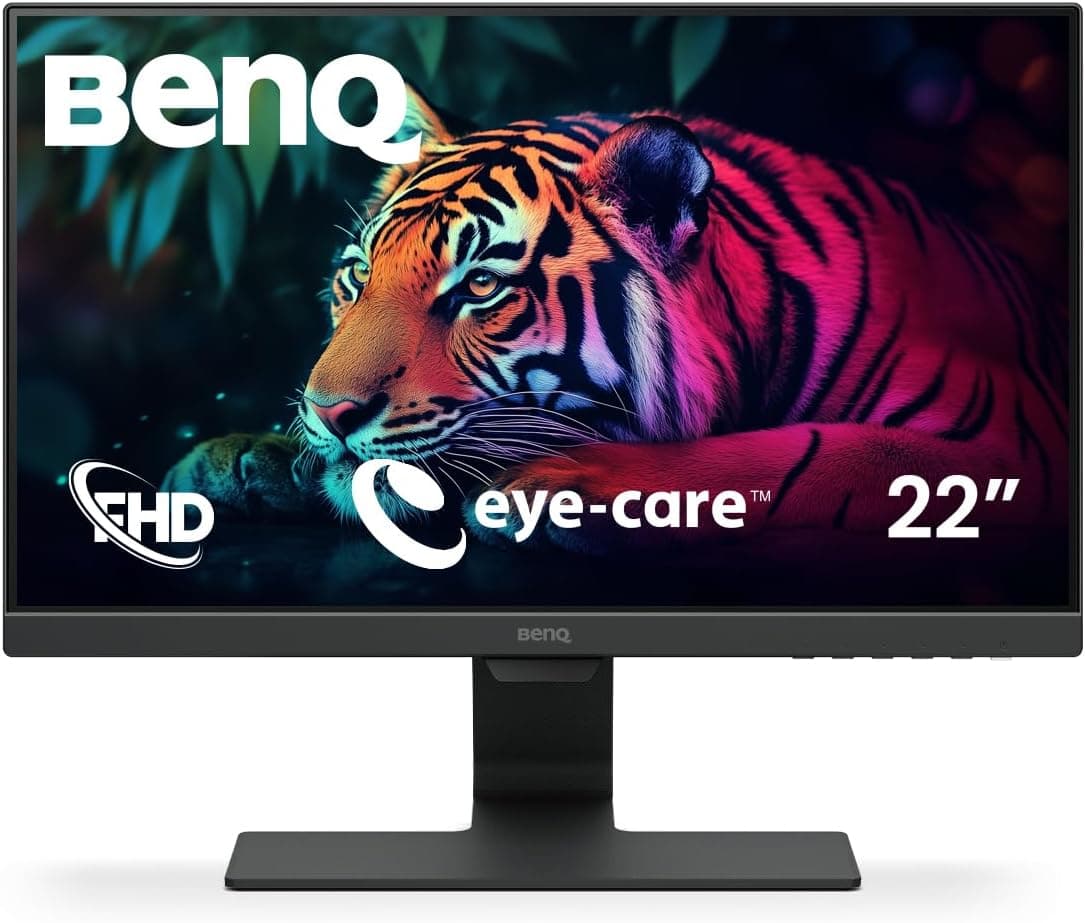
この記事では BenQ アイケア モニター 22インチ IPS 1080p GW2283 を、スペック表だけでは分かりにくい「どこまで使えるか」「どこを割り切るか」に絞って掘り下げます。
概要
BenQ GW2283 は、21.5インチ(54.6cm)の IPS パネルにフルHD(1920×1080)を組み合わせたデスクトップモニターです。向いているのは事務作業・学習・動画視聴です。結論から言うと、長時間の文字作業を目に優しい環境で、しかも安く済ませたい人には有力な候補です。一方で、動きの速いゲームや、姿勢に合わせて画面の位置を細かく調整したい人には向きません。リフレッシュレートは HDMI 接続時に最大 75Hz、VGA 接続時は 60Hz です。
最大の特徴は、BenQ が「アイケア」と呼ぶ機能群です。低ブルーライトモードと、画面のちらつきを抑えるフリッカーフリー駆動を備えます。さらに、輝度を自動で調整する B.I.(Brightness Intelligence)機能も載っています。2W×2 のスピーカーを内蔵し、スタンド部にケーブルをまとめられる作りなので、机の上を少ない機材で片付けたい人にも合います。
エントリークラスのモニターとしては、レビューの件数も評価も高い水準です。大きな当たり外れが少ない定番、という位置づけが数字からも読み取れます。
スペックから読み解く実力
| 項目 | 値 | 読み解き |
|---|---|---|
| 画面サイズ | 21.5インチ (54.6cm) | 表示領域は計算上、幅約47.6cm×高さ約26.8cm |
| 解像度 | 1920×1080 (FHD) | 画素密度は約102ppi。24インチのフルHD(約92ppi)より文字が締まって見える |
| パネル | IPS / 視野角178°/178° | 斜めから見ても色や明るさが変わりにくい |
| リフレッシュレート | 75Hz (HDMI) / 60Hz (VGA) | 一般的な60Hzより少し滑らか。ゲーミング向けの144Hz級とは別物 |
| 応答速度 | 5ms (GtG) | 事務や動画には十分。競技系FPSでは残像が気になることがある |
| 輝度 / コントラスト比 | 250cd/m² / 1000:1 | 室内で使うぶんには標準的。HDR表示を期待する性能ではない |
| 内蔵スピーカー | 2W×2 | 通知音・会議・動画の音声向け |
| 入力端子 | HDMI 1.4×1、VGA (D-Sub)×1 | DisplayPort と USB-C は非搭載 |
| チルト調整 | -5°〜20° | 高さ調整・左右の首振り・縦回転は非対応 |
表から分かるのは、このモニターの強みが「解像度に対して画面が小さめ」という点にあることです。同じフルHDでも、24インチや27インチより1画素が小さくなります。そのため、文字の輪郭がぼやけにくく、表計算や文書作成で疲れにくくなります。逆に言えば、ウィンドウを横に2枚並べると1枚あたりの幅はかなり狭くなります。
輝度 250cd/m² とコントラスト比 1000:1 は、IPS の事務用モニターとしてごく標準的な値です。窓際で直射日光が当たる部屋では物足りないことがありますが、一般的な室内照明の下なら不足はありません。むしろ夜間は、明るさを下げて使う場面のほうが多いはずです。
互換性ガイド
映像入力は HDMI 1.4 と VGA(D-Sub)の2系統です。DisplayPort と USB-C の入力はありません。最近のノートPCやグラフィックボードでは、ここが一番つまずきやすい点です。手元の機器の出力端子と照らし合わせてから購入してください。
| 接続する機器 | つなぎ方 | 注意点 |
|---|---|---|
| HDMI出力のあるデスクトップPC・ノートPC | HDMIケーブルで直結 | 75Hzで表示するにはOS側でリフレッシュレートの設定が必要なことがある |
| DisplayPortしかないグラフィックボード | DisplayPort→HDMI変換ケーブル・アダプター | 1080pの60〜75Hzなら一般的な変換品で足りる。対応解像度を確認 |
| USB-Cしかないノートパソコン(MacBookなど) | USB-C→HDMIアダプター | PCのUSB-C端子が映像出力(DisplayPort Alternate Mode)に対応しているか要確認 |
| PS5・Nintendo Switch など | HDMIで直結 | 1080pで表示できる。ゲーム機は基本的に60Hz表示になり、75Hzの恩恵は主にPC向け |
| VGA出力しかない古いPC | VGAケーブル(別途用意) | 最大60Hz。アナログ信号のため、HDMIより文字がわずかに甘くなることがある |
音声にも注意が要ります。HDMI は映像と一緒に音声を運ぶので、HDMI 接続なら内蔵スピーカーからそのまま音が出ます。一方、VGA は映像しか運びません。VGA 接続でスピーカーを鳴らしたい場合は、音声をどう入力するかを製品ページで確認してください。ヘッドホン出力も用意されているので、夜間や共有スペースでも音を出さずに使えます。
物理的な設置では、スタンドが前後の傾き(-5°〜20°)しか調整できない点がポイントです。目線より低い位置に画面が来る机では、モニター台を使うと首の負担が減ります。VESA 100×100mm のマウントに対応しているため、モニターアームで高さを自由にする方法もあります。ただし、アームを買う前に、ネジ穴の規格と重量の対応範囲を製品ページで確かめてください。
商品情報
販売元の表記はベンキュージャパン、Amazon の ASIN は B07N5MG9LP です。発売から年数が経っても販売が続いているロングセラーで、在庫が途切れにくいのも定番機らしいところです。最新の価格は販売ページの表示でご確認ください。セールや在庫状況で変動するので、購入時には商品ページで最新の価格を確認してください。
付属品は、電源ケーブル・HDMIケーブル・クイックスタートガイド・保証書などです。VGAケーブルは同梱されていないため、VGA で接続する場合は別途用意する必要があります。メーカー保証は3年が目安です。ただし、パネルやバックライトの扱いを含む細かな条件は、保証書と販売ページで確認してください。
派手な機能はありませんが、仕事道具としての基本は押さえた一台です。
他の候補との比較(どこで差がつくか)
同じ価格帯の候補と比べると、GW2283 は「画面サイズとリフレッシュレートを抑えた代わりに、目への配慮と内蔵スピーカーで差をつける」タイプです。
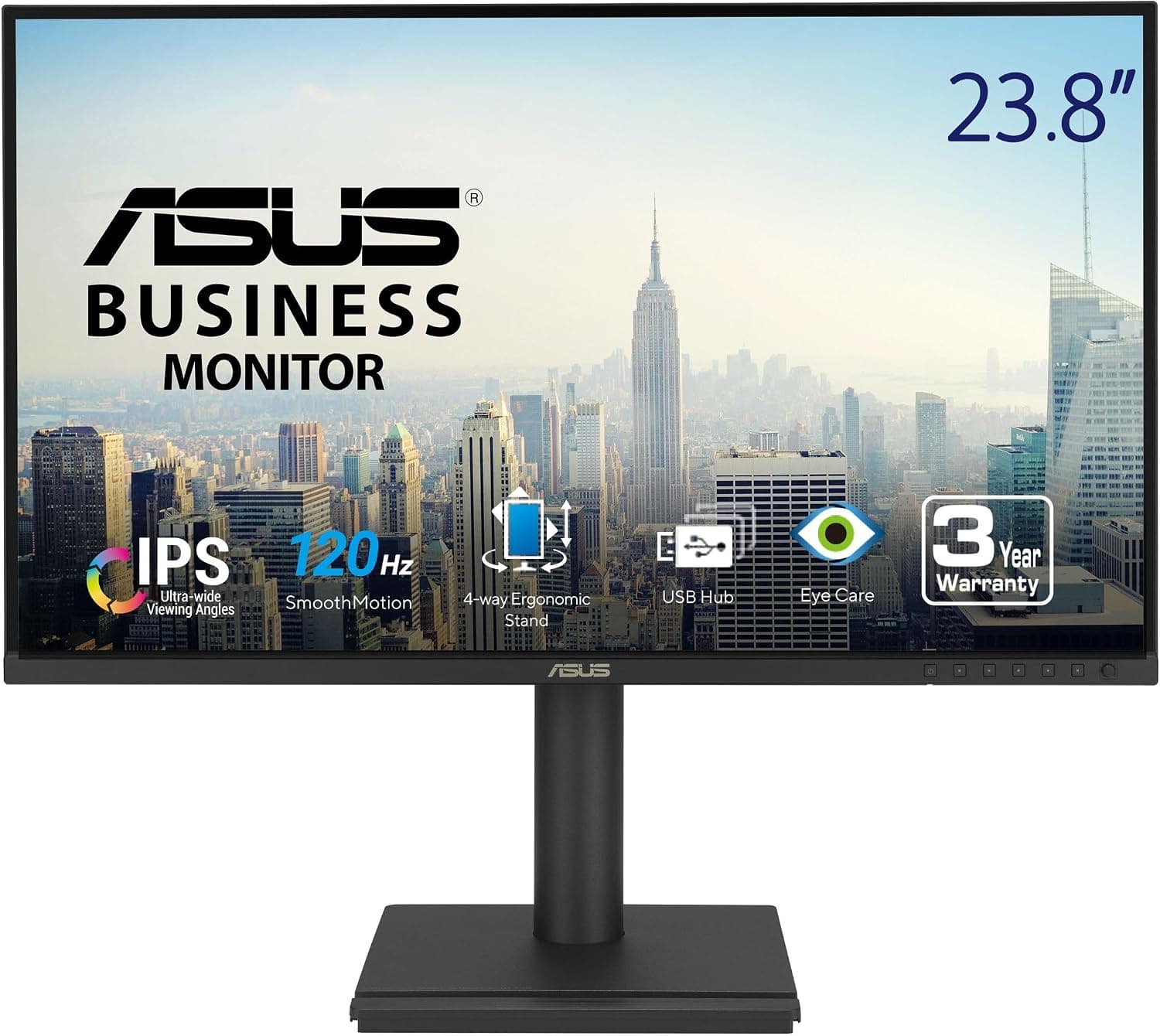
| 比べる観点 | BenQ GW2283 | 24インチ前後の120Hz IPS機(ASUS VA24EHF2、Acer 23.8インチなど) |
|---|---|---|
| 画面サイズ | 21.5インチ | 23.8〜24インチ前後 |
| リフレッシュレート | 最大75Hz | 120Hz |
| 文字の細かさ(フルHD時) | 約102ppiで締まって見える | 約92ppiで、やや粗く見える |
| スピーカー | 2W×2を内蔵 | 機種による(Acerの23.8インチは非搭載と表記) |
| 向く用途 | 文書・表計算・学習・サブ画面 | 軽いゲームも兼ねる作業用 |
ゲームも少し遊ぶなら、120Hz 対応の24インチ級を選ぶほうが満足度は高いでしょう。文字中心の作業が主で、机が狭い、あるいはスピーカーを別に置きたくない場合は、GW2283 のほうが合理的です。広い作業領域が欲しいなら、27インチの4Kモニターまで視野に入れる価値があります。
おすすめユーザー
1. 在宅勤務やリモートワークで長時間モニターを見続ける人 低ブルーライトとフリッカーフリーで、長時間の作業による目の負担を抑えやすくなります。約102ppi の画素密度は文字がくっきり見えるので、メールや資料作成が中心の仕事と相性が良いです。ただし、21.5インチで複数のウィンドウを並べると窮屈になります。マルチタスクが多いなら、2台並べる構成も検討してください。
2. 予算を抑えてサブモニターを足したい人 メインモニターの横に置き、チャット、資料、監視画面などを表示する2台目として扱いやすい一台です。IPSパネルは視野角が広いので、斜め横に置いても色が変わりにくいという利点があります。ただし、ゲーミング用途で高いリフレッシュレートや速い応答速度を求めるなら、別の製品を選ぶべきです。
3. 子ども部屋や学生の学習用モニターが欲しい家庭 目に配慮した機能と内蔵スピーカーがそろっており、オンライン授業や調べ物をすぐに始められます。HDMI でつなげばケーブル1本で映像と音声がまとまるので、配線もシンプルです。古いPCで VGA しか出力がない場合は、VGAケーブルを用意するか、変換アダプターの準備を検討してください。
4. 机の奥行きが浅く、大画面を置けない人
画面の幅が約480 mm(表示領域)に収まるため、奥行きの浅い机でも視線の移動が少なく済みます。ノートPCの横に置いて、画面を広げる用途にも向きます。
購入前の注意点
「22インチ」は実寸21.5インチです。 商品名には「22インチ」とありますが、仕様上の画面サイズは21.5インチ(54.6cm)です。このクラスは慣習的に「22型」と表記されることが多く、表記ミスではありません。とはいえ、設置スペースを測るときは21.5インチを前提にしてください。
高さ調整ができません。 角度は前後のチルトだけです。画面の上端が目線より大きく下がると、首を傾けた姿勢が続いて疲れやすくなります。アイケア機能を活かすためにも、モニター台かモニターアームで高さを補うことを前提に考えたほうが確実です。
75Hzは HDMI 接続のときだけです。 VGA 接続では60Hzになります。HDMI でつないでも、PC 側の初期設定が60Hzのままのことがあります。Windows ならディスプレイの詳細設定でリフレッシュレートを確認してください。75Hz は60Hzより少し滑らかになる程度で、ゲーミングモニターの代わりにはなりません。
入力は HDMI 1系統と VGA 1系統です。 デスクトップPCとゲーム機の両方を HDMI でつなぎっぱなしにする、といった使い方は、仕様上の端子構成ではできません。HDMI切替器を使うか、片方を VGA にする必要があります。商品ページの記載と端子の数が食い違って見える場合は、メーカーの仕様表で確認してください。
内蔵スピーカーは補助的なものです。 2W×2 は、ビデオ会議の声や動画の音声を聞くには足ります。ただ、音楽や映画を楽しむ音質を期待すると物足りないはずです。音にこだわるなら、ヘッドホン出力か外部スピーカーを使いましょう。
色の正確さが必要な作業は仕様を確認してください。 今回のデータには色域の数値がありません。写真やデザインの色校正に使う予定なら、色域の仕様を製品ページで確かめてから判断することをおすすめします。
アイケア機能は万能ではありません。 ブルーライト低減やちらつき対策は目の負担を軽くする工夫であって、長時間作業の疲れをなくすものではありません。適度に休憩を取ること、部屋の照明と画面の明るさの差を小さくすることも併せて意識してください。
よくある質問
Q. MacBook で使えますか?
A. 使えます。ただし、MacBook の多くは USB-C(Thunderbolt)端子しか持たないため、USB-C→HDMI アダプターが必要です。HDMI 端子を備えたモデルなら直結できます。
Q. PS5 や Nintendo Switch をつないで遊べますか? A.
HDMI で接続すれば1080pで表示できます。ゲーム機の出力は基本的に60Hzで、応答速度も 5ms(GtG)なので、カジュアルに遊ぶ用途向けです。対戦ゲームを本格的に遊ぶなら、120Hz以上のゲーミングモニターを選んでください。
Q. 75Hz で表示されません。 A.
まず HDMI で接続しているかを確認してください(VGA は60Hzまで)。そのうえで、PC のディスプレイ設定からリフレッシュレートを75Hzに変更します。変換アダプターを挟んでいる場合は、アダプター側が75Hzに対応しているかも確認が必要です。
Q. デュアルモニターのサブ画面に向いていますか?
A. 向いています。IPSの広い視野角は斜めに置いても見やすく、価格も抑えめです。ただし、メインモニターが24〜27インチのフルHDだと文字の大きさが微妙に変わるので、OS の拡大率を調整すると見た目がそろいます。
Q. 壁掛けやモニターアームに付けられますか?
A. VESA 100×100mm のマウントに対応しているので、アームや壁掛け金具を取り付けられます。購入前に、アーム側の重量の対応範囲とネジの規格を製品ページで確認してください。
販売情報
(Amazon参照)
- メーカー名: ベンキュージャパン
- ASIN: B07N5MG9LP
- 注記: 本記事はメーカー製造品をAmazon掲載情報に基づいて紹介しています。