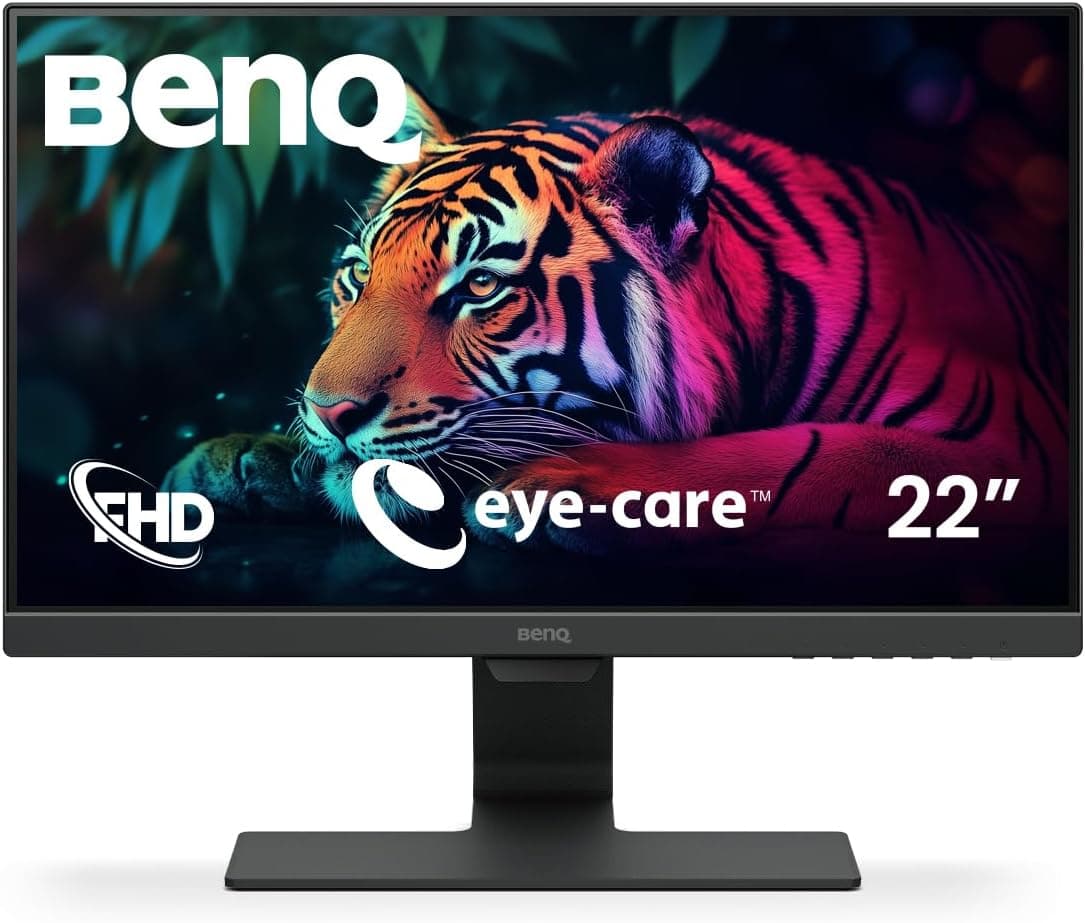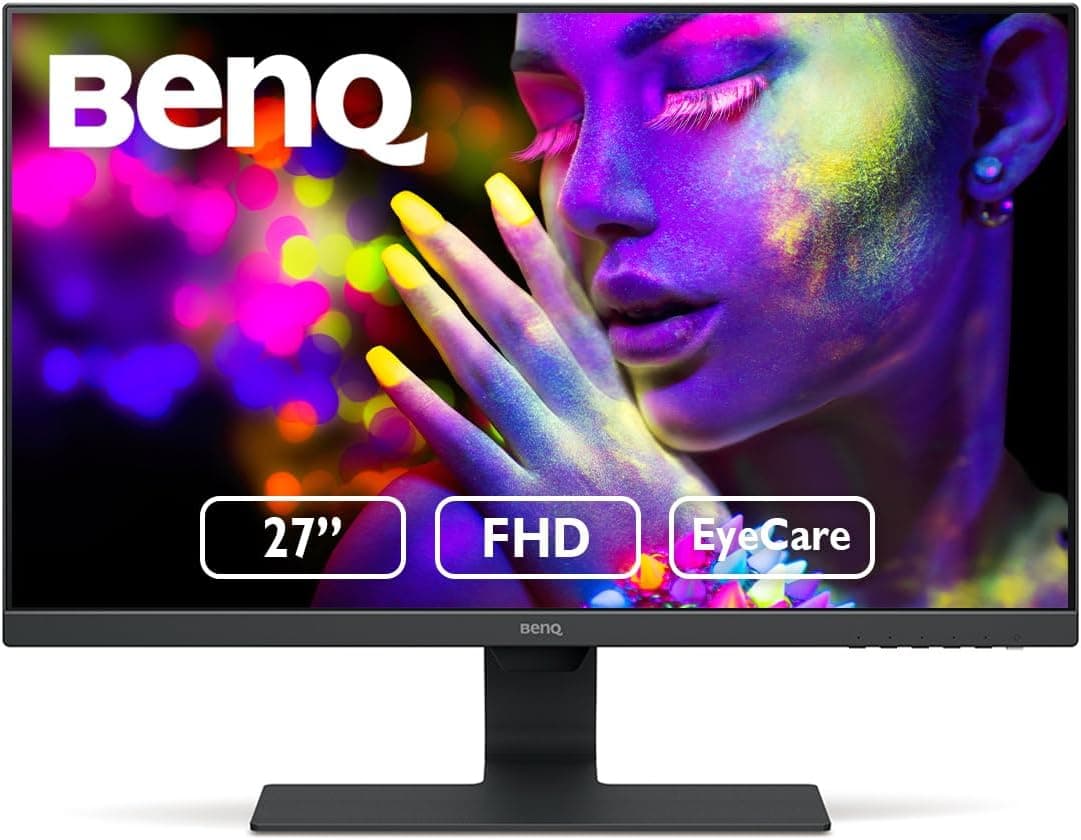
BenQ GW2780 Eye Care 27 inch IPS 1920 x 1080 Monitor は、27インチのIPSパネルにフルHD(1920×1080)を組み合わせた、長時間のデスクワークを想定したモニターです。この記事では、どの環境で問題なく使えるのか、どこを割り切る必要があるのかを、公開されている仕様と収集データから具体的に整理します。
概要
結論から書くと、本機は「27インチの作業面積を、できるだけ安く手に入れるための事務・学習用モニター」です。解像度はフルHD(1920×1080)、リフレッシュレートは60Hz、応答時間は5ms。ゲーミングモニターの土俵で competing する製品ではなく、資料・表計算・ブラウザを並べて一日中見続ける机のための一台と捉えるのが正確です。
性格を決めているのはBenQのアイケア機能で、ブルーライト軽減モードとフリッカーフリー駆動を備えます。パネルはIPSなので斜めから見ても色や明るさが崩れにくく、2人で同じ画面を覗き込む使い方にも耐えます。4,000件を超えてこの水準というのは、一時的な評判ではなく、長期間にわたって致命的な弱点が出なかったことを意味します。
一方で、2017年頃に登場したロングセラーであることは押さえておく必要があります。DisplayPortもUSB-Cも無く、リフレッシュレートは60Hz止まり。「枯れていて安い」ことが最大の長所であり、同時に「いまの機器と噛み合わない場面がある」ことが最大の短所でもあります。買ってから後悔するかどうかは、ほぼこの一点にかかっています。
互換性ガイド
| 接続元 | 必要なもの | 注意点 |
|---|---|---|
| デスクトップPC(HDMI出力) | HDMIケーブル | 1920×1080/60Hz は HDMI 1.4 の帯域に余裕で収まる |
| USB-C のみのノートPC | USB-C→HDMI 変換かドック | モニターからの給電は不可。ノートの電源は別途必要 |
| DisplayPort しか空いていないPC | DP→HDMI 変換(アクティブ推奨) | 変換には向きがある。HDMI→DP の製品では映らない |
| 家庭用ゲーム機 | HDMIケーブル | 1080p/60Hz 上限。120Hz や VRR は使えない |
| 旧型PC・KVM切替器 | D-Sub(VGA)ケーブル | アナログ接続。文字が滲みやすく常用は非推奨 |
| モニターアーム・壁掛け | VESA 100×100 対応金具 | アームの耐荷重とデスク天板の厚みを先に確認 |
映像入力はHDMI 1.4が1系統とD-Sub(VGA)が1系統のみです。フルHD60Hzの表示にHDMI 1.4の帯域は十分で、このモニターに関して「HDMIのバージョンが古いから画質が落ちる」ということはありません。問題になるのは帯域ではなく端子の種類のほうで、DisplayPortとUSB-Cが無いことが唯一かつ最大の互換性上の制約です。
実務で一番引っかかるのは、映像出力がUSB-Cしかない最近の薄型ノートPCです。USB-C→HDMIのアダプタかドックが必要になりますが、このモニターはUSB PDでノートに給電できないため、「ケーブル1本で映像も電源もまとめる」使い方はできません。ドック経由にするか、ノートの電源アダプタを常時挿しておく前提で考えてください。最新の価格は販売ページの表示でご確認ください。
D-Sub(VGA)はアナログ信号です。緊急時や古い機器の延命には使えますが、27インチまで画面が大きくなると文字の輪郭の甘さが目立ちます。HDMI側が空いているなら、迷わずHDMIを使ってください。音声はHDMI経由で入力し、背面の3.5mmステレオミニジャックから外部スピーカーやヘッドホンへ出せます。スピーカーの内蔵有無や音質に期待した買い方はせず、別途スピーカーを用意する前提で考えるのが安全です。
設置面ではVESA 100×100に対応するため、モニターアームや壁掛け金具が使えます。この価格帯の付属スタンドは傾き調整のみで高さ調整を持たないことが多く、目線の高さが合わないと首が疲れます。高さを詰めたい場合は最初からアームを一緒に買うほうが満足度は高いはずです。スタンドの調整範囲は仕様データに含まれていないため、購入前に製品ページで確認してください。
競合製品との比較
| 選択肢 | 向く用途 | 妥協点 |
|---|---|---|
| 本機(27型・FHD・60Hz・IPS) | 事務、学習、動画視聴 | 画素が粗い。ゲーム・色作業は不可 |
| 27型・WQHD(2560×1440) | 表計算の情報量、写真の確認 | 価格が上がる。GPU負荷も増える |
| 24型・FHD | 文字の精細さ重視、狭い机 | 画面が狭く、並べ作業がしづらい |
| 27型・FHD・144Hz以上 | FPSなどのゲーム | 事務用途では過剰。目に優しい設定は薄い |
同じ27インチでも、WQHD(2560×1440)にすると文字はぐっと精細になり、表計算の表示行数も増えます。予算が許すならそちらが素直な上位互換です。逆に「文字の粗さが許せるか分からない」段階なら、24インチのフルHDを選んだほうが失敗は少なくなります。フレームレートが必要なゲームが目的なら、27インチで144Hz以上のIPSゲーミングモデルを見るべきで、本機は候補から外してください。
実際の使い勝手と設定のコツ
27インチでフルHDという組み合わせは、画素密度でいうと約82ppiです。24インチのフルHD(約92ppi)より粗く、27インチのWQHD(約109ppi)とは明確な差があります。これは欠点であると同時に、Windowsの表示スケーリングを100%のまま使っても文字が小さくなりすぎないという実利でもあります。視距離を600-700 mm確保すれば粗さは気になりにくく、逆に400 mm程度まで顔を近づけると画素が見えます。机の奥行きが浅い環境では、この点だけは事前に想像しておいてください。
アイケア機能の使い方にはコツがあります。ブルーライト軽減モードは画面全体が黄色く寄るため、写真や資料の色を判断する作業ではオフにしたほうが無難です。夜間の目の疲れは、モードを深く掛けるより輝度そのものを下げるほうが効くことが多く、室内照明と画面の明るさの差を詰めるのが基本になります。フリッカーフリーは常時効く仕組みなので、設定を意識する必要はありません。
色に関する公称値(sRGBカバー率や輝度、コントラスト比)は今回の仕様データに含まれていません。したがって本記事では色精度について断定しません。写真編集や印刷物の色合わせのように、色が仕事の結果を左右する用途なら、カバー率が明記された製品を選んでください。
商品情報
| 項目 | 値 |
|---|---|
| 画面サイズ | 27インチ |
| パネルタイプ | IPS |
| 解像度 | 1920×1080 |
| リフレッシュレート | 60Hz |
| 応答時間 | 5ms |
| アスペクト比 | 16:9 |
| 入力端子 | HDMI 1.4, VGA |
| 音声出力 | 3.5mmステレオミニジャック |
| VESAマウント | 100×100mm |
| 保証期間 | 3年 |
発売は2017年頃で、いまも新品が流通し続けているロングセラーです。保証はメーカー標準の3年(パネル含む)で、エントリークラスのモニターとしては手厚い部類に入ります。安い個体を見つけたときほど、出品者と保証の扱いを先に確認してください。
価格については注意が必要です。今回参照した日本側の価格データは、このクラスの27インチフルHDモニターとしては桁が不自然で、収集時の取り違えと判断しました。そのため本記事には具体的な金額を記載していません。参考として、海外マーケットプレイス(eBay US)の出品は79.95ドル(2026年9月1日取得時点)で、こちらは中古・海外品としては妥当な水準です。国内での実売価格は商品ページで最新の値を確認してください。
付属品は電源ケーブル、HDMIケーブル(1.5m)、クイックスタートガイドです。HDMIケーブルが同梱されるので、デスクトップPCに繋ぐだけなら追加購入は要りません。ただし同梱内容は販売時期やロットで変わることがあるため、ケーブルをあてにする場合は商品ページの記載を確認しておくと確実です。
おすすめユーザー
- オフィスワーカー(資料作成・表計算・メール中心) — 一日中画面を見る仕事で、画質よりも目の負担と画面の広さを優先したい人に向きます。ブルーライト軽減とフリッカーフリーの組み合わせは、体感で効く人と効かない人が分かれますが、少なくとも安価に試せる選択肢です。HDMIさえ空いていれば設置で詰まる要素もほとんどありません。
- 在宅学習・調べものが中心の学生 — オンライン授業の映像と資料を並べて表示する使い方に、27インチの横幅がそのまま効きます。表示スケーリング100%でも文字が小さくなりすぎないので、ブラウザを2枚並べる運用が現実的です。予算を抑えたい層にとっては、まずここから始めて不満が出たら上位機に移るのが合理的です。
- 動画視聴・Web閲覧が中心のホームユーザー — IPSの視野角の広さで、正面からずれた位置に座っても色が転びません。動画配信サービスの視聴なら60Hzで不足はなく、5msの応答速度も問題になりません。
- サブモニターを探している人 — メイン画面の横に置いて、チャット・資料・監視画面を常時表示する用途に向きます。VESA対応なのでアームで高さを合わせられ、メイン機と解像度が違っても作業には支障が出にくい配置です。
購入前の注意点
ゲーム目的なら選ばないでください。 60Hz・応答5msで、可変リフレッシュレート(FreeSync/G-SYNC)にも対応しません。RPGやシミュレーションのような速度を要求しないタイトルなら実用できますが、FPSやレース、格闘ゲームでは画面の追従の甘さが直接不利になります。ここは設定でどうにかなる部分ではないので、ゲームが主目的なら最初から144Hz以上のモデルを見るべきです。
DisplayPortとUSB-Cが無いことを、買う前に自分の機器で確認してください。 これが本機で最も多い「買ってから気づく落とし穴」です。USB-C出力しかないノートPCでは変換が必須になり、しかもモニターからの給電はできません。すでにPC側のHDMIが別の機器で埋まっている場合も、切替器や変換の追加費用を見込む必要があります。
27インチのフルHDは、人によっては粗く感じます。 約82ppiという密度は、スマートフォンや高解像度ノートを見慣れた目には荒く映ることがあります。机が浅く画面との距離が500 mm未満になる環境では、この差がはっきり出ます。精細さを優先するなら同サイズのWQHD、あるいは24インチのフルHDを検討してください。
色が重要な作業には向きません。 sRGBカバー率や輝度などの色関連の公称値が明示されていないため、色精度を前提にした購入は避けるべきです。写真・動画編集や印刷用途では、カバー率と工場校正の有無が明記された製品を選んでください。
商品ページの登録情報と価格には食い違いが起きることがあります。 今回参照した価格データにも、この製品クラスに対して不自然な金額が含まれていました。同じページを開いた読者が同じ違和感に出くわす可能性があるため、金額・出品者・保証の扱いは必ずページ上で最新の表示を確認してください。メーカー名や型番の登録が実物と異なる例もあるので、商品画像とタイトルで対象製品が合っているかを見るのが確実です。
2017年頃のモデルであることも踏まえてください。 完成度は高い一方、同価格帯には後発の選択肢が増えています。「安さ」で選ぶなら合理的ですが、「新しさ」を求めて買うと期待とずれます。
よくある質問
Q. PS5などの家庭用ゲーム機は繋がりますか。
A. HDMIで繋がり、1080p/60Hzで表示できます。ただし120HzやVRRには対応しないため、対応タイトルの性能を活かすことはできません。据え置き機をメインで遊ぶ目的では推奨しません。
Q. USB-C端子しかないノートPCで使えますか。
A. USB-C→HDMIの変換アダプタかドックを用意すれば使えます。モニター側にUSB-Cが無いため給電はできず、ノートの電源アダプタは別途必要です。ケーブル1本化はできません。
Q. スピーカーは付いていますか。
A. 3.5mmステレオミニジャックの音声出力があるので、外部スピーカーやヘッドホンを繋げます。内蔵スピーカーの有無や出力は製品ページで確認してください。音質を重視するなら外部スピーカーを前提にするのが確実です。
Q. 27インチでフルHDは粗くありませんか。
A. 画素密度は約82ppiで、24インチのフルHDより粗くなります。視距離を600-700 mm取れば実用上気になりにくい一方、近距離で使う環境では粗さを感じます。
Q. モニターアームは使えますか。
A. VESA 100×100mmに対応しているので使えます。付属スタンドは高さ調整を持たない場合があるため、目線を合わせたい人はアームの併用が効果的です。アーム側の耐荷重と天板の厚み制限を事前に確認してください。
Q. 保証はどうなっていますか。
A. メーカー標準で3年(パネル含む)です。エントリークラスとしては長めですが、並行輸入品や中古では適用されないのが一般的なので、購入前に販売元を確認してください。
販売情報
(Amazon参照)
- メーカー名: ベンキュージャパン
- 販売元: イーストヒル
- 出荷元: イーストヒル
- ASIN: B072XFFQ4K
- 注記: 本記事はメーカー製造品をAmazon掲載情報に基づいて紹介しています。