概要
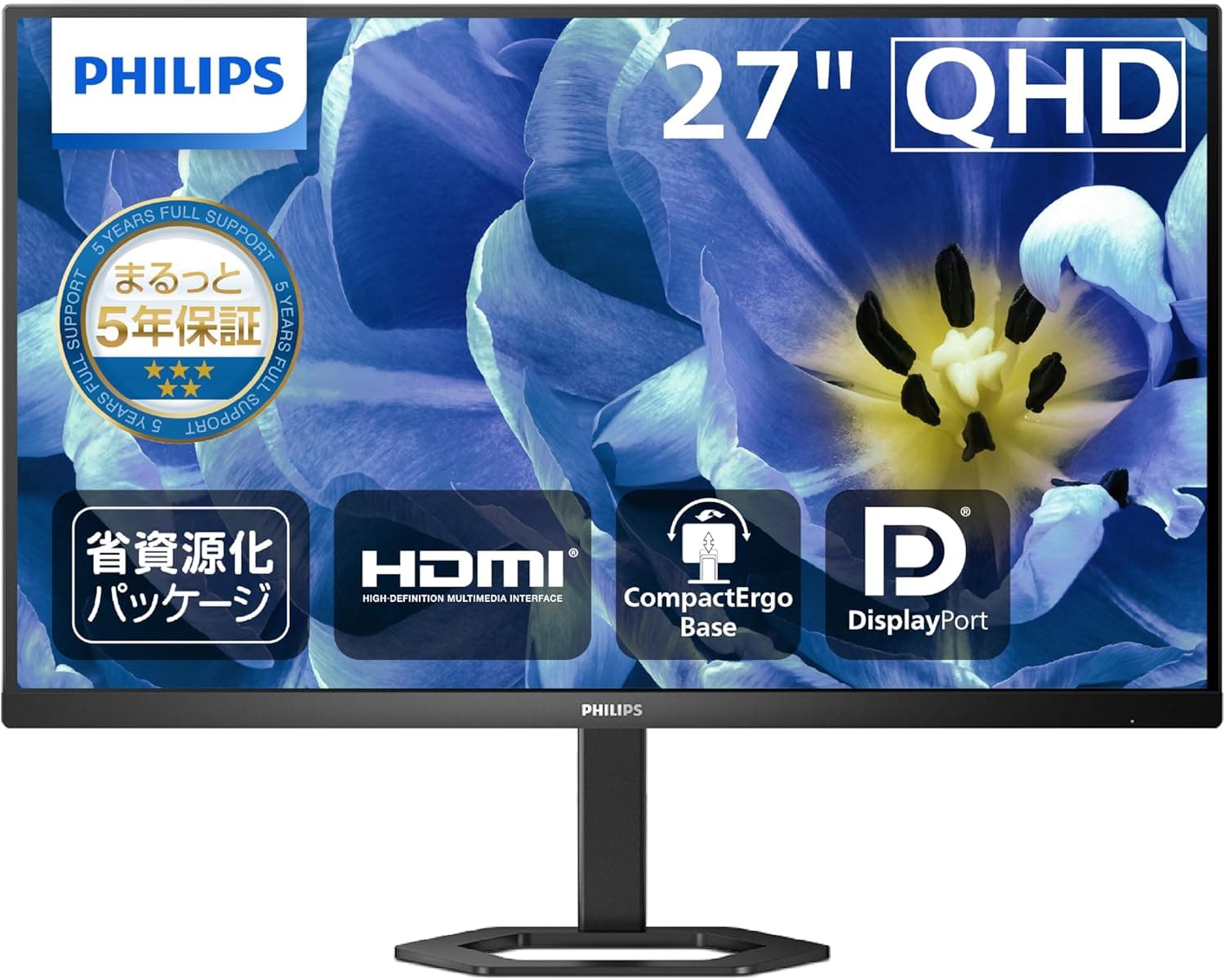
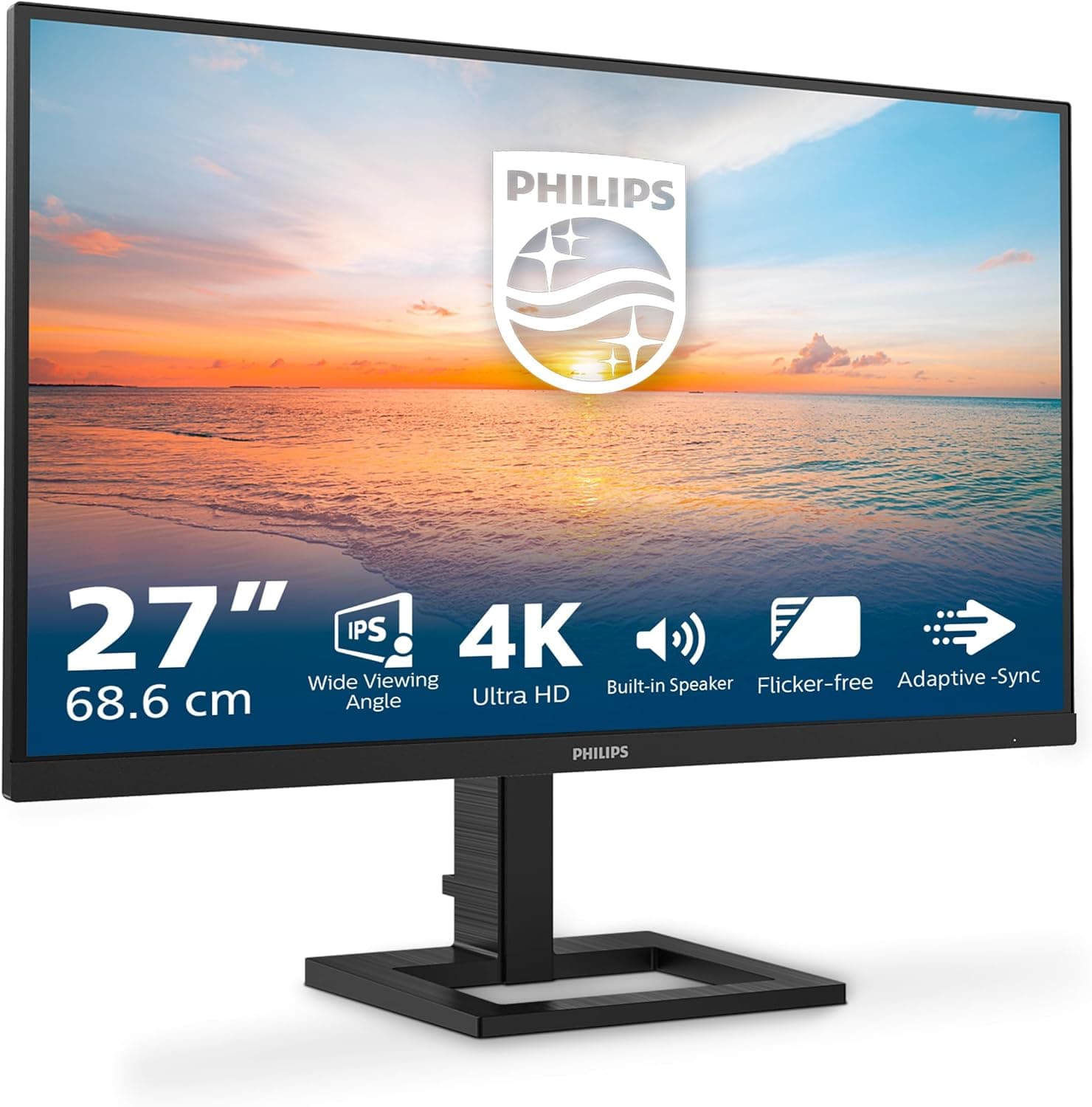
PHILIPS 27E1N1800AE(正式な型番は 27E1N1800AE/00)は、27インチの画面に3840×2160(4K UHD)を表示する非光沢IPS液晶モニターです。結論から言うと、これは書類・表計算・ブラウザを並べて使うための作業用の画面として選ぶ製品であり、高リフレッシュレートのゲーミングや、色を追い込む制作用途のために買う製品ではありません。リフレッシュレートは60Hz、コントラスト比は1000:1(標準)、応答速度は4ms(オーバードライブ時)と、数値はいずれもオフィス向けIPSの標準的な水準に収まっています。
数字で見ると性格がはっきりします。27インチで3840×2160ということは、画素密度はおよそ163ppi。24インチのフルHD(約92ppi)のおよそ1.8倍です。つまり「同じ面積により多くの情報を詰め込める」というより、同じ文字をより滑らかに表示できると考えたほうが実態に近く、これが長時間の読み書きでの疲れにくさにつながります。視野角は水平・垂直とも178度で、斜めから覗き込んでも色が転びにくく、2人で同じ画面を見る場面でも破綻しません。
購入者の評価も穏当です。飛び抜けた絶賛ではないものの、価格帯を踏まえれば十分に安定した評価といえます。
互換性ガイド
映像入力は HDMI×2 と DisplayPort×1 の計3系統で、加えて3.5mmの音声出力端子を備えます。ただし HDMI と DisplayPort のバージョンは公表されていません。 ここが実際の失敗につながりやすい点です。4K(3840×2160)を60Hzで表示するには HDMI 2.0 以上が必要で、HDMI 1.4 世代の出力やケーブルを使うと、解像度は4Kのまま、リフレッシュレートだけが30Hzに落ちます。「4Kでは映っているのにマウスカーソルの動きが妙に粘る」という症状の大半はこれです。GPU側の対応世代と、手持ちのケーブルの規格を先に確認してください。
接続機器ごとの注意点は次のとおりです。
| 接続元 | 必要なもの | つまずきやすい点 |
|---|---|---|
| デスクトップPC(DisplayPort) | DPケーブル(別売) | 付属するのは電源ケーブルとHDMIケーブルのみ |
| デスクトップPC(HDMI) | HDMI 2.0以上に対応したGPUとケーブル | 古いケーブルだと4K/30Hz止まりになる |
| ノートPC(USB-C) | USB-C→HDMI/DP変換アダプター | USB-C入力は非搭載。1本での給電+映像はできない |
| ゲーム機 | HDMIケーブル | 60Hz上限。120Hz出力は活かせない |
音声まわりは仕様の読み違いが起きやすいところです。内蔵スピーカーは搭載していませんが、3.5mmの音声出力端子はあります。つまり、HDMI/DisplayPort でPCから送られてきた音声をモニター側で取り出し、アクティブスピーカーやヘッドホンへ流す使い方ができます。机の上でケーブルを何本も引き回したくない人には、地味に効く仕様です。
設置面では VESA 100×100mm に対応し、市販のモニターアームや壁掛け金具が使えます。スタンドは最大130mmの高さ調節に対応しますが、チルト・スイベル・ピボットは非搭載とされています。高さは合わせられても角度は動かせない前提になるため、机が高い・椅子が低いといった環境では画面を見上げる姿勢になりがちです。角度調整を重視するなら、最初からモニターアームの予算を足して考えるのが現実的です。
商品情報
主要な仕様は次のとおりです(いずれも公表値)。
| 項目 | 値 |
|---|---|
| 画面サイズ | 27インチ |
| 解像度 | 3840×2160(4K UHD) |
| パネル | IPS LED・非光沢 |
| 表示色 | 10.7億色(8bit+FRC) |
| リフレッシュレート | 60Hz |
| 応答速度 | 4ms(オーバードライブ時) |
| コントラスト比 | 1000:1(標準) |
| 視野角 | 水平/垂直 178°/178° |
| HDR | HDR10対応 |
| VESAマウント | 100×100mm |
| 高さ調節 | 対応(最大130mm) |
表示色の「10.7億色」は 8bit+FRC、つまり8bitパネルに疑似的な階調補間を組み合わせたもので、ネイティブ10bitパネルとは区別して考えてください。日常の用途で困る場面はまずありませんが、緩やかなグラデーションを厳しく見る作業では差が出ます。また sRGB カバー率は公表されていません。色域の数値が出ていない製品は、原則として色管理を伴う仕事に使うべきではない、というのが安全な判断です。
価格は取得時点の記録として次のとおりです。いずれも取得した瞬間の値であり、セールや為替で動きます。
- Amazon(日本): 2026年6月9日取得時点で ¥57,721、2026年8月27日取得時点で ¥56,153
- eBay(米国): 2026年7月13日取得時点で $296.00
最新の価格は販売ページの表示でご確認ください。27インチ4K IPS としては相場の範囲内で、発売時期(2024年頃)を踏まえると、急落するより緩やかに下がっていくタイプの価格推移が見込まれます。保証はメーカー標準で3年(国内正規品の場合)。付属品は電源ケーブル、HDMIケーブル、クイックスタートガイド程度で、DisplayPort ケーブルは別途用意が必要です。
4Kを27インチで活かす設定
買った直後に「文字が小さすぎる」と感じたら、それは故障でも選定ミスでもなく、単に拡大率が100%のままである可能性が高いです。27インチの4Kは、等倍で使う前提の画素密度ではありません。
- Windows: 設定 → システム → ディスプレイ → 拡大/縮小 で 150% を基準にします。150%なら作業領域は実質2560×1440相当となり、文字の大きさは1440pモニターと同じまま、輪郭だけが滑らかになります。情報量を優先するなら125%、視力に自信がなければ175%が目安です。
- macOS: 27インチの4KはHiDPIが素直に効くサイズで、看做し解像度を「文字を大きく」寄りに振っても破綻しにくい組み合わせです。
- HDR: HDR10入力に対応しますが、ピーク輝度やローカルディミングの有無は公表されていません。常時オンにするとSDRの画面が白っぽく浅く見えることがあるため、対応コンテンツを見るときだけ有効にする運用が無難です。
- オーバードライブ: 4msは最速設定での値です。60Hzでは1フレームが16.7msあるため、オーバードライブを強くしすぎると、残像が消える効果より白いにじみ(オーバーシュート)のほうが目立つことがあります。既定値か中間設定で十分です。
競合製品との比較
同じ27インチでも、何を優先するかで答えは変わります。
| 候補 | 強い場面 | 弱い場面 |
|---|---|---|
| 本機(27型4K・60Hz・IPS) | 文字の精細さ、資料の並べ置き、映り込みの少なさ | 動きの滑らかさ、色域の保証 |
| 27型フルHD・高リフレッシュ | FPSなど動きの速いゲーム | 文字の粗さ、作業領域の狭さ |
| 24型フルHD | 価格、省スペース、等倍運用 | 情報量、精細感 |
| ウルトラワイド | 横に並べる作業、没入感 | 縦方向の情報量、設置幅 |
要するに、60Hzで足りる作業をするなら本機、フレームレートが要るならそもそも別のクラス、という切り分けになります。4Kと高リフレッシュレートを両立させようとすると、モニター側の価格もGPU側の要求も一段上がるため、この価格帯では成立しません。そこを期待して買うと、確実に不満が残ります。
おすすめユーザー
- 在宅勤務・オフィス作業が主軸の人: 非光沢パネルと4Kの組み合わせは、蛍光灯や窓の映り込みを抑えつつ、小さな文字を滑らかに表示します。表計算を2枚、あるいはブラウザとエディタといった並べ置きが1枚の画面で完結します。
- 写真や動画を「見る」人: 178度の広視野角とHDR10対応で、配信コンテンツや高解像度写真の閲覧は快適です。制作ではなく鑑賞が主目的なら、色域非公表は実害になりません。
- モニターアーム前提で組む人: VESA 100×100対応なので、スタンドの可動域の少なさはアームで補えます。既存の画面と並べたデュアル構成にも向きます。
- コードや長い資料を扱う人: 150%スケーリングでも1440p相当の作業領域が残り、文字の輪郭はフルHD機より明確に滑らかです。行数と可読性を同時に取りたい人に向きます。
購入前の注意点
1. 60Hzは動かせません。 本機で最も割り切るべき点です。対戦系のゲームを主目的にするなら、この製品は候補から外してください。設定やケーブルで解決できる種類の制約ではありません。
2. HDR10対応=HDRが映える、ではありません。 ピーク輝度もローカルディミングの有無も公表されておらず、コントラスト比は1000:1(標準)です。HDR信号を受け取れることと、HDRらしい明暗差が出ることは別問題だと考えてください。
3. 色域が公表されていません。 sRGBカバー率の記載がないため、印刷物の色合わせやクライアント納品を伴う写真・映像編集には推奨しません。その用途なら、色域を明記した上位モデルに予算を回すべきです。
4. スピーカーは非搭載です。 音声出力端子はありますが、鳴らすもの自体は別途必要です。「モニターを買えば音も出る」と思い込んでいると、届いた日に音が出ずに困ります。
5. スタンドの可動はほぼ高さだけです。 130mmの昇降はありますが、チルト・スイベル・ピボットは非搭載とされています。設置環境によっては、モニターアームが事実上の必須装備になります。購入前に、机の高さと目線の位置関係を測っておくと失敗しません。
6. 販売元と保証の窓口を確認してください。 掲載情報では販売元・出荷元が第三者(TAISEI商店)となっています。製造元が PHILIPS であることと、国内メーカー保証の窓口になるかどうかは別の話です。3年保証を当てにするなら、注文前に出品ページの保証条件を読んでおくと安全です。あわせて、通販サイトの商品ページは登録情報(型番・対応機種・付属品)が実物と食い違っていることがあります。 画像と商品名で、対象がこの27インチ4Kモデルであることを必ず確認してください。
7. 価格表記はすべて取得時点のものです。 本記事の ¥57,721(2026年6月9日)、¥56,153(2026年8月27日)、$296.00(2026年7月13日)は、いずれも記録した瞬間の値です。記事は更新されずに残るため、購入時は必ず現在の価格を確認してください。
よくある質問
Q. 4Kを60Hzで表示するには何が必要ですか。 A.
HDMI 2.0 以上に対応したGPUとケーブル、または DisplayPort 接続です。HDMI 1.4 世代だと4K表示はできても30Hzに制限されます。なお本機のHDMI/DPのバージョンは公表されていないため、確実を期すなら製品ページで確認してください。
Q. ゲームに使えますか。 A.
描画が60fpsで足りるタイプのゲーム(RPG、シミュレーション、アドベンチャーなど)なら実用的です。応答速度は4ms(オーバードライブ時)ですが、リフレッシュレートが60Hzである以上、競技性の高いFPSには向きません。可変リフレッシュレート対応の記載もありません。
Q. スピーカーは内蔵されていますか。
A. いいえ。ただし3.5mmの音声出力端子があるため、HDMI/DisplayPort 経由でPCから送った音声を、モニターからスピーカーやヘッドホンへ出すことはできます。
Q. 文字が小さすぎませんか。
A. 拡大率100%のままだと小さく感じます。Windows なら150%が基準で、その場合の作業領域は2560×1440相当です。「情報量が増える」効果より、「同じ大きさの文字が滑らかになる」効果が主だと考えてください。
Q. ノートPCにUSB-Cケーブル1本でつなげますか。
A. できません。USB-C入力は非搭載です。USB-C(DisplayPort Alt Mode)出力のノートPCからは変換アダプター経由での接続になり、モニターからノートPCへの給電もできません。
Q. モニターアームは使えますか。
A. VESA 100×100mm に対応しているため、対応するアームや壁掛け金具が使えます。スタンド側の角度調整が非搭載とされている分、むしろアームとの相性は良い製品です。
販売情報
(Amazon参照)
- メーカー名: PHILIPS
- 販売元: TAISEI商店
- 出荷元: TAISEI商店
- ASIN: B0D7HKGVTJ
- 注記: 本記事はメーカー製造品をAmazon掲載情報に基づいて紹介しています。