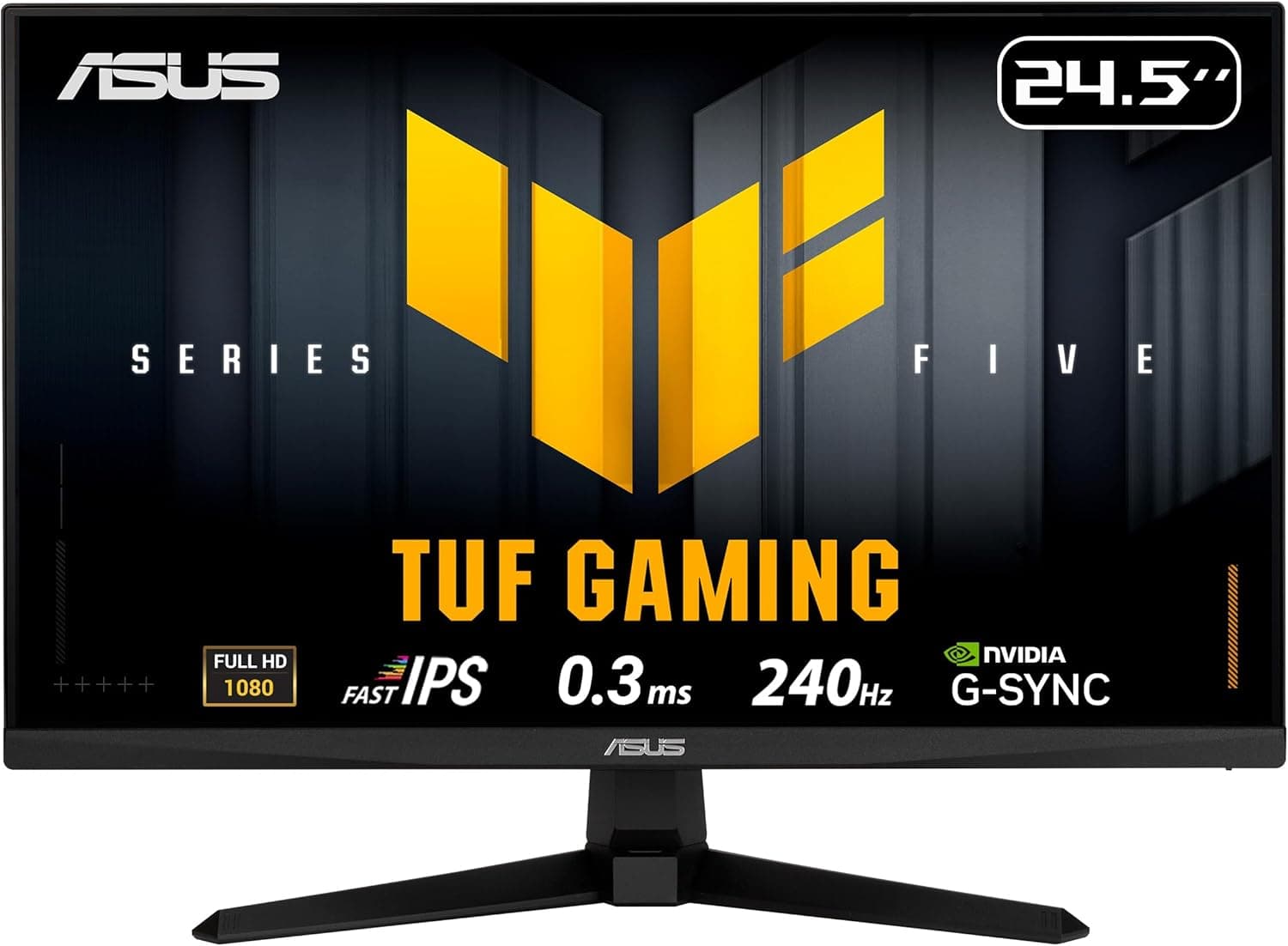
ASUS TUF Gaming Series 5 24.5インチ 1080P モニター (VG259QM5A) – フルHD は、解像度を1080pに据え置いたまま、描画の速さだけを極端に伸ばした競技向けの一台です。この記事では、スペック表の数字を並べ直すのではなく、240Hzを自分の環境で本当に使い切れるのか、どこを割り切る必要があるのかまで踏み込んで整理します。
概要
この製品の性格は、スペック表の3行でほぼ決まります。24.5インチ / 1920x1080(フルHD)/ Fast-IPS、リフレッシュレート240Hz、応答速度0.3ms(GTG)。解像度を上げずに速度だけを上げた構成で、狙いは明確に対戦シューターや格闘ゲームといった、動きの速いジャンルです。可変リフレッシュレートは FreeSync Premium と G-SYNC Compatible の両方に対応するため、GPU が AMD・NVIDIA のどちらでもティアリングを抑えられます。
色域は sRGB カバー率99%。広色域や HDR をうたう製品ではありませんが、Web 用の画像確認や SNS 向けの写真調整程度なら実用範囲に収まります。Amazon.co.jp のレビューは2026年7月8日取得時点で43件・5つ星のうち4.7(好評率94%)と評価自体は高い水準です。ただし43件という母数の少なさには注意が必要で、この点は後述します。
240Hzが何を変えるのかは、1フレームあたりの表示時間で考えると分かりやすいでしょう。60Hzは約16.7ms、144Hzは約6.9ms、240Hzは約4.2msごとに画面が切り替わります。60Hzからの乗り換えなら誰でも分かる差ですが、144Hzからだと差は詰まり、体感できるかどうかは扱うタイトルと本人の感度に左右されます。
240Hzを使い切れる環境かどうか
240Hzは、モニターを買えば自動的に手に入るものではありません。ゲーム側が毎秒240フレームを吐き出して初めて意味を持ちます。ここで効いてくるのは GPU よりも CPU であることが多く、軽量な競技系タイトルを低〜中設定で回す場合、上限を決めるのは CPU の単スレッド性能とメモリ速度です。重量級のタイトルを高画質設定で遊ぶ用途なら、240Hzの恩恵は限定的になります。
現実的な線引きは3つです。主戦場が軽量な対戦タイトルで設定を落とすことに抵抗がないこと、現在60Hzか144Hzの環境から乗り換えること、解像度より反応速度を優先できること。この3つが揃うなら投資は報われます。逆に1つでも外れるなら、同じ価格帯に入ってくる WQHD の高リフレッシュレートモデルも比較対象に入れたほうが、満足度は高くなるはずです。
互換性ガイド
入力端子は DisplayPort 1.2 が1系統、HDMI 2.0 が1系統、そして3.5mmオーディオ出力です。240Hzをフルに使うには DisplayPort 接続が必須で、HDMI 接続ではリフレッシュレートが144Hzに制限されます。付属品に DisplayPort ケーブルが含まれているため、PC1台の構成なら追加のケーブル購入は基本的に不要です。
可変リフレッシュレートの扱いも端子で変わります。FreeSync Premium は DisplayPort・HDMI の両方で動作しますが、G-SYNC Compatible は DisplayPort 経由でのみ有効化できます。NVIDIA GPU で可変リフレッシュレートを使いたい場合、HDMI に挿した時点で目的の半分を失うことになるので注意してください。
端子が各1系統ずつという構成は、PC とゲーム機を併用したい人にはやや窮屈です。PC を DisplayPort、ゲーム機を HDMI に常時挿しておけば入力切り替えで運用できますが、PC を2台つなぐ、あるいはゲーム機を2台つなぐといった使い方には足りません。USB ハブ機能や USB Type-C 入力はスペック表に記載がないため、ノートPCを1本のケーブルで給電しながらつなぐような用途は想定しないでください。
ゲーム機側については、HDMI の上限が144Hzである以上、1080p/120Hz 出力は帯域の計算上は収まります。ただし実際に120Hz入力を受け付けるかは製品の対応表次第なので、ゲーム機用途が主目的ならメーカーの製品ページで事前に確認することをおすすめします。パネルは1080pなので、4K出力は解像度変換されて表示される点も前提として押さえておいてください。
設置面では VESA 100×100mm に対応しています。一般的なモニターアームやウォールマウントがそのまま使えるため、デスクの奥行きが浅い場合や複数台を並べたい場合にも対応できます。一方で、付属スタンドの高さ調整・ピボット(回転)・首振りの可否はスペック表に記載がありません。昇降やピボットが必須の人は、製品ページでスタンド仕様を確認するか、最初からアーム運用を前提に予算を組んでおくと失敗しません。
商品情報
VG259QM5A は TUF Gaming シリーズの24.5インチ・1080p・240Hz モデルで、2025年に登場しました。価格は変動が大きいため必ず販売ページで確認してほしいのですが、本記事が参照している Amazon.co.jp の価格は2026年8月26日取得時点で ¥34,831 です。記事を最初に作成した時点では約36,500円だったので、数千円の幅で上下していると考えてよいでしょう。セール時期にはさらに動きます。eBay 側は取得時点で具体的な金額が取れていないため、海外相場の目安としては扱えません。
評価は Amazon.co.jp で2026年7月8日取得時点、5つ星のうち4.7(好評率94%・43件)。数字だけ見れば上々ですが、43件は統計的には少ない部類です。初期ロットの個体差、ドット抜け、バックライトのムラといった当たり外れは、この件数では表面化しきらないことがあります。レビュー平均は地雷ではないことの証拠にはなりますが、全個体が均質であることの証拠にはなりません。
保証はメーカー3年間。付属品は DisplayPort ケーブル、電源コード、クイックスタートガイド、保証書です。ソフトウェア面では DisplayWidget Center により OSD をマウスから操作でき、モニター背面のスティックを毎回手探りする必要がありません。TUF Gaming AI 機能による画質最適化も利用できます。設定を頻繁に切り替える人にとって、この手のユーティリティの有無は地味に効いてきます。
競合製品との比較
同じ1080pでも、画面サイズが変われば見え方は変わります。24.5インチの1920x1080は画素密度がおよそ90ppi、27インチだと約82ppiまで下がります。一般的な視聴距離(50〜70cm程度)では、27インチの1080pはドットの粗さを感じやすく、逆に24.5インチは視線移動が少なく済みます。競技シーンで24〜24.5インチが標準になっているのは理にかなっているわけです。画面の大きさそのものを優先するなら27インチ、情報密度と視線移動を優先するなら24.5インチ、という選び分けになります。
パネル方式で比べると、TN を採用した280Hz級のモデルは応答の最終的な詰めで有利ですが、視野角と色の安定性では Fast-IPS が明確に上です。VG259QM5A の立ち位置は、TN 一択だった競技向けの枠に色と視野角を持ち込んだ側と言えます。最後の1%を詰める用途なら TN、日常的にデスクトップ作業や動画視聴も兼ねるなら IPS、という判断でおおむね外しません。
200Hzクラスの24インチモデルと比べた場合、差は40Hz分の余裕と応答速度の公称値です。ただし前述のとおり、実際に240fpsを出せる環境でなければこの差は埋もれます。モニターから決めるのではなく、PC の構成を先に固めてから決めるのが順序として正しいやり方です。
画質と使い勝手で期待できること・できないこと
Fast-IPS の弱点は黒の締まりです。暗いシーンの多いホラーや宇宙空間の描写では、VA パネルに比べて黒が浮いて見えます。斜めから見たときに画面の四隅が白っぽく光る IPS グローも、パネル方式に由来する特性であり不良ではありません。暗い部屋でこれが気になるタイプの人は、IPS を選ぶ時点で覚悟しておく必要があります。
応答速度0.3ms(GTG)は、最も条件の良い階調遷移で測られた値です。実運用では応答を詰めるほどオーバーシュート(逆残像)が出やすくなるため、オーバードライブは最強設定が最良とは限りません。中間設定から試して、残像と逆残像のバランスが取れる位置を探すのが定石です。
スペック表に HDR の記載はありません。HDR 対応をうたっていない以上、HDR コンテンツの鑑賞やクリエイティブ用途での HDR 確認には向かないと考えてください。sRGB 99% は標準的な色をきちんと出せる水準であって、Adobe RGB や DCI-P3 を要求する作業の代わりにはなりません。工場出荷時のキャリブレーションの有無もスペック表には記載がないため、色の正確さが業務要件になる用途では別のクラスを検討すべきです。
おすすめユーザー
最も相性が良いのは、Valorant、Overwatch 2、Apex Legends のような対戦シューターを日常的にプレイし、画質設定を落としてでもフレームレートを取りたい競技志向のゲーマーです。24.5インチというサイズは視野に一度で収まり、大会環境でも標準的なサイズです。
次に、60Hz や144Hz から乗り換える人。特に60Hzからの移行は、ゲーム中だけでなくマウスカーソルの動きやウィンドウのスクロールといった日常操作でも違いが分かります。解像度が1080pのままなら GPU の負荷も上がらないため、既存の構成を変えずに体感を底上げできます。
3つ目は、ゲームと軽い制作作業を1台で兼ねたい人です。sRGB 99% があるので、SNS 用の写真調整や Web 用の画像確認程度なら問題なくこなせます。4つ目は、デスクを広く使いたい人。VESA 100×100mm 対応なのでアームや壁掛けに載せ替えやすく、モニター下の面積をそのまま作業スペースとして確保できます。
購入前の注意点
まず、販売ページの登録情報についてです。この記事が参照している Amazon の掲載データには、メーカー名として ASUS ではない別会社(アイ・オー・データ)が登録されており、ASIN も本記事が参照している商品ページのものと一致していませんでした。掲載情報側の誤りか、別商品のページを掴んでいる可能性が高いため、本文からは製造元表記のブロックを削除しています。購入前には、商品ページの画像・タイトル・メーカー表記が ASUS の VG259QM5A になっているかを必ずご自身の目で確認してください。同じ型番でも、並行輸入品や別販路の出品が混在していることがあります。
次に解像度です。24.5インチの1080pは、ゲーム中は問題になりませんが、デスクトップ作業では表示できる情報量が限られます。表計算を横に2枚並べる、資料とブラウザを同時に開くといった使い方が主目的なら、この製品は窓が狭く感じられるはずです。作業が主体で速度は二の次という人には向きません。
端子数も割り切りポイントです。DisplayPort 1.2 と HDMI 2.0 が各1系統のみで、機器を3台以上つなぐ運用には対応できません。さらに NVIDIA GPU で G-SYNC Compatible を使うなら DisplayPort が実質固定枠になるため、空きは HDMI の1つだけと考えておくべきです。切り替え器を挟む前提なら、その分の予算も見込んでおいてください。
価格についても補足します。2026年8月26日取得時点の ¥34,831 は、あくまでその時点のスナップショットです。この価格帯には WQHD の高リフレッシュレートモデルも入ってくるため、購入時点の実勢価格で必ず比較し直してください。記事の価格表記は更新されないまま残るものだと考えて、金額そのものは販売ページで確かめるのが安全です。
最後に、レビュー43件という母数の小ささと、0.3ms・240Hz がいずれも最良条件での公称値であることを頭に置いておくと、届いてからの落差が小さくて済みます。
よくある質問
Q. 240Hzを出すにはどの端子を使えばいいですか。
A. DisplayPort 接続が必須です。HDMI 接続ではリフレッシュレートが144Hzに制限されます。DisplayPort ケーブルは付属しています。
Q. NVIDIA の GPU でも可変リフレッシュレートは使えますか。
A. G-SYNC Compatible に対応しているので使えます。ただし有効になるのは DisplayPort 経由のみで、HDMI 接続では機能しません。接続後に NVIDIA コントロールパネル側で有効化する操作も必要です。
Q. ゲーム機をつないでも使えますか。
A. HDMI 2.0 で接続できますが、リフレッシュレートは144Hzが上限です。1080p/120Hz は帯域の計算上は収まりますが、実際に受け付けるかは製品の対応表次第なので、ゲーム機が主目的なら製品ページで確認してください。パネルは1080pのため4K表示はできません。
Q. モニターアームや壁掛けに対応していますか。
A. VESA 100×100mm に対応しています。一般的なアームやウォールマウントが使えます。耐荷重については、モニター側ではなくアーム側の仕様を確認してください。
Q. 写真編集や動画編集に使えますか。
A. sRGB カバー率99%なので、Web 用の画像確認や SNS 向けの調整程度なら実用範囲です。広色域や HDR を前提とした制作には向きません。色の正確さが業務要件になる場合は、キャリブレーション対応を明記した製品を選ぶべきです。
Q. 144Hz から乗り換える価値はありますか。
A. 環境次第です。実際に240fps近くを出せるタイトルが主戦場なら効果はありますが、そこまでフレームレートが伸びない構成では差が埋もれます。先に自分のPCがどれくらいフレームを出せているかを確認してから判断してください。