仕様の数字と、実際にどうつなぐかの両面から見ていきます。
概要
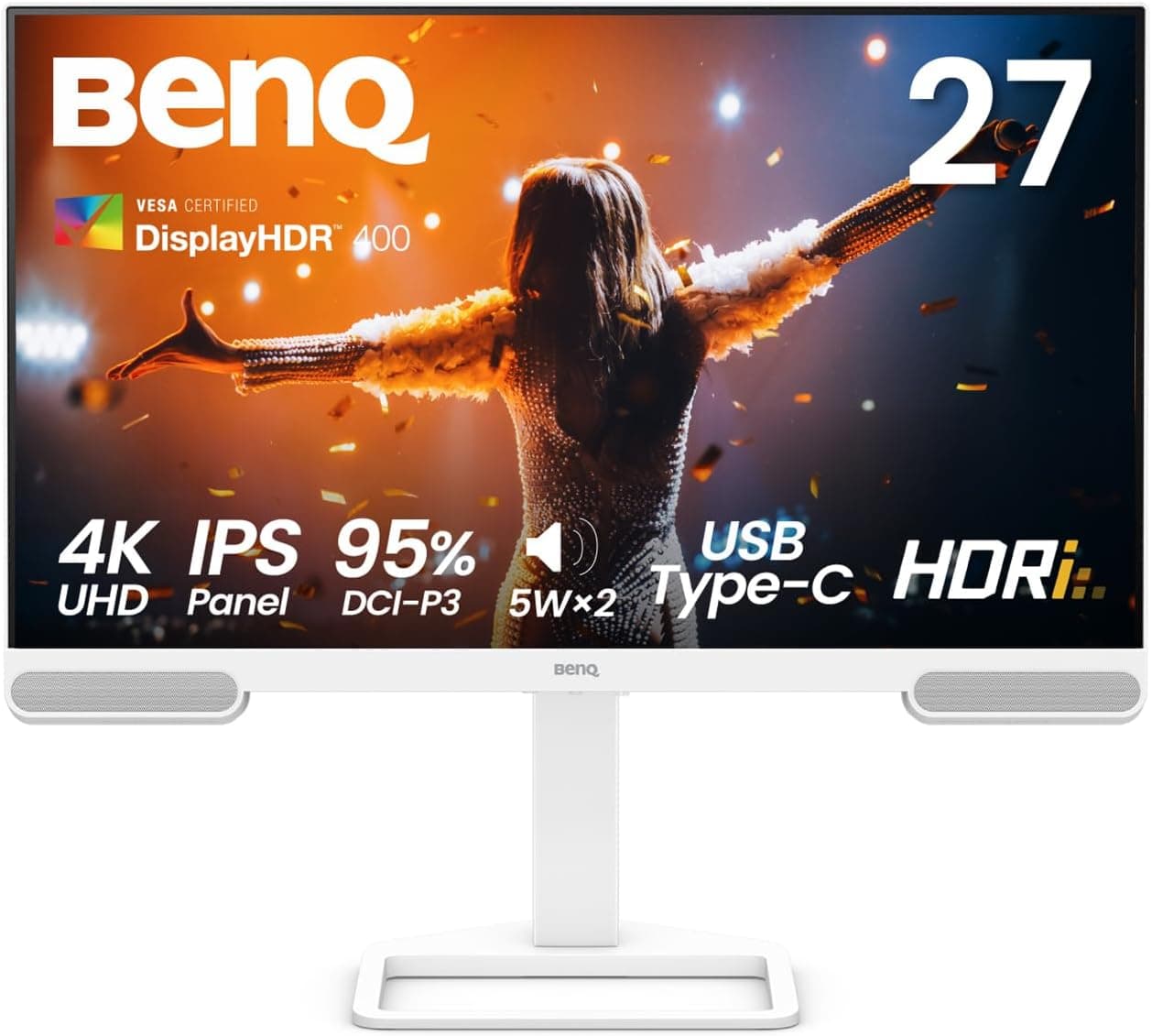
3840×2160のIPSパネルに、DCI-P3 95%の色域とVESA DisplayHDR 400を組み合わせています。文書作成・写真編集・動画視聴を1台でこなせます。
本体はホワイトで、白を基調にしたデスクにもなじみます。
題名にある「リーダーモード」はブルーライトを抑える表示モード、「フリッカーセーフ」は画面のちらつきを抑える設計で、どちらもLGの機能名です。長時間の作業を意識した装備と言えます。最新のユーザー評価は販売ページの表示でご確認ください。
27インチ4Kの見え方とスケーリング
普通の距離で読むなら、OSの拡大表示(スケーリング)を使うのが前提です。Windowsなら150%で、2560×1440相当の作業領域になります。広さはWQHDと同じですが、1文字あたりの画素が多いぶん文字がくっきり見えます。125%にすれば3072×1728相当まで広がるので、Excelや動画編集のタイムラインを広く取りたい人に向いています。
macOSでは「1920×1080相当」の表示が、画素をちょうど2倍で使うため最もくっきりします。「2560×1440相当」を選ぶと、内部で高い解像度に描いてから縮めるため、わずかに描画負荷がかかります。ただし普段使いで気になる人は多くありません。作業領域の広さを取るか文字のくっきりさを取るかは、実際に両方を試して決めるのがおすすめです。
互換性ガイド
接続元ごとの選び方は次のとおりです。
| 接続元 | おすすめの端子 | 注意点 |
|---|---|---|
| USB-C端子しかないノートPC | USB-C→DisplayPortケーブル | PC側の端子が映像出力(DP Alt Mode)に対応している必要あり。モニターからの給電はない |
| Mac | HDMIまたはUSB-C→DisplayPort | MacBook Airなど端子がUSB-Cだけの機種はケーブルか変換が必要 |
一番つまずきやすいのは、HDMIの帯域です。「マウスがカクカクする」と感じたら、まずケーブルと出力側の規格を疑ってください。
USB-C一本でつなぐノートPC運用(映像・給電・USBハブを1本にまとめる使い方)はできません。PCの充電ケーブルは別に必要で、キーボードやマウスもPCに直接つなぎます。内蔵スピーカーも無いので、音はPC側のスピーカーかヘッドホン、外付けスピーカーで出してください。モニター本体にヘッドホン端子があるかどうかは、与えられた仕様では確認できなかったので、製品ページで見てください。
アームを選ぶときは、耐荷重が本体の重さを上回っているかを製品ページの重量表示で確認しましょう。
商品情報
主な仕様は次のとおりです。
| 項目 | 値 |
|---|---|
| 解像度 | 3840×2160 (4K UHD) |
| パネル方式 | IPS(視野角178°/178°) |
| HDR規格 | VESA DisplayHDR 400 |
| 色域 | DCI-P3 95% |
| コントラスト比 / 最大輝度 | 1000:1 / 400 cd/m² (typ) |
DCI-P3 95%は、一般的なオフィス向けモニター(多くはsRGB程度)より一段広い色域です。写真や動画の鮮やかな色を、つぶさずに表示しやすくなります。コントラスト比1000:1はIPSとして標準的な値で、黒の締まりは「普通」と考えてください。最大輝度400 cd/m²は、明るい部屋で使っても不足を感じにくい水準です。
最新の価格は販売ページの表示でご確認ください。販売・出荷はDUCK-SHOPで、メーカー直販ではなくマーケットプレイスの出品です。価格はセールや在庫状況で大きく動くため、購入前に商品ページで最新の価格を確認してください。
HDR 400の実力と割り切りどころ
DisplayHDR 400は、VESAのHDR認証の中で入門にあたる段階です。部分的に明るさを変える仕組み(ローカルディミング)は必須条件になっていません。この製品のコントラスト比も1000:1なので、HDR映画の暗い場面で黒が深く沈むような表現は期待しにくいと考えてください。
とはいえ、HDR信号を受けて最大400 cd/m²まで明るさを使えるので、SDRで見るより明るい部分に「伸び」は出ます。HDRは「おまけとして楽しめる」程度に考え、選ぶ決め手は4Kの細かさと色域の広さに置くのが現実的です。HDRの迫力が最優先なら、有機ELやMini LEDの上位機を候補にするべきです。
兄弟機・競合との比較
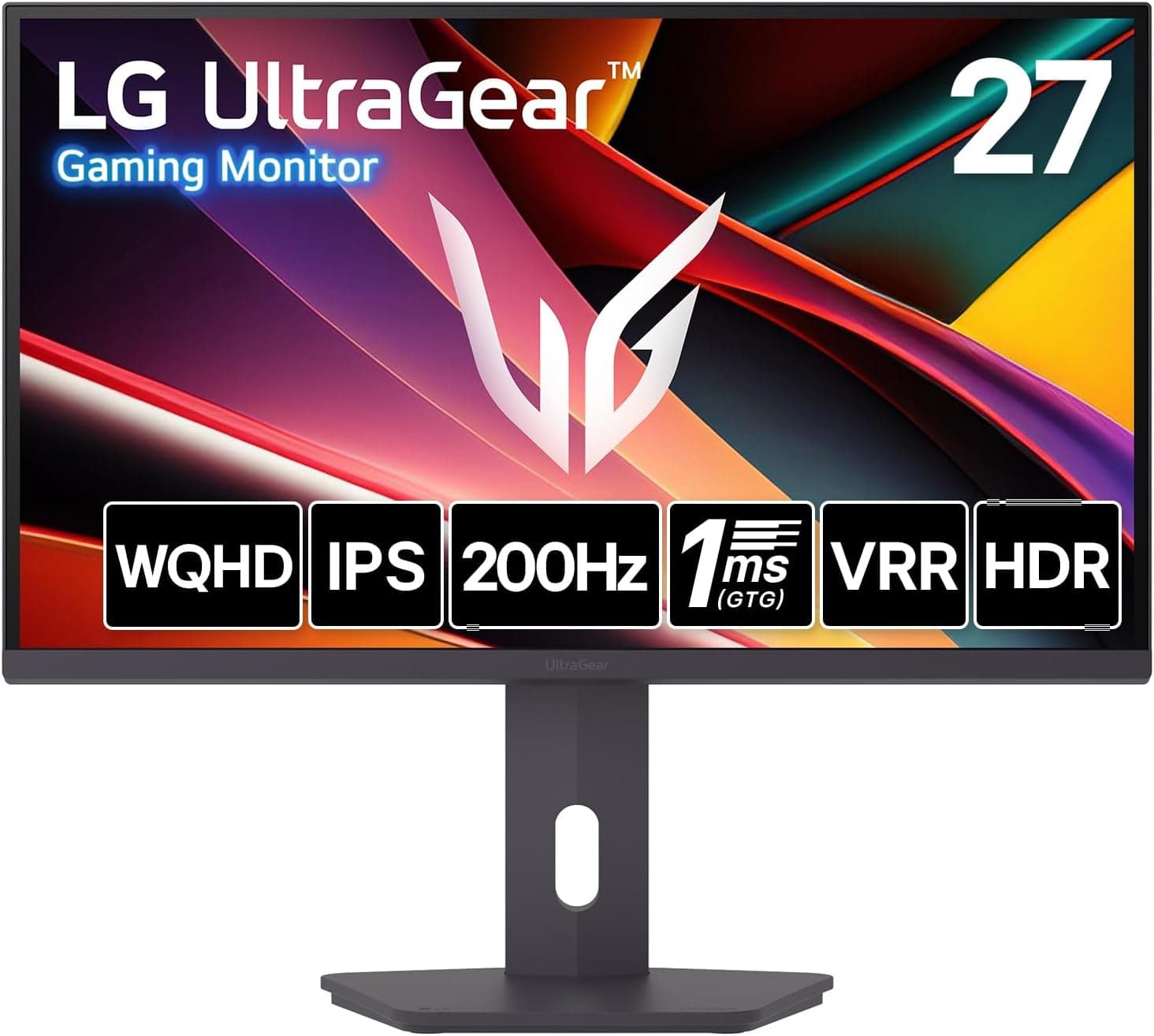
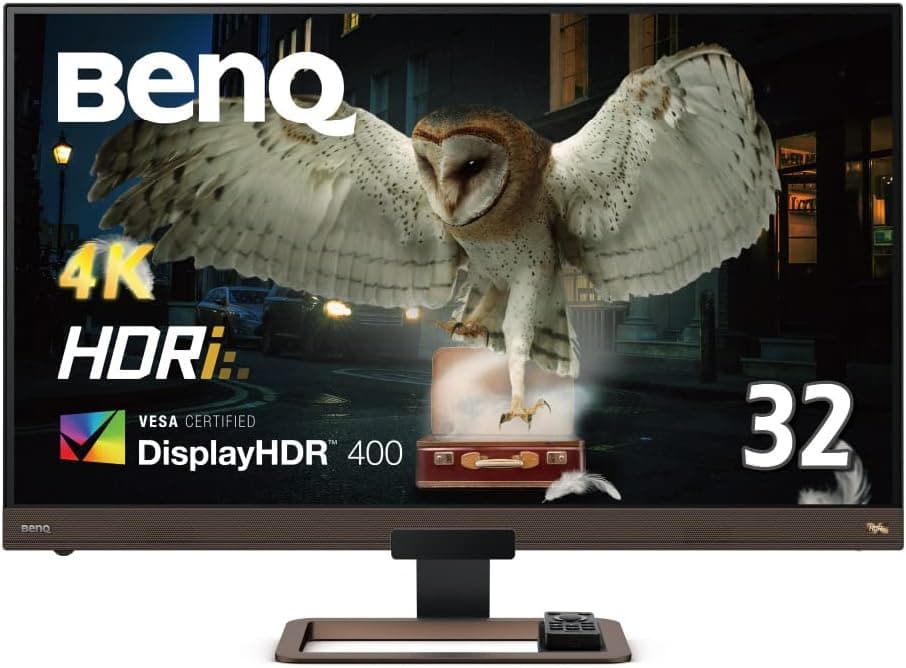
型番が近いため混同しやすいので、スタンドの調整範囲や端子構成などを、両方の製品ページで見比べてから選んでください。
ほかのメーカーなら、ViewSonic VA2756-4K-MHDのような27インチIPSの4Kモニターも比較対象になります。予算を抑えたい場合は、色域・HDR対応・スタンドの機能のうち、自分に必要なものだけを残す考え方で選ぶと失敗しにくくなります。
「仕事は4Kで、ゲームは滑らかさ重視」と両方を求めると、1台では妥協が残ります。
おすすめユーザー
写真・イラスト・動画を扱うクリエイター。 DCI-P3 95%の色域と約163ppiの細かさで、細部の確認や色の違いがわかりやすくなります。ただし、印刷物との厳密な色合わせが必要な仕事には、キャリブレーターで色を校正する運用か、校正機能に力を入れた上位機を検討してください。
在宅ワーカーやプログラマー。 150%表示でWQHD相当の作業領域を確保しつつ、文字はWQHDよりくっきり見えます。資料を並べる作業やコードを長時間読む作業で、疲れの差が出やすいところです。リーダーモードやフリッカーセーフといった目の負担を減らす機能も揃っています。
**4K動画を楽しみたい人。スピーカーは内蔵していないので、サウンドバーやヘッドホンを組み合わせてください。
購入前の注意点
FPSや格闘ゲームで滑らかさや操作の反応を求める人は、別の製品を選んだほうが満足できます。
USB-C一本で済ませたいノートPCユーザーには不便です。 映像はHDMIかDisplayPortで入れる必要があり、モニターからの給電もありません。USB-C端子しかないノートPCでは、映像出力に対応したUSB-C→DisplayPortケーブルか、Thunderboltドックなどが別途必要になります。
スタンドの調整範囲は自分で確認してください。 商品名で明記されているのは「チルト」(上下の角度調整)です。高さ調整や縦向き(ピボット)が必要なら、製品ページの仕様で対応しているかを確かめてください。
出品者と保証の条件を確認しましょう。 取得時点の出品者は、LG本体ではなくDUCK-SHOPでした。また商品名は、海外の商品名を訳したような表記になっています。国内正規品かどうか、保証を誰が担当するか、付属ケーブルや電源プラグの仕様は、注文前に出品ページで確認しておくと安心です。商品ページの登録情報が実物と食い違っていることもあるので、画像と型番「27UP650K-W」が一致しているかもあわせて見てください。
広い色域は、そのままだと色が派手に見えることがあります。 sRGB前提で作られたWebページや写真は、広い色域でそのまま表示すると、本来より鮮やかに見えることがあります。正確な色で確認したい作業では、OSの色管理(ICCプロファイル)を使うか、モニター側の色設定を見直してください。
よくある質問
Q. USB-Cケーブル1本でMacBookとつなげますか?
A. USB-C入力は無いので、USB-C同士のケーブルではつながりません。映像出力に対応したUSB-C→DisplayPortケーブルか、USB-C→HDMI変換を使います。充電は別に必要です。
A. 出せません。
Q. HDMIとDisplayPortのどちらでつなぐべきですか?
HDR時も10bitで扱いやすいからです。
A. 等倍表示では小さく感じます。Windowsなら125〜150%、Macなら「1920×1080相当」か「2560×1440相当」の表示にすると、読みやすい大きさになります。
Q. 写真の仕事にそのまま使えますか?
A. 趣味や一般的な編集には十分な色域です。納品物の色を厳密に管理したい場合は、キャリブレーターで色を校正して使うことをおすすめします。
販売情報
(Amazon参照)
- メーカー名: LG
- 販売元: DUCK-SHOP
- 出荷元: DUCK-SHOP
- ASIN: B0DS2TCW9L
- 注記: 本記事はメーカー製造品をAmazon掲載情報に基づいて紹介しています。