この記事ではDell AW2725Q 26.7インチ 有機EL Alienware ゲーミングモニターを、接続条件・必要なGPU・焼き付きへの向き合い方まで含めて詳しく紹介します。
概要
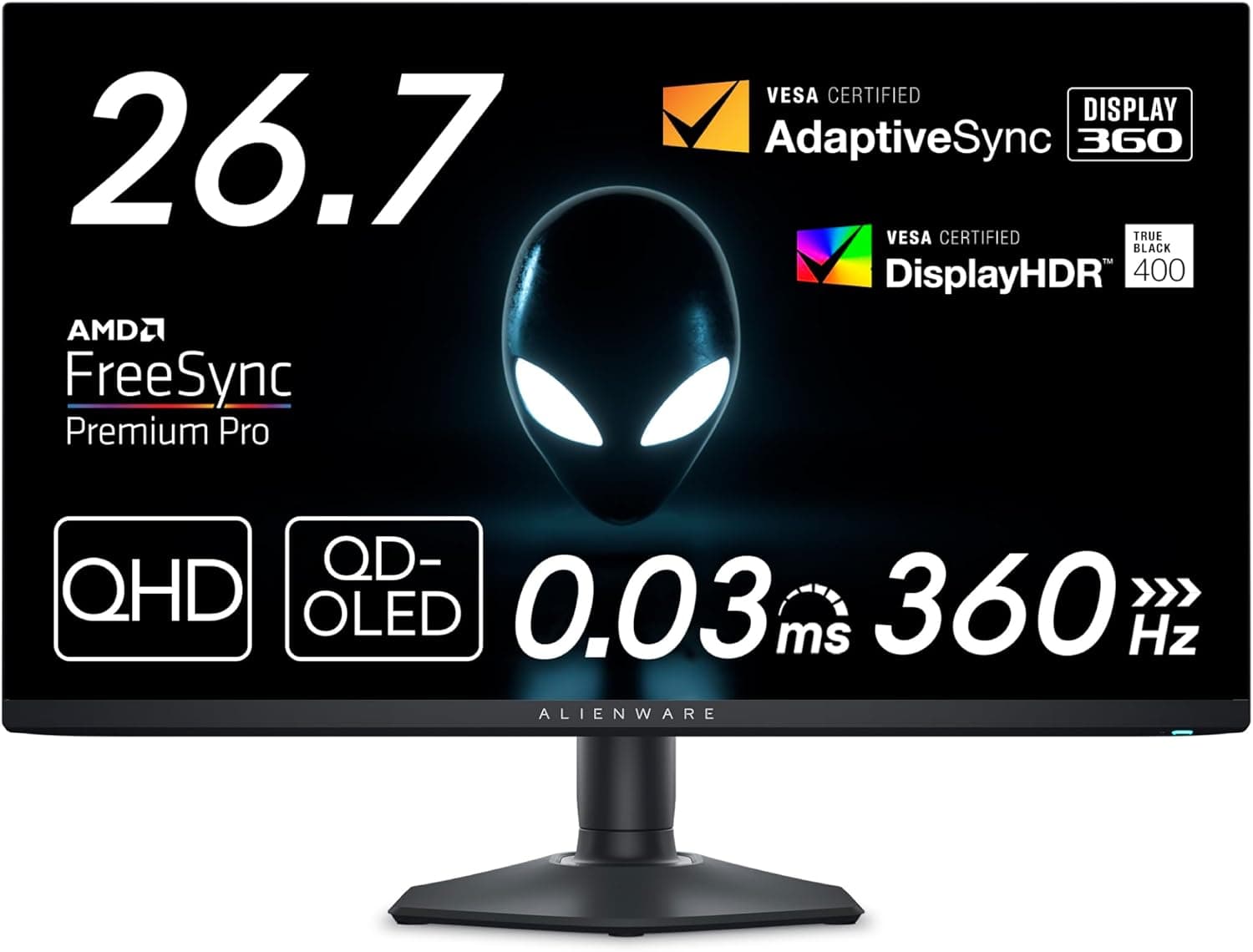
結論から言うと、AW2725Qは「27インチクラスで4Kの精細さと240Hzの滑らかさを両方ほしい人」のためのモニターです。DellのゲーミングブランドAlienwareから登場した26.7インチのQD-OLEDパネル搭載機で、3840×2160の4K解像度、240Hzのリフレッシュレート、0.03ms(GtG)の応答速度を備えます。ピクセル密度は166PPIで、これまでのAlienware製品で最も高い精細さをうたっています。
画質面では、DisplayHDR True Black 400とDolby Visionに対応しています。DCI-P3カバー率は99%で、工場出荷時のキャリブレーションによりDelta E<2の色精度があります。コントラスト比は1,500,000:1、HDRピーク輝度は1000cd/m²(APL 3%)です。NVIDIA G-SYNC Compatible、AMD FreeSync Premium Pro、VESA AdaptiveSyncのすべてに対応しているため、GPUのメーカーを問わず可変リフレッシュレートを使えます。
一方で、この性能を引き出すには高性能なGPUとDisplayPort接続が前提になります。有機ELならではの焼き付きや、明るい部屋での見え方にも配慮が必要です。誰が買っても満足する万能機というより、条件がそろったときに真価を発揮する製品だと考えてください。以下では、その条件を具体的に整理します。
互換性ガイド
最初に押さえたいのは、どの端子で何Hzまで出るかです。映像入力はDisplayPort 1.4×1とHDMI 2.1×2です。4K/240HzのVRRが有効になるのはDisplayPort 1.4接続時だけで、HDMI 2.1では4K/120Hzまでとなります。
| 接続する機器 | 端子 | 4K時の上限 |
|---|---|---|
| ゲーミングPC | DisplayPort 1.4 | 240Hz(VRR対応) |
| ゲーミングPC | HDMI 2.1 | 120Hz |
| PS5 / Xbox Series X | HDMI 2.1 | 120Hz |
表のとおり、PCで240Hzを使うなら必ずDisplayPortケーブルでつないでください。HDMIでつないだまま「240Hzが選べない」と悩むのは、この種のモニターでよくある失敗です。なお、DisplayPort 1.4の帯域で4K/240Hzを送るには、一般にDSC(Display Stream Compression)が使われます。古いGPUを使う場合は、DSCに対応しているかをGPUメーカーの仕様で確認しておくと安心です。
コンソールはHDMI 2.1で4K/120Hz表示ができます。これはPS5とXbox Series Xの上限と同じなので、コンソール用途で性能が足りなくなることはありません。HDMIが2口あるため、PS5とXboxを両方つないだままにしておけるのも実用上の利点です。
USBハブとしては、USB-B上り×1、USB-A下り×3、USB-C下り(15W給電)×1を備えています。USB-C端子は15W給電付きの下り端子として案内されています。そのため、ノートPCをケーブル1本で映像入力しながら充電する使い方は想定しないほうが安全です。ノートPCを主に使う人は、HDMIかDisplayPortでつなぐ前提で考えてください。
物理面では、VESA 100×100mmマウントに対応しており、モニターアームに付け替えられます。付属スタンドは高さ調整・チルト・スイベル・ピボットに対応し、背面のケーブルスロットで配線もまとめられます。アームを使う場合は、アームの耐荷重が本体重量を上回っているかを製品ページで確認してください。
GPUは、RTX 4070 Ti SUPERクラス以上が推奨の目安とされています。ただし、これは4Kで高いフレームレートを狙う場合の話です。重いタイトルを4K・最高画質で240fps近くまで回すのは、最上位GPUでも簡単ではありません。実際にはアップスケーリング機能の併用や画質設定の調整で折り合いをつけることになります。一方、軽めの競技タイトルなら、4Kでも高いフレームレートに届きやすくなります。
商品情報
2026年9月27日取得時点で、Amazon.co.jpでの価格は¥92,000でした。価格はセールや在庫状況で大きく変わるため、購入時には商品ページで最新の価格を確認してください。同じ時点のAmazonレビューは117件で、評価は5つ星のうち4.4(100点換算で88)です。件数は多くありませんが、評価は高めの水準にあります。
本製品は2025年に発売された、Alienware初の27インチクラス4K QD-OLEDモニターです。主な仕様は次のとおりです。
| 項目 | 値 |
|---|---|
| 画面サイズ | 26.7インチ |
| パネル | QD-OLED |
| 解像度 | 3840×2160(4K UHD) |
| リフレッシュレート | 240Hz |
| 応答速度 | 0.03ms(GtG) |
| 色域 / 色精度 | DCI-P3 99% / Delta E < 2 |
| HDR | DisplayHDR True Black 400、Dolby Vision |
| 輝度 | 標準250cd/m²、HDRピーク1000cd/m²(APL 3%) |
| コントラスト比 | 1,500,000:1 |
| ピクセル密度 | 166PPI |
注目したいのは、標準輝度250cd/m²とHDRピーク1000cd/m²の差です。1000cd/m²はAPL 3%、つまり画面のごく一部だけが光る場面での値で、画面全体が明るいシーンではそこまで届きません。夜景の光源や爆発のハイライトなどでは威力を発揮します。一方、白い背景が多いデスクトップ作業では「液晶ほど明るくない」と感じることがあり、これは有機ELモニター全般に共通する性質です。
保証は3年で、輝点に対する保証も含まれると案内されています。ただし、今回取得した掲載では販売元がDell直販ではなく出品者(yu-hi store、出荷元はAmazon)です。保証の受け方や焼き付きが保証範囲に含まれるかどうかは、Dellの保証条件と販売ページの記載をあわせて確認してください。付属品は電源ケーブル、DisplayPortケーブル(1.8m)、HDMI 2.1ケーブル(1.8m)などとされています。
実際の使い心地を左右するポイント
26.7インチで4Kという組み合わせは、文字や細部がとても細かく表示されます。その反面、Windowsでは表示スケーリングを150%前後にして使うのが一般的です。100%のままでは文字が小さすぎて読みにくいため、「4Kにしたら作業領域が広がる」というより「同じ広さがくっきり見える」と考えるほうが実態に近いでしょう。
QD-OLEDはサブピクセルの並びが一般的な液晶と違うため、文字の輪郭にわずかな色にじみが見えることがあります。ただ、166PPIという高い密度では、この影響はかなり目立ちにくくなります。テキスト中心の作業が多い人ほど、この密度の恩恵を受けやすいモデルです。
また、QD-OLEDは構造上、部屋の照明や外光が画面に当たると黒がやや浮いて見えやすい傾向があります。暗めの部屋や、照明が画面に映り込まない配置なら、本来の黒の締まりを味わえます。窓を背にするレイアウトや明るいオフィスでは、その強みが目減りします。購入前に、設置場所の明るさを一度想像しておいてください。
おすすめユーザー
1つ目は、4Kの精細さを保ったまま高リフレッシュレートでゲームを遊びたいPCゲーマーです。240Hzと0.03msの応答速度の組み合わせで、動きの速いFPSやレースゲームでも残像感の少ない映像が得られます。RTX 4070 Ti SUPERクラス以上のGPUを持っている人や、導入予定の人ほど投資に見合います。
2つ目は、写真や動画編集を行うクリエイターです。DCI-P3 99%の広色域、Delta E<2の工場キャリブレーション、Dolby Vision対応により、色を扱う作業にも十分対応します。HDR動画の編集や確認では、True Black 400の深い黒が判断材料として役立ちます。
3つ目は、映画やHDRコンテンツ、コンソールゲームを楽しみたいユーザーです。HDMI 2.1を2口備えているので、PS5やXbox Series Xを4K/120Hzでつなげます。PCとコンソールを1台のモニターで切り替えて使いたい人にも向いています。
購入前の注意点
同じ画面を長く表示する用途には向きにくい。 有機ELである以上、焼き付きのリスクはゼロではありません。株価チャートや監視画面、タスクバーを一日中出したままにする使い方が中心なら、IPS液晶の4Kモニターのほうが気楽に使えます。有機ELを選ぶなら、タスクバーの自動非表示、暗めの壁紙、スクリーンセーバーや一定時間での画面オフ、モニター側のパネル保護機能を有効にしておくのが基本です。有機ELモニターのパネル保護処理は電源を切った後の待機中に動くことが多いため、電源ケーブルを頻繁に抜く使い方は避けてください。
GPUが弱いと240Hzを持て余す。 4K/240Hzは非常に重い条件で、ミドルクラス以下のGPUでは多くのタイトルで240fpsに届きません。高いフレームレートを最優先したいのにGPUの予算が限られているなら、フルHDやWQHDの240Hzモニターのほうが合理的です。
コンソール専用だと性能を余らせる。 PS5やXbox Series Xの出力は4K/120Hzが上限なので、240Hzの部分は使われません。コンソールだけで使うなら、その差額に見合うかを一度考えてみてください。
明るい部屋や白背景中心の作業では印象が変わる。 標準輝度は250cd/m²で、外光の反射で黒が浮きやすいQD-OLEDの特性もあります。日中の明るい部屋で事務作業を中心に使う人は、期待したほどの黒の締まりを感じられないかもしれません。
販売元と登録情報を確認する。 今回取得した掲載では、販売元がDellではなく出品者でした。保証や初期不良の窓口が変わることがあるため、購入前に販売元と保証の扱いを確認してください。また、Amazonの商品ページは登録情報が誤っていることもあるので、型番がAW2725Qであることを画像とタイトルで確かめてから注文すると安心です。
よくある質問
Q. PS5で240Hzは出せますか?
A. 出せません。PS5の出力上限は4K/120Hzで、HDMI 2.1接続時の本機の上限も4K/120Hzです。240Hzが使えるのは、PCをDisplayPort 1.4でつないだときだけです。
Q. MacやノートPCをUSB-Cケーブル1本でつなげますか?
A. 本機のUSB-Cは15W給電付きの下り端子として案内されているため、映像入力用としては想定しないほうが安全です。HDMIかDisplayPortでつなぐ前提にしてください。
Q. 焼き付きは心配ですか? A.
ゲームや動画が中心で、表示内容がよく変わる使い方なら、過度に恐れる必要はありません。同じ画面を長時間表示する用途が多い場合は、タスクバーの自動非表示やスクリーンセーバーなどの対策を組み合わせてください。保証の範囲は、Dellの保証条件で確認するのが確実です。
Q. NVIDIAとAMD、どちらのGPUでも可変リフレッシュレートは使えますか? A.
使えます。NVIDIA G-SYNC Compatible、AMD FreeSync Premium Pro、VESA AdaptiveSyncに対応しています。4K/240HzのVRRを使うにはDisplayPort接続が必要です。
Q. モニターアームに付け替えられますか?
A. VESA 100×100mmに対応しているので、対応するアームに取り付けられます。アームを選ぶ前に、本体重量を製品ページで確認し、耐荷重が足りるかを確かめてください。
販売情報
(Amazon参照)
- メーカー名: Dell
- 販売元: yu-hi store
- 出荷元: Amazon
- ASIN: B0F23DY221
- 注記: 本記事はメーカー製造品をAmazon掲載情報に基づいて紹介しています。