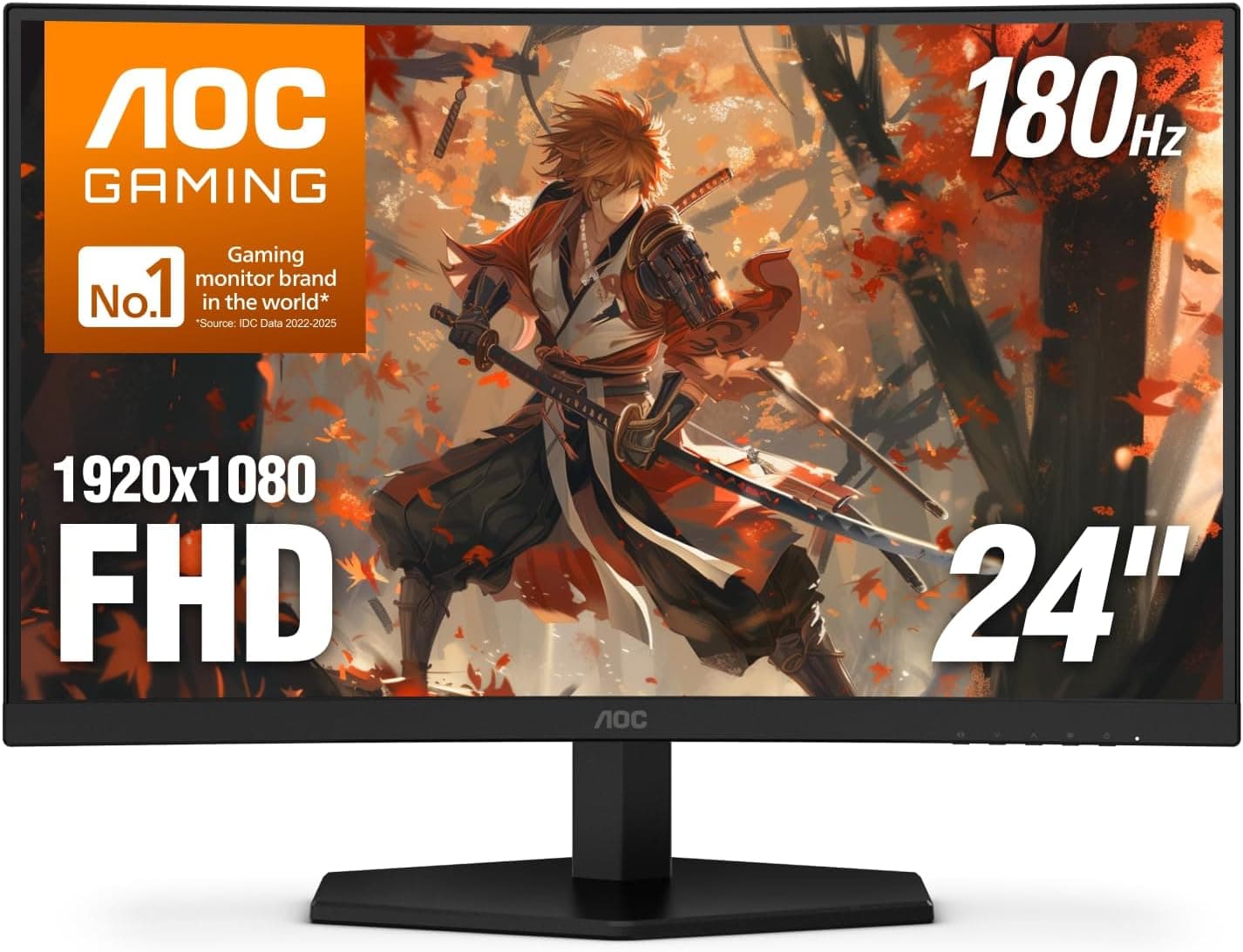
この記事では「AOC 27インチゲーミングモニター FHD 144Hz 高速IPS 0.5ms HDR」を紹介します。スペックの数字を並べるだけでなく、27インチでフルHDを選ぶとどうなるか、どの接続で失敗しやすいか、どんな人には向かないかまで書きます。
概要
結論から言うと、2万円台前半で「IPSの見やすさ」と「144Hzの滑らかさ」を両立させたいPCゲーマー向けのモニターです。一方で、27インチにフルHD(1920×1080)という組み合わせは、画面に近づくと文字や細部の粗さが目に入りやすくなります。文書作業や写真編集を長時間する人には、ほかの選択肢をおすすめします。
本記事で扱うのはAOC GAMING 27G51Fです。リフレッシュレートは144Hz、応答速度は0.5ms(GtG)/1ms(MPRT)で、高速IPSパネルを採用しています。色域は116% sRGBで、HDR入力とAdaptive-Sync(G-Sync Compatible/FreeSync)にも対応します。3辺フレームレスデザインなので、複数台を並べても継ぎ目が目立ちにくい作りです。
Amazon.co.jpのレビューは、2026年9月25日の取得時点で5つ星のうち4.7(76件)でした。評価は高いものの件数はまだ多くありません。長期の耐久性や個体差については、判断材料がそろっていないと考えてください。
スペックから読み解く実際の性能
| 項目 | 値 | 実際に意味すること |
|---|---|---|
| 画面サイズ/解像度 | 27インチ/1920×1080 | 画素密度は約82ppi。24インチFHD(約92ppi)より粗く、27インチWQHD(約109ppi)とははっきり差がある |
| リフレッシュレート | 144Hz | 60Hzの2.4倍の頻度で画面を書き換える。視点を素早く動かしたときの見やすさが大きく変わる |
| 応答速度 | 0.5ms(GtG)/1ms(MPRT) | メーカーのカタログ値。実際の残像感はオーバードライブの設定で変わる |
| パネル | 高速IPS | 斜めから見ても色が変わりにくい。VAより視野角の面で有利 |
| 色域 | 116% sRGB | sRGBより広い色を出せる。逆に、ふつうのWeb画面などでは色が濃く見えることがある |
| HDR | 対応 | 最大輝度やDisplayHDR認証についての記載はない |
| 映像入力 | HDMI 2.0×2、DisplayPort 1.4×1 | PC 1台とゲーム機2台までなら差し替えずに使える |
| VESAマウント | 100×100mm | 一般的なモニターアームが使える |
いちばん大事なのは画素密度です。27インチのフルHDは、24インチのフルHDを同じ画素数のまま引き伸ばしたものです。ゲームの映像は動いているので粗さに気づきにくいのですが、ブラウザの小さい文字やExcelの罫線は輪郭がにじんで見えやすくなります。画面から少し離れて座れば気になりにくいので、奥行きのある机かどうかが満足度を左右します。
応答速度の0.5msは、あくまでカタログ上の値です。一般に、オーバードライブをいちばん強くすると、動く物体の縁に明るい影が出る「逆残像」が起きることがあります。最初は中間の設定にして、FPSなどで視点を左右に振りながら見え方を確かめて調整するのがおすすめです。
互換性ガイド
PCとつなぐ場合: DisplayPort 1.4での接続をおすすめします。1920×1080で144Hzなら、DisplayPortでもHDMI 2.0でも帯域には十分な余裕があります。ただし、NVIDIA製GPUでG-Sync Compatibleを使いたい場合は、DisplayPortで接続するのが確実です。HDMIで可変リフレッシュレートが動くかどうかは、GPUの世代やドライバーの組み合わせで変わることがあります。AMD製GPUでFreeSyncを使う場合は、HDMIでも使えることが多いです。製品データでも「Adaptive-SyncはDisplayPortまたはHDMI経由で使用可能」とされています。
GPUの性能: フルHDは描画の負荷が軽い解像度です。WQHDや4Kに比べて、控えめなGPUでも144fpsに近づけやすくなります。そのため、GPUの予算を抑えたい人にはそれ自体が利点です。逆にハイエンドGPUを持っている場合、この解像度ではGPUの性能を使い切れないことがあります。
ゲーム機とつなぐ場合: PS5とXbox Series X/Sには、HDMIでつなぎます。フルHDの120Hz出力は、本体側とタイトル側の両方が対応していれば使えます。注意したいのは可変リフレッシュレート(VRR)です。PS5のVRRはHDMI 2.1のVRR規格を前提としているため、HDMI 2.0までのこのモニターではおそらく使えません。Xbox Series X/SはFreeSyncに対応しているため、FreeSyncとして動く可能性はあります。ただし、実際に有効になるかは本体の設定とタイトル次第です。
設置: VESA 100×100mmに対応しているので、モニターアームや壁掛けで設置できます。27インチはモニター本体の重さもそれなりにあるため、アームの耐荷重が足りるかを、商品ページに載っている本体重量と比べて確認してください。音声は3.5mmのステレオミニジャックから出せます。ただし、内蔵スピーカーの有無は今回の仕様データに書かれていません。音を鳴らす機器がほかに無い場合は、ヘッドホンか外部スピーカーを用意する前提で考えてください。
商品情報
価格は、2026年9月25日の取得時点でAmazon.co.jpが¥22,410でした。セールや在庫状況によって変わるので、購入前に商品ページで最新の価格を確認してください。eBayには検索ページへの導線しかなく、価格の情報は取得できていません。
元の記事では、保証期間が3年(ゼロブライトドット保証付き)、付属品は電源ケーブル・HDMIケーブル・クイックスタートガイドとされています。ただし、保証の条件は購入した経路や販売元で変わることがあります。購入前に販売ページの記載か、同梱の保証書で確かめてください。
144Hz・IPS・0.5ms(GtG)を2万円台前半に収めた点が、このモデルのいちばんの売りです。27インチの大きな画面で144Hzのゲーム環境を手頃に整えたい人にとっては、上位のモデルを買わずに済む有力な選択肢です。
競合製品との比較
同じ価格帯の候補と比べると、選び方は「何を最も優先するか」でほぼ決まります。
| 優先したいこと | 向く選択 |
|---|---|
| 27インチ・フルHDのまま、さらに滑らかに | 240HzのモデルやMSI MAG 272F X24のような製品 |
| 競技FPSで最高のフレームレートを狙う | 24.5インチ・360Hzのモデル(ASUS ROG Swift PG259QNRなど) |
| 文字の鮮明さ・作業の快適さ | 27インチ4Kのモデル(LG 27UP600K-Wなど) |
| 予算を抑えて144Hz・IPS・27インチをそろえる | 本機 |
同じ27インチ・フルHDでも、240Hzのモデルはさらに上の滑らかさを狙えます。ただしその分、240fps前後を出せるGPUが必要です。24.5インチ・360Hzのクラスは画面が小さいぶん視線の移動も少なく、競技向けに特化した製品です。反対に、文字を読む作業を重視するなら4Kのモデルのほうがはるかに快適です。本機は、こうした「ひとつの性能に特化した」製品の中間にあり、すべてを手頃にまとめたバランス型です。
おすすめユーザー
- FPSやアクションゲームを快適に遊びたいゲーマー: 144Hzと高速応答のおかげで、視点を大きく振っても残像が少なく、敵を目で追いやすくなります。ただし、240Hz以上を前提にするプロ志向のプレイヤーには物足りない可能性があります。
- GPUへの投資を抑えたい人: フルHDは描画の負荷が軽いので、ミドルクラス以下のGPUでも144Hzを活かしやすい組み合わせです。
- マルチモニター環境を作りたい人: 3辺フレームレスのため、2台、3台と並べても画面のつながりが自然です。シミュレーションレースなどで横に広い視界を作るのにも向きます。
- 予算を抑えつつIPSの画質を求める人: 2万円台前半でIPSの見やすさと144Hzの滑らかさを両方手に入れられます。
- Xboxや、PCとゲーム機の兼用ユーザー: HDMIが2つあるので、PCをDisplayPortでつなぎ、ゲーム機2台をHDMIでつないだままにしておけます。
購入前の注意点
27インチのフルHDは近づくと粗い: このモニターで最も多い後悔のパターンです。画面に顔を近づけて作業する人、文字を長時間読む人、表計算をよく使う人は、WQHDか4Kのモデルを選んだほうが満足しやすいでしょう。奥行きのない机に置いて画面から近い距離で使うと、ドットの粗さがいっそう目立ちます。
HDRには期待しすぎない: HDR入力に対応しているとされていますが、最大輝度や認証の情報は示されていません。この価格帯の液晶では、HDRで映しても明暗の差がはっきり広がらないことが多いです。HDRを目当てに買うのではなく、おまけ程度に考えるのが無難です。
PS5でVRRを使いたい人には向かない: 上で書いたとおり、HDMI 2.0までなのでPS5のVRRはおそらく使えません。フルHD・120Hzの表示はできますが、PS5でフレームレートの揺れを抑えたい人は、HDMI 2.1に対応したモデルを検討してください。
116% sRGBは「正確な色」とは違う: sRGBより色域が広いぶん、ふつうのWeb画面やSDRのゲームでは色が濃い・派手に見えることがあります。好みの問題でもありますが、色を基準にする作業をしたい人は、sRGBモードがあるかどうかを取扱説明書で確認してください。
IPSは暗い場面で四隅が光って見えることがある: IPSパネルでは一般に、暗い画面で四隅がうっすら光って見える「IPSグロー」が起きます。程度には個体差があるので、暗い部屋でホラーゲームなどを遊ぶ人は覚えておいてください。
商品ページの情報を確かめる: 商品名に型番が入っていないため、購入時は商品ページの画像と仕様で、対象モデルかどうかを確認してください。また、Amazonの掲載情報では販売元・出荷元が「Amazon US」となっていますが、リンク先はAmazon.co.jpです。販売元によって保証や返品の条件が変わることがあるので、カートに入れる前に販売元の表示を見ておくと安心です。
よくある質問
Q. 27インチのフルHDは粗く見えますか?
A. 画面から近い距離で文字を読むと粗さを感じやすいです。ゲームの動画や映像なら気になりにくく、画面から少し離れて座れば違和感はかなり減ります。
Q. PS5で120Hzは出せますか?
A. 対応しているタイトルなら、HDMI接続でフルHD・120Hzの表示ができます。ただし、PS5のVRRはHDMI 2.1が前提なので、このモニターではおそらく使えません。
Q. NVIDIAのGPUでG-Sync Compatibleを使うには?
A. DisplayPortでつなぎ、NVIDIAのコントロールパネルでG-SYNCを有効にしてください。HDMIでは動かない組み合わせがあります。
Q. スピーカーは内蔵されていますか?
A. 今回の仕様データには内蔵スピーカーの記載がなく、確認できるのは3.5mmのオーディオ出力だけです。ヘッドホンか外部スピーカーを用意する前提にしてください。
Q. モニターアームは使えますか?
A. VESA 100×100mmに対応しているので使えます。アームの耐荷重が本体重量を上回っているかを確認してください。
販売情報
(Amazon参照)
- メーカー名: AOC
- 販売元: Amazon US
- 出荷元: Amazon US
- ASIN: B0FF6CHRYD
- 注記: 本記事はメーカー製造品をAmazon掲載情報に基づいて紹介しています。