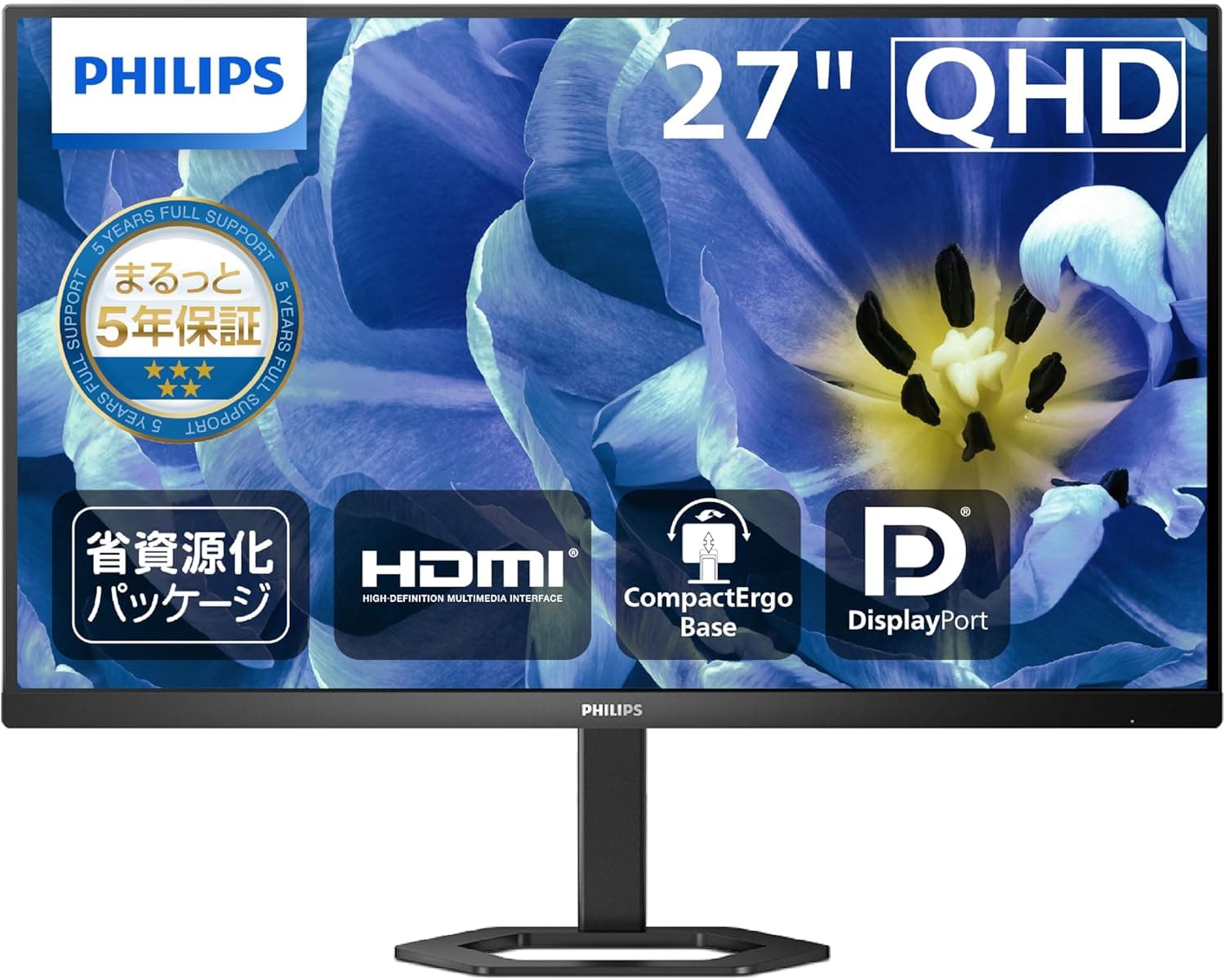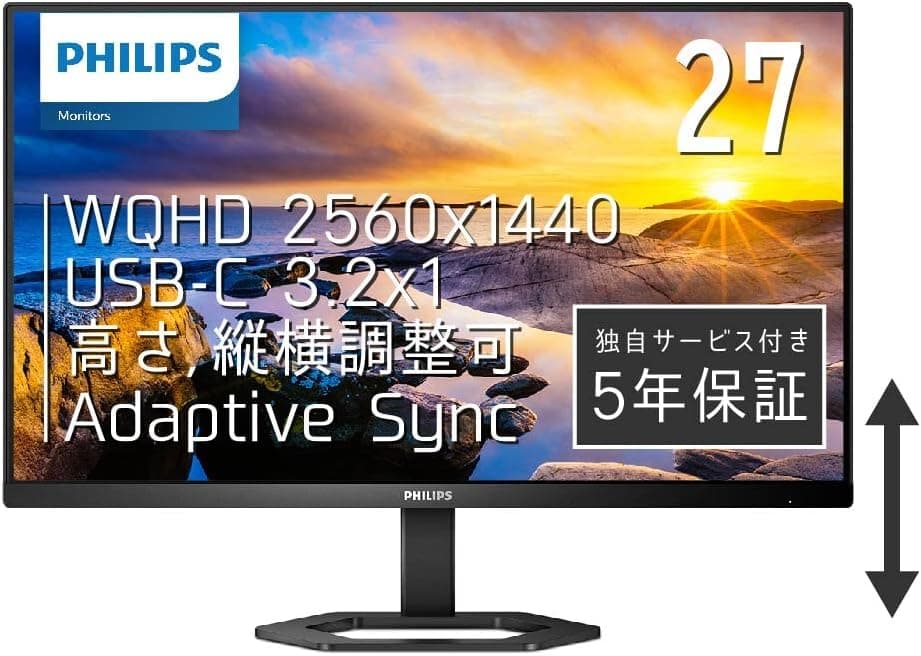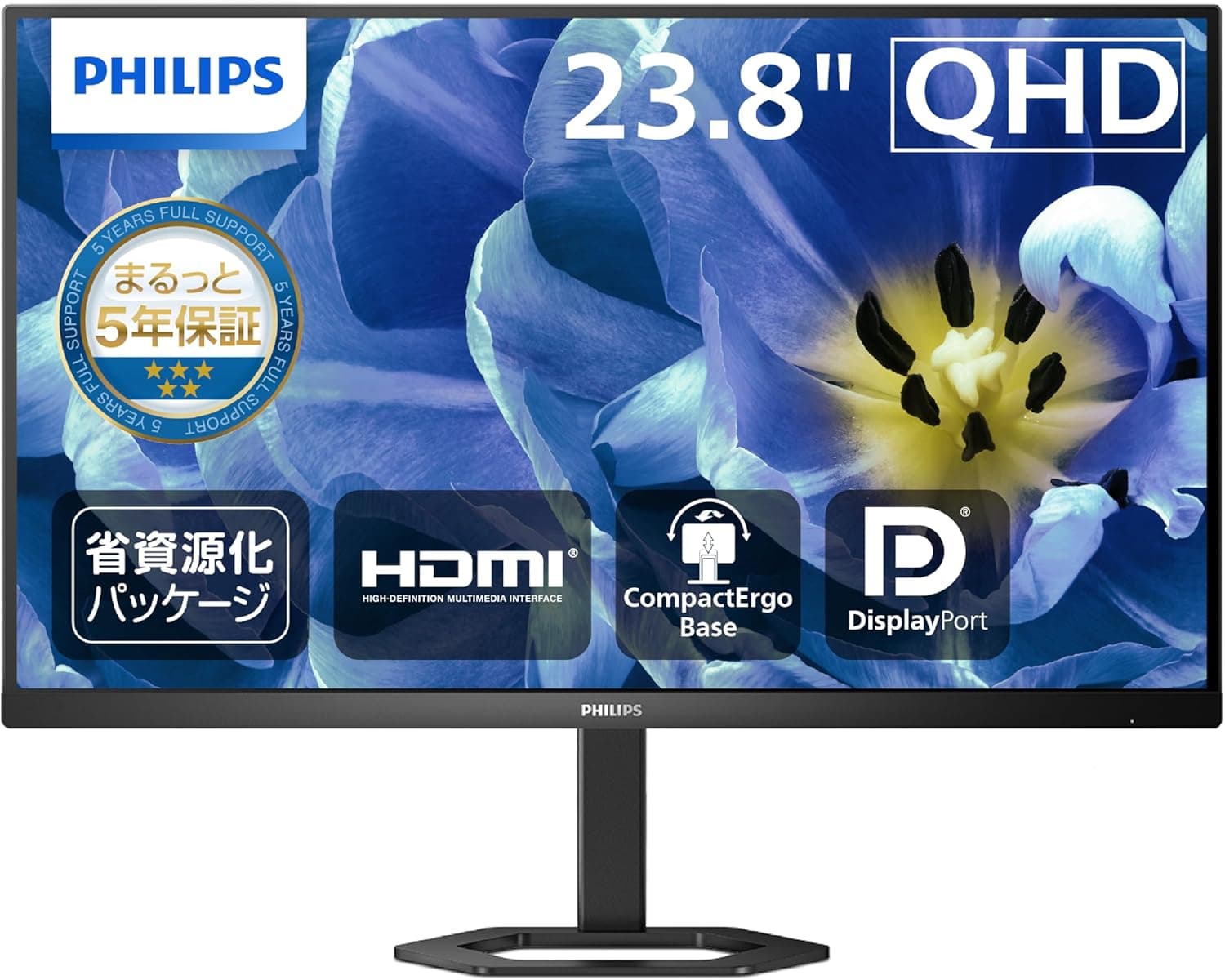
この記事では、PHILIPS 液晶ディスプレイ PCモニター 24E1N5500B を詳しく紹介します。最新の価格は販売ページの表示でご確認ください。ゲームは「60Hzより一段なめらか」という位置づけで、HDRや240Hz級の競技用途を求める人向けではありません。
概要
PHILIPSの24E1N5500B/11は、23.8インチのWQHD(2560×1440)解像度を備えたFast IPSパネルのモニターです。高さ調整やピボット(縦回転)に対応した実用的なスタンドを採用し、ビジネス用途から軽めのゲームまで幅広く使えます。応答速度は1ms(MPRT)/ 4ms(GTG)、リフレッシュレートは最大100Hzで、Adaptive Syncにも対応しているため、画面のティアリング(横ズレ)やカクつきを抑えた表示が可能です。
色域はsRGB比121.46%(CIE1931)、NTSC比101.87%(CIE1976)と公表されており、写真の簡単な補正やWebデザインにも使いやすい色の広さです。5年間の無償修理保証が付いており、長く使う前提の事務用モニターとして安心感があります。
この製品のいちばんの価値は、スペック表の派手な数字ではなく「24インチ級の設置スペースで、フルHDより約1.8倍の情報量を表示できる」ことにあります。2560×1440は1920×1080と比べて画素数が約1.78倍で、ブラウザと資料を左右に並べる、Excelの表を広く見渡すといった使い方で効いてきます。一方で輝度250cd/m²、HDR表記なし、スピーカーなしといった割り切りもあるため、どこで妥協しているかを理解して選ぶことが大切です。
互換性ガイド
映像入力はDisplayPort 1.2×1、HDMI 2.0×2の3系統で、HDCP 2.2に対応しています。音声はヘッドホン出力(3.5mm)が1系統あり、内蔵スピーカーは搭載していません。VESAマウント(100×100mm)に対応しているので、別売りのモニターアームや壁掛け金具も使えます。
| 接続先 | 使う端子 | 表示の目安 | 注意点 |
|---|---|---|---|
| デスクトップPC | DisplayPort 1.2 / HDMI 2.0 | WQHD 100Hz | GPU側の出力設定で100Hzを選ぶ |
| ノートPC(HDMI付き) | HDMI 2.0 | WQHD 100Hz(PC側が対応すれば) | 古いノートはHDMI出力の上限に注意 |
| ノートPC(USB-Cのみ) | 変換ケーブル経由 | PC側の映像出力対応次第 | モニターにUSB-C入力は無い |
| PS5 / Xbox Series X/S | HDMI 2.0 | WQHD(リフレッシュは機器側の対応次第) | 4K表示はできない |
| Nintendo Switch | HDMI 2.0 | フルHD信号を拡大表示 | 拡大による多少のぼやけ |
PCとの接続
WQHD 100Hzの信号は、DisplayPort 1.2でもHDMI 2.0でも帯域に余裕のある範囲です。ケーブルは付属品か、それぞれの規格に対応したものを使えば問題ありません。接続しただけでは60Hzのまま動いていることがよくあるので、Windowsなら「ディスプレイの詳細設定」でリフレッシュレートが100Hzになっているかを必ず確認してください。
Adaptive Syncを使うには、GPU側の対応が必要です。AMDのRadeonならFreeSyncとして、NVIDIAのGeForceならG-SYNC Compatibleとしてドライバーの設定から有効化できる場合が多いですが、公式の認証の有無は製品ページやGPUメーカーの情報で確認してください。
USB-C のノートPC・Mac
本機にはUSB-C入力がありません。USB-C端子しかないノートPCでは、USB-C→HDMIまたはUSB-C→DisplayPortの変換ケーブルが必要になり、そのUSB-C端子が映像出力(DisplayPort Alt Mode)に対応している必要があります。ケーブル1本で映像と給電をまとめたい人には向きません。
Macで使う場合、23.8インチのWQHDは画素密度が約123ppiで、macOSが得意とする高精細表示(いわゆるRetina相当)にはならない密度です。表示自体は問題なく出ますが、文字の見え方は内蔵ディスプレイより粗く感じることがあります。
必要なGPUの目安
事務作業や動画視聴だけなら、内蔵GPUでもWQHD表示は一般的に可能です。ゲームをWQHDで100fps前後出したい場合は、タイトルにもよりますがミドルクラス以上の単体GPUが目安になります。GPUが足りない場合でもAdaptive Syncがあるため、60〜90fps程度でもカクつきは目立ちにくくなります。
商品情報
公表されている主な仕様は次のとおりです。
| 項目 | 内容 |
|---|---|
| 画面サイズ | 23.8インチ |
| パネル方式 | Fast IPS |
| 解像度 | 2560×1440(WQHD) |
| リフレッシュレート | 100Hz |
| 応答速度 | 1ms(MPRT)/ 4ms(GTG) |
| 輝度 | 250cd/m² |
| コントラスト比 | 80,000,000:1(DCR) |
| 色域 | sRGB 121.46%(CIE1931)/ NTSC 101.87%(CIE1976) |
| 視野角 | 178°/178° |
| 重量(スタンド含む) | 4.00kg |
| VESAマウント | 100×100mm |
本体サイズ(スタンドあり)は540(W)×472(H)×197(D)mmです。付属品はHDMIケーブル(1.8m)、DisplayPortケーブル(1.8m)、電源関連の部品、クイックスタートガイド、保証書などと案内されていますが、構成は販売時期によって変わることがあるため、購入前に商品ページで確認してください。保証は5年間の無償修理保証です。
セールや在庫状況で頻繁に変動するため、最新の価格は商品ページで確認してください。最新のユーザー評価は販売ページの表示でご確認ください。件数は大手の定番モデルほど多くはありませんが、評価は高い水準にあります。
数字の読み方
コントラスト比の「80,000,000:1」は、映像に合わせてバックライトを動的に変化させた場合の値(DCR)です。パネル本来の明暗差(静的コントラスト)とは別物で、IPSパネルの静的コントラストは一般に1000:1前後が目安です。黒の締まりを期待して選ぶ数値ではありません。
「sRGB 121.46%」は、sRGBの色の範囲を面積比で上回っているという意味で、「sRGBを121%カバーしている」という意味ではありません。色域がsRGBより広いモニターでは、sRGB前提の写真やWebページの色がやや鮮やかに(濃く)見えることがあります。色を正確に合わせたい場合は、OSDにsRGBモードがあるかを製品ページで確認し、そちらを使うのが安全です。
23.8インチ WQHD の見え方
23.8インチでWQHDの場合、画素密度は約123ppiになります。24インチのフルHD(約92ppi)より文字がくっきり見える一方、拡大率100%のままだと文字がかなり小さく感じる人もいます。Windowsでは拡大率125%前後にすると、フルHDより精細で、かつ作業領域も広い状態にしやすいです。
27インチのWQHD(約109ppi)と比べると、同じ情報量をより小さな面積に詰め込む形になります。机の奥行きが浅い、2台並べたい、視線の移動を減らしたいという人には23.8インチが合い、画面から離れて座る人や文字を大きく見たい人には27インチのほうが楽です。どちらが良いかは「机の広さと画面までの距離」で決まると考えてください。
ピボット機能で縦置きにすると、1440×2560の縦長画面になります。ソースコード、長いWebページ、PDFの資料、SNSのタイムラインなどは縦のほうが一度に多く見えるので、横置きの主モニターの隣に本機を縦置きする組み合わせは実用的です。
おすすめユーザー
在宅勤務やオフィスワークが中心の方:WQHD解像度によりフルHDより多くの情報を表示できるため、Excelやブラウザ、資料作成の効率が上がります。高さ調整とピボット機能で目線の高さを合わせやすく、長時間の作業でも姿勢を保ちやすいです。
軽めのゲームを楽しむ方:100Hzのリフレッシュレートと1ms(MPRT)の応答により、60Hzのモニターからの乗り換えならはっきり滑らかさの違いを感じられます。Adaptive Syncでカクつきも抑えられます。ただし、240Hz以上を求める競技志向のゲーマーには物足りません。
色味を気にするライトなクリエイター:sRGBより広い色域は写真補正や簡単なデザイン作業に使えます。ただし、DCI-P3のカバー率や工場出荷時のキャリブレーションが明記されていないため、厳密なカラーマネジメントが必要なプロの用途には不向きです。
省スペースでマルチモニターを組みたい方:23.8インチは27インチより横幅が小さく、2台並べても視線の移動が少なく済みます。1台を縦置きにしてコードレビューや文書閲覧に使う構成にも向いています。
全体として、コストを抑えつつ作業効率を上げたい人に最適な一台です。
購入前の注意点
HDRや明るい部屋での映像美は期待しない。 輝度は250cd/m²で、HDRに関する表記もありません。日中の明るい窓際では画面が暗く感じることがあり、映画やゲームをHDRで楽しみたい人には別の選択肢が必要です。
ゲーム機は「100Hz」を活かしにくい。 PS5やXbox Series X/Sは、出力するリフレッシュレートが一般に60Hzか120Hzで、100Hzを選べないことが多いです。そのためゲーム機では、WQHD 60Hzでの表示が基本になると考えておくのが安全です。また4K解像度では表示できないため、4Kテレビの代わりにはなりません。Nintendo SwitchはフルHDまでの出力なので、WQHDの画面に拡大して表示され、やや柔らかい見え方になります。
USB-C一本での接続はできない。 最近のノートPCと組み合わせる場合、変換ケーブルが必要です。給電も別になるので、ケーブルを1本にまとめたい人はUSB-C入力のあるモデルを選んでください。
スピーカーが無い。 音はヘッドホン端子か外部スピーカー、あるいはPC側から出す必要があります。オンライン会議で使うなら、ヘッドセットかPCのスピーカーを前提にしてください。
IPSパネルの一般的な特性。 IPSは視野角が広く色の変化が少ない反面、暗い画面で四隅がうっすら明るく見える「IPSグロー」が出やすい方式です。暗い部屋で黒い画面を多く見る用途では気になることがあります。個体差もあるため、届いたら暗い画面で確認しておくと、初期不良の判断がしやすくなります。
100Hzの設定忘れ。 接続しただけでは60Hzで動いていることがあります。滑らかさが実感できない場合は、まずOS側のリフレッシュレート設定を確認してください。
価格の記載は取得時点のもの。 この記事の¥21,800は2026年7月の取得時点の値です。WQHDモニターは値動きが大きいので、購入前に必ず最新の価格を確認してください。
よくある質問
Q: PS5やXbox Series Xと接続できますか? A: はい、HDMI 2.0端子を2系統搭載しているため接続できます。ただし4K表示には対応しておらず、WQHD(2560×1440)までの表示です。ゲーム機は一般に100Hz出力を選べないため、実際にはWQHD 60Hzで使うことが多くなります。
Q: USB-C入力はありますか? A: いいえ、24E1N5500B/11にUSB-C端子はありません。映像入力はDisplayPort 1.2とHDMI 2.0のみです。USB-Cしか無いノートPCでは、映像出力に対応した端子であることを確認のうえ、USB-C→HDMIまたはUSB-C→DisplayPortの変換ケーブルを用意してください。
Q: スピーカーは内蔵されていますか?
A: 内蔵スピーカーはありません。ヘッドホン端子があるので、イヤホンやヘッドホン、外部スピーカーを接続して音を出してください。
Q: 23.8インチでWQHDは文字が小さすぎませんか?
A: 画素密度は約123ppiで、拡大率100%では小さく感じる人もいます。Windowsで拡大率を125%前後にすると読みやすさと作業領域のバランスが取りやすくなります。
Q: モニターアームは使えますか?
A: VESA 100×100mmに対応しているので、一般的なモニターアームや壁掛け金具が使えます。重量はスタンド込みで4.00kgなので、アームを使う場合はパネル単体の重さがアームの耐荷重に収まるかを確認してください。
販売情報
(Amazon参照)
- メーカー名: PHILIPS
- 販売元: Amazon.co.jp
- 出荷元: Amazon.co.jp
- ASIN: B0F1RSB82P
- 注記: 本記事はメーカー製造品をAmazon掲載情報に基づいて紹介しています。